Stream Deck einrichten
Verbinde dein Stream Deck in wenigen Minuten mit Social Stream Ninja.
Deutsch
Verwendest du die Chrome-Erweiterung? Kopiere deine eindeutige Sitzungs-ID aus den Einstellungen und füge sie dann in das Plugin ein.
App-Details
Plugin herunterladen
Laden Sie die .streamDeckPlugin-Datei aus der neuesten Version herunter und öffnen Sie sie, um sie in der Stream Deck-App zu installieren.
Plugin herunterladenSehen Sie sich die 2-Minuten-Übersicht an
Was das Plugin kann und wie man es Schritt für Schritt einrichtet.
Verbinden Sie Ihre Sitzung einmal
ID kopieren
Verwenden Sie oben „ID kopieren“ oder kopieren Sie sie aus den Einstellungen in der Chrome-Erweiterung.
Setup hinzufügen
Ziehen Sie in der Stream Deck-App die Aktion „Social Stream Ninja Setup“ auf eine Taste.
Einfügen und testen
Fügen Sie die ID in Setup ein und wählen Sie Verbindung testen. Der Schlüssel zeigt Online an, wenn es funktioniert.
Lassen Sie SSApp oder die Erweiterung laufen. Sobald Sie online sind, fügen Sie voreingestellte Befehlstasten hinzu. Sie alle teilen diese Verbindung.
Die beiden Bereiche, die du verwenden wirst

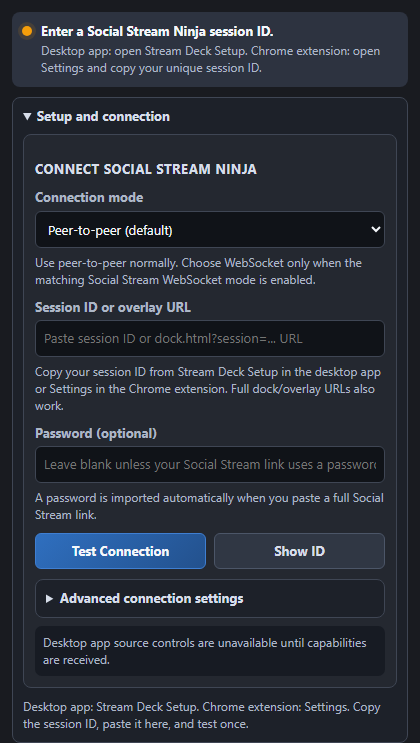
Steuerungen für den Live-Betrieb
Befehle passen sich an das an, was Ihre SSApp oder Erweiterung unterstützt. Quellcodeverwaltungen benötigen SSApp; Zifferblätter benötigen Stream Deck +.
Halten Sie Ihre Sitzungs-ID und Ihr Passwort geheim. Blenden Sie sie aus, bevor Sie Screenshots teilen.