設定 Stream Deck
幾分鐘內將 Stream Deck 連接至 Social Stream Ninja。
繁體中文
您的連接
在 SSApp 內開啟此頁以偵測工作階段。
使用 Chrome 擴充功能?從 Settings 複製唯一工作階段 ID,然後貼到外掛程式中。
應用程式詳細信息
新來的?
觀看 2 分鐘概述
該插件可以做什麼,以及如何逐步設定它。
2 · 連接
連結您的會話一次
複製 ID
使用上面的“複製 ID”,或從 Chrome 擴充功能中的“設定”複製它。
新增設定
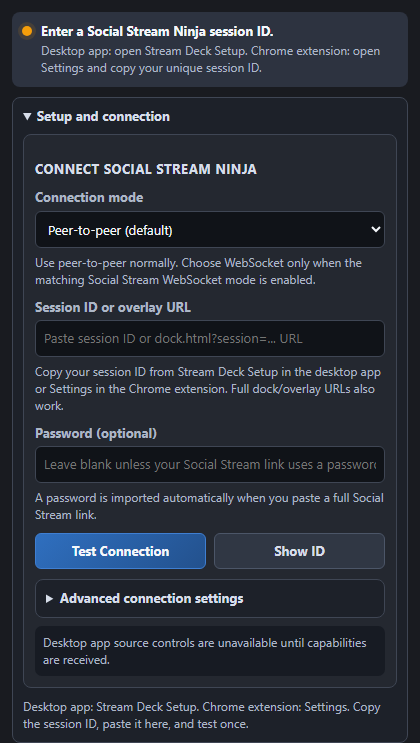
在 Stream Deck 應用程式中,將 Social Stream Ninja 設定操作拖曳到某個按鍵上。
貼上並測試
將 ID 貼到「設定」中並選擇「測試連線」。按鍵工作時顯示「線上」。
保持 SSApp 或擴充功能運作。在線後,添加預設命令鍵;他們都共享這種聯繫。
應查看什麼
您將使用的兩個位置

它能做什麼
適合直播工作流程的控制項
聊天和疊加畫面精選、取消置頂、清空並瀏覽佇列中的訊息。
計時器和投票啟動、暫停、重設、調整時間並管理即時投票。
SSApp 來源啟動、停止、重新啟動、靜音、顯示並變更支援的來源模式。
致謝透過按鍵啟動、預覽、測試和重設已收集的致謝名單。
Stream Deck +轉動旋鈕調整計時器,並在觸控列上瀏覽最近聊天。
命令適應您的 SSApp 或擴充功能支援的內容。原始碼控制需要SSApp;錶盤需要Stream Deck+。
保密您的會話 ID 和密碼。在共享螢幕截圖之前隱藏它們。