Configurer Stream Deck
Connectez votre Stream Deck à Social Stream Ninja en quelques minutes.
Français
Vous utilisez l’extension Chrome ? Copiez votre identifiant de session unique depuis les paramètres, puis collez-le dans le plugin.
Détails de l'application
Obtenir le plugin
Téléchargez le fichier .streamDeckPlugin à partir de la dernière version et ouvrez-le pour l'installer dans l'application Stream Deck.
Télécharger le pluginRegardez l'aperçu de 2 minutes
Ce que le plugin peut faire et comment le configurer étape par étape.
Connectez votre session une fois
Copier l’identifiant
Utilisez Copier l'ID ci-dessus ou copiez-le depuis les paramètres de l'extension Chrome.
Ajouter une configuration
Dans l'application Stream Deck, faites glisser l'action Configuration Social Stream Ninja sur une touche.
Coller et tester
Collez l'ID dans la configuration et choisissez Tester la connexion. La clé affiche En ligne quand cela fonctionne.
Gardez SSApp ou l'extension en cours d'exécution. Une fois en ligne, ajoutez des touches de commande prédéfinies ; ils partagent tous cette connexion.
Les deux interfaces à utiliser

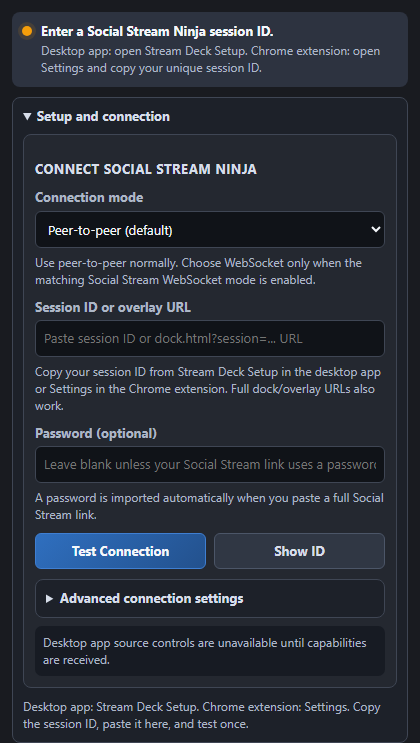
Des contrôles adaptés au direct
Les commandes s'adaptent à ce que votre SSApp ou votre extension prend en charge. Les contrôles de source nécessitent SSApp ; les cadrans ont besoin de Stream Deck +.
Gardez votre identifiant de session et votre mot de passe privés. Cachez-les avant de partager des captures d'écran.