
使う場面
SSNのTikTok直接接続モードが繰り返し失敗したり、メッセージを取りこぼしたりする場合、TikFinityを別のLIVEチャット受信方法として使えます。TikTokが利用中のネットワークからの接続を制限していても、TikFinityが配信に接続できるなら役立つ場合があります。
この接続はチャットと対応するアクティビティを受信し、TikTokへの返信は送信しません。TikFinityの次の機能をSSNソースとして使うために、OBSは必要ありません: OBSドック(OBS Dock) 。SSNのソースとして使用できます。
- TikFinityアカウント: TikFinityにログインするか、求められたら無料アカウントを作成してください。既存のブラウザセッションですでにログイン済みの場合もあります。
- TikTokアカウント: この読み取り専用の設定ではユーザー名を使い、そのTikTokアカウントへのログインは不要です。別の公開LIVEアカウントでテスト済みです。選択したアカウントはライブ中で、TikFinityからアクセスできる必要があります。
- TikFinityを起動したままにする: 配信中はTikFinityのメインダッシュボードのタブを1つ開き、接続したままにしてください。
1. TikTokに接続 · 2. アクティビティを選択 · 3. SSNに追加 · 4. 取得を確認 · トラブル対処
SSApp: TikFinity Desktop への直接接続 (ベータ版)
SSApp 0.4.32 以降の開発ビルドでも提供されます TikFinity デスクトップ (ローカル API、ベータ版) 既存の TikTok 接続ドロップダウンで。その選択肢がない場合は、以下のアクティビティ フィードの手順を使用してください。
- 実行するコマンド: TikFinityデスクトップ SSApp と同じコンピューター上にあります。 TikFinity にサインインし、そこに LIVE ストリームを接続します。
- TikFinityをチェックする イベントAPI。 SSApp はローカル エンドポイントに自動的に接続します。 API キーやドック URL は必要ありません。
- 既存の SSApp TikTok キャプチャを停止し、選択します TikFinity デスクトップ (ローカル API、ベータ版)、アクティブ化します。
- 待ってください TikFinity DesktopからのLIVEイベントの受信 SSN ドックで新しいメッセージを確認します。接続ステータスにマウスを移動すると、最近のアクティビティ情報が表示されます。
SSApp に入力されたユーザー名に関係なく、TikFinity で選択されたストリームをキャプチャします。読み取り専用です。重複を避けるために、そのストリームにはキャプチャ ソースを 1 つだけ使用します。ローカル API は、チャットやギフトだけでなく、いいね数や視聴者数も提供できます。 SSN の既存のイベント フィルターは引き続き適用されます。
TikFinityデスクトップに接続しました はローカル接続のみを確認します。 LIVE イベントが停止した場合は、TikFinity のダッシュボードと選択したストリームを確認してください。 Desktop がローカル接続を閉じると、SSApp は再接続します。 TikFinity の上流接続を修復することはできません。
1. TikFinityにTikTokユーザー名を入力する
- 開く項目: TikFinity設定。TikFinityのダッシュボードをすでに開いている場合は、その 設定 ナビゲーションを使い、新しいタブは開かないでください。次にログインします: TikFinity 。求められた場合にログインしてください。
- 次のセクションで: TikTokアカウントを接続(Connect TikTok Account)で、取得したい公開LIVEのTikTokユーザー名を入力してください。表示名ではなく、アカウントのユーザー名を使います。
- ユーザー名の設定は自動保存され、この手順で別のSaveボタンを押す必要はありません。TikFinityの接続を待ち、新しいアクティビティが届くことを確認してください。
2. Activity Feedに表示するものを選ぶ
- 同じTikFinityタブで次へ移動します: Overlays → OBS Docks、または次を開きます: TikFinity OBS Docks.
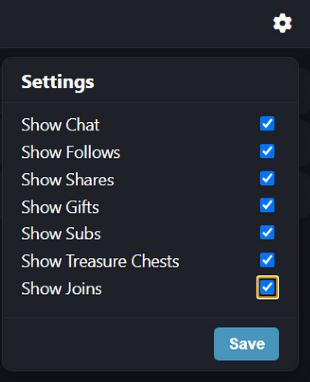
- 選ぶ項目: Dock 1 または Dock 2。歯車/設定ボタンを開きます。
- 確認する項目: チャットを表示(Show Chat) と、表示したい各カテゴリ(フォロー、シェア、ギフト、サブスク、宝箱、参加)を有効にします。
- クリックする項目: 保存(Save) をドック設定で選択します。このSaveボタンは、自動保存されるユーザー名設定とは別です。
- そのドックのURLをコピーします。自分のTikFinityページのURLを使用してください。
新しい TikFinity ダッシュボード、次のようなアクティビティ フィードのブラウザ ソース URL をコピーします。 https://widgets.tikfinity.com/YOUR_TOKEN。このトークンを非公開にしておきます。古い URL など https://tikfinity.zerody.one/widget/activity-feed?cid=YOUR_ID&did=1 もサポートされています。コピーした完全な URL を保存してください。セットアップまたは OBS ドック構成ページを SSN に貼り付けないでください。
これらのチェックボックスは、TikFinityウィジェットが表示する内容を制御します。SSNにも独自のイベントフィルターがあり、ここでカテゴリを有効にしてもSSNのフィルターを上書きしません。
ドックの表示設定はブラウザごとに保存されます。SSAppの取得ページとChromeのプレビューで表示カテゴリが異なる場合は、その取得ページでも歯車ボタンを開き、カテゴリを選択してください。
3. ドックURLをSocial Stream Ninjaに追加する
- SSAppで次を開きます: ソースと設定 を開き、次を選択します: その他のソースを追加(Add other source) (旧バージョンでは その他のチャットサイト(Other chat sites) と呼ばれます)。
- TikFinity Activity Feedの完全なURLを貼り付け、ソースを追加して有効にします。SSAppはTikFinityを自動検出します。
- メッセージが二重にならないよう、同じLIVEを取得するTikTok直接接続ソースは停止してください。
- TikFinityのダッシュボードとSSAppの取得ソースの両方を動作させておいてください。
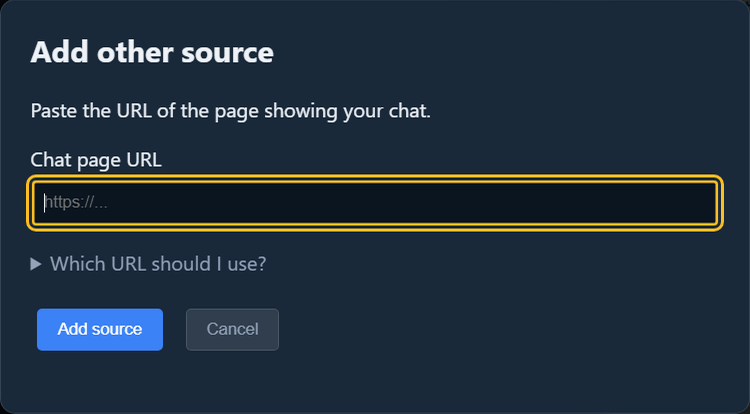
TikFinity をすでに追加していますか? そのソースを停止し、クリックします OBS ドック URL を設定するをクリックし、アクティビティ フィードのリンクを貼り付けて保存し、再度アクティブにします。 SSApp のバージョンのみが表示される場合 ログイン(Sign-in)、正しいフィードリンクを追加してください その他のソースを追加(Add other source) そして古いソースを削除します。ダッシュボードにサインインしても、フィード URL は提供されず、置き換えられません。
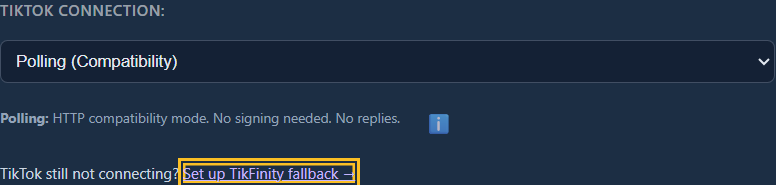
このガイドは、次のオプションの横から再び開けます: TikTok接続(TikTok Connection) 。SSAppのTikTokソース設定内にあります。
4. SSNで新着メッセージを確認する
- SSNチャットドックを開き、 新しい TikTokメッセージを待ちます。TikFinityに残っている古いメッセージを取得テストに使わないでください。
- 新しいメッセージがTikFinityとSSNの両方に1回ずつ表示され、名前と本文が正しいことを確認します。
- フォロー、シェア、ギフトが発生したら表示を確認します。SSN設定で次を有効にします: 参加イベントを取り込む(Capture "joined" stream events) を、参加通知が必要な場合に有効にします。寄付/イベントのフィルターが、表示したいアクティビティを許可していることも確認してください。
- 数分間動かしたままにし、その後のメッセージも届き続けることを確認します。
- OBSでは、同じSSNセッションの通常のSSNオーバーレイURLを使ってください。参照: OBSクイックスタート (必要な場合)。
SSNはこれらのメッセージを次として扱います: TikTok 。ソースフィルターや既存のオーバーレイでこのタイプを使います。対応するアクティビティは、チャット、ギフトとギフトの連続送信、フォロー、シェア、サブスク、参加、宝箱です。Activity Feedは、いいねや視聴者数を表示しません。
次のようなTikTok組み込み絵文字コードは、 [laughcry] および [wow] 更新済みのSSNソースでは画像として表示されます。テキストのみモードでは、意図的にテキストを保持します。この設定を変更したらTikFinityソースを再読み込みしてください。
表示されないものがある場合
- TikFinityのロゴしか表示されない: 選択したTikTokアカウントがライブ中で、TikFinityのメインダッシュボードが接続されていることを確認してください。ウィジェットを開くだけでは、上流のTikTok接続は確立されません。
- TikFinityに古いメッセージがあるのにSSNは空: 新しいアクティビティを待ち、完全なドックURLを確認してSSNソースを再読み込みしてください。ウィジェット自体に新着メッセージが届かなくなった場合は、先にTikFinityを再接続してください。
- Dock 2にチャットがない: 歯車ボタンを開き、Show Chatを有効にしてSaveを押してください。
- ギフト、参加、その他のイベントがない: ドックのカテゴリと、SSN独自のイベント/寄付フィルターを確認してください。そのイベントが実際に発生するまで、カテゴリの動作は確認できません。
- 別のTikFinityページを開くと接続が切れる: メインダッシュボードのタブを1つ開いておき、そのナビゲーションでセクションを切り替えてください。Activity Feedの取得ウィンドウは別です。
- すべて2回ずつ表示される: そのLIVEを取得するソースは1つだけにしてください。同じ内容のメッセージでもTikTokメッセージIDが異なる場合は、実際に別のメッセージである可能性があります。
- 返信できない: TikFinityでの取得は読み取り専用です。参照: TikTok直接接続オプション で返信機能を確認してください。