Stream Deck 설정
몇 분 안에 Stream Deck을 Social Stream Ninja에 연결하세요.
한국어
연결 상태
세션을 감지하려면 SSApp 안에서 이 페이지를 여세요.
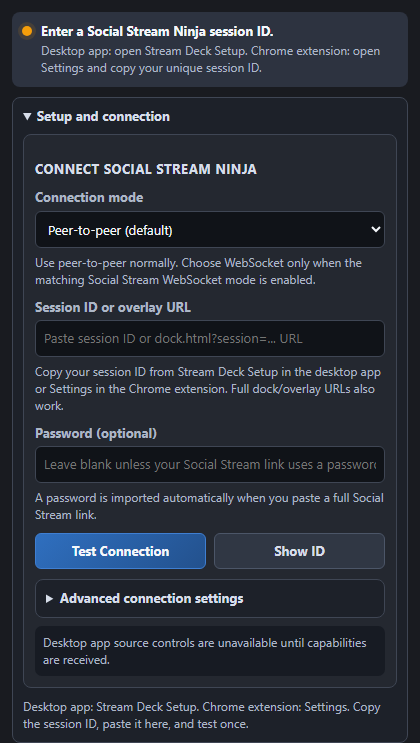
Chrome 확장 프로그램을 사용하나요? 설정에서 고유 세션 ID를 복사한 뒤 플러그인에 붙여 넣으세요.
앱 세부정보
여기에 새로운 것이 있나요?
2분 개요 보기
플러그인으로 할 수 있는 작업과 단계별 설정 방법.
2 · 연결
세션을 한 번 연결하세요
ID 복사
위의 ID 복사를 사용하거나 Chrome 확장 프로그램의 설정에서 복사하세요.
설정 추가
Stream Deck 앱에서 Social Stream Ninja 설정 작업을 키로 드래그합니다.
붙여 넣고 테스트
ID를 설정에 붙여넣고 연결 테스트를 선택합니다. 키가 작동하면 온라인으로 표시됩니다.
SSApp 또는 확장 프로그램을 계속 실행하세요. 온라인 상태가 되면 사전 설정 명령 키를 추가하세요. 그들은 모두 이 연결을 공유합니다.
확인할 부분
사용할 두 곳

가능한 작업
실제 방송에 맞는 컨트롤
채팅과 오버레이메시지를 강조, 고정 해제, 지우기하거나 대기열 메시지 사이를 이동하세요.
타이머와 투표시작, 일시정지, 초기화, 시간 조절과 실시간 투표 관리.
SSApp 소스시작, 중지, 다시 시작, 음소거, 표시와 지원되는 소스 모드 변경.
크레딧키 하나로 수집된 크레딧을 시작, 미리보기, 테스트, 초기화하세요.
Stream Deck +다이얼을 돌려 타이머를 조절하고 터치 스트립에서 최근 채팅을 살펴보세요.
명령은 SSApp 또는 확장이 지원하는 것에 맞춰 조정됩니다. 소스 제어에는 SSApp이 필요합니다. 다이얼에는 Stream Deck +가 필요합니다.
세션 ID와 비밀번호를 비공개로 유지하세요. 스크린샷을 공유하기 전에 숨기세요.