ตั้งค่า Stream Deck
เชื่อมต่อ Stream Deck กับ Social Stream Ninja ได้ในไม่กี่นาที
ไทย
ใช้ส่วนขยาย Chrome อยู่ใช่ไหม? คัดลอกรหัสเซสชันเฉพาะของคุณจาก Settings แล้ววางในปลั๊กอิน
รายละเอียดแอป
รับปลั๊กอิน
ดาวน์โหลดไฟล์ .streamDeckPlugin จากรุ่นล่าสุดแล้วเปิดเพื่อติดตั้งในแอป Stream Deck
ดาวน์โหลดปลั๊กอินดูภาพรวม 2 นาที
สิ่งที่ปลั๊กอินสามารถทำได้ และวิธีตั้งค่าทีละขั้นตอน
เชื่อมต่อเซสชันของคุณหนึ่งครั้ง
คัดลอกรหัส
ใช้ Copy ID ด้านบน หรือคัดลอกจากการตั้งค่าในส่วนขยาย Chrome
เพิ่มการตั้งค่า
ในแอป Stream Deck ให้ลากการดำเนินการตั้งค่า Social Stream Ninja ไปยังคีย์
วางและทดสอบ
วาง ID ลงในการตั้งค่าและเลือกทดสอบการเชื่อมต่อ ปุ่มจะแสดงออนไลน์เมื่อทำงาน
ให้ SSApp หรือส่วนขยายทำงานต่อไป เมื่อออนไลน์แล้ว ให้เพิ่มปุ่ม Preset Command พวกเขาทั้งหมดแบ่งปันการเชื่อมต่อนี้
สองตำแหน่งที่คุณจะใช้

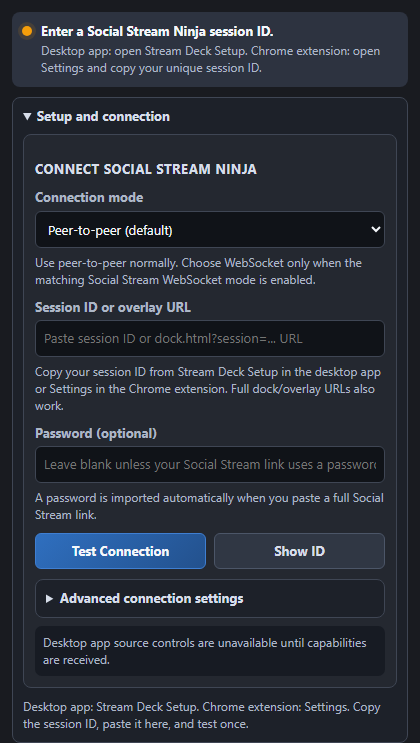
ตัวควบคุมที่เหมาะกับขั้นตอนการไลฟ์
คำสั่งจะปรับให้เข้ากับสิ่งที่ SSApp หรือส่วนขยายของคุณรองรับ การควบคุมแหล่งที่มาจำเป็นต้องมี SSApp หน้าปัดต้องมี Stream Deck +
รักษา ID เซสชั่นและรหัสผ่านของคุณให้เป็นส่วนตัว ซ่อนไว้ก่อนที่จะแชร์ภาพหน้าจอ