
1. Konto verbinden
Beginne hier mit der SSN-Desktop-App oder Chrome-Erweiterung. Lass SSN während des Streams eingeschaltet.
- NinjaBacker öffnen. Erstelle dein Konto und schließe die Stripe-Einrichtung ab, um Zahlungen anzunehmen.
- Öffne im NinjaBacker-Dashboard Social Stream Ninja und kopiere deine Private Tip ID.
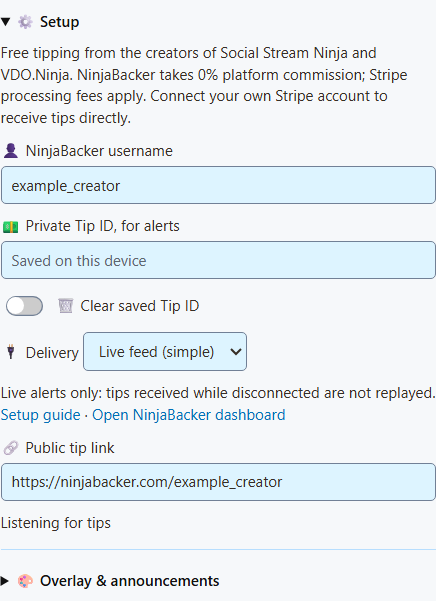
- Öffne in SSN Geld > Shops und Unterstützung > Verbundene Plattformen > NinjaBacker-Spenden > Einrichtung. Gib deinen Benutzernamen und deine private Tip ID ein.
- Lass Zustellung auf Live-Feed (einfach), aktiviere NinjaBacker-Spenden und klicke auf Einrichtung speichern.
Falls Verbundene Plattformen ausgeblendet ist, wechsle in SSN zum vollständigen Modus.
Der Live-Feed benötigt keinen Webhook. Er zeigt neue Trinkgelder während der Verbindung; bei ausgeschaltetem SSN eingegangene Trinkgelder werden nicht nachgeliefert.
2. Optional: Webhook verwenden
Wähle Zuverlässiger Webhook, um Trinkgelder bei ausgeschaltetem SSN bis zu sieben Tage zwischenzuspeichern.
- Öffne in NinjaBacker Webhook. Klicke unter Webhook Signature Secret auf Generate und kopiere den Schlüssel. Falls du bereits einen verwendest, kopiere diesen.
- Wähle in der NinjaBacker-Einrichtung von SSN Zuverlässiger Webhook, füge den Signaturschlüssel ein und klicke auf Einrichtung speichern.
- Klicke in SSN auf Empfänger-URL kopieren. Füge sie in NinjaBacker unter Webhook URL ein und klicke auf Save.
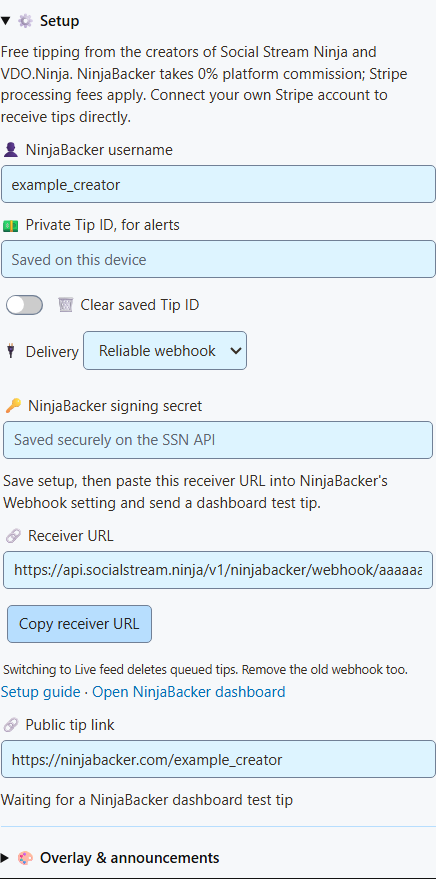
Die Empfänger-URL beginnt mit:
https://api.socialstream.ninja/v1/ninjabacker/webhook/...URLs von Tip Jar, Chat-Dock und anderen Anzeigen gehören in OBS. Sie können keine Webhook-Anfragen empfangen.
Zum Live-Feed zurückwechseln
Beim Wechsel werden wartende Trinkgelder im SSN-Empfänger gelöscht. Leere und speichere auch die alte Webhook URL in NinjaBacker.
3. Anzeige zu OBS hinzufügen
- Wähle für Alarme NinjaBacker-Spenden unter OBS-Overlay für in Shops und Unterstützung. Kopiere den Overlay-Link.
- Öffne für ein fortlaufendes Ziel Geld > Tip Jar und Zielanzeige. Wähle Stil und Ziel und kopiere den Link.
- Füge in OBS eine Browser-Quelle hinzu und füge den Anzeigelink ein. Verwende für SSN und die Anzeige dieselbe Sitzung.
Tip-Jar-Stile und Zieleinstellungen
Teile deine öffentliche NinjaBacker-Trinkgeldseite mit Zuschauern. Overlay-Links gehören in OBS, Empfänger-URLs ins Webhook-Feld.
4. Einrichtung prüfen
Öffne das NinjaBacker-Alarm-Overlay von SSN. Öffne in NinjaBacker Testing und klicke auf Send Test Tip. In diesem Overlay sollte ein Testalarm erscheinen.
Lies das Ergebnis unter Send Test Tip. Webhook accepted bestätigt den Empfang, aber keine OBS-Benachrichtigung. Korrigiere bei einem Fehler die URL oder das Signaturgeheimnis und sende einen neuen Test. Dashboard-Tests werden fünf Minuten lang erneut versucht.
Test-Trinkgelder erhöhen den Tip-Jar-Geldbetrag nicht, erscheinen nicht als bezahlte Chat-Spenden und lösen keine bezahlten Belohnungen aus.
Kein Testalarm?
Lass SSN eingeschaltet und NinjaBacker-Spenden aktiviert. Prüfe, ob Benutzername und Tip ID zum selben Konto gehören. Aktualisiere für Webhooks Delivery History in NinjaBacker und prüfe Empfänger-URL und Signaturschlüssel.
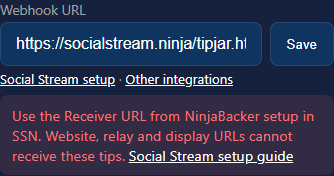
HTTP 405 oder Fehler bei der Anzeige-URL?
Kopiere die Empfänger-URL aus der Einrichtung Zuverlässiger Webhook in SSN, speichere sie in NinjaBacker und sende ein neues Test-Trinkgeld. Eine neue URL beendet Wiederholungsversuche an das alte Ziel.
Trinkgelder erscheinen im Chat, aber nicht im Ziel?
Prüfe die Tip-Jar-Sitzung sowie die Filter für Quelle, Spendenart und bezahlte Ereignisse. Verwende ein Geldziel für Trinkgeldbeträge. Rückerstattungen werden nicht von SSN-Alarmen oder Zielen abgezogen.