
In 5 Schritten einrichten
- Aktiviere deine YouTube-, Twitch- oder andere Chatquelle in Social Stream Ninja.
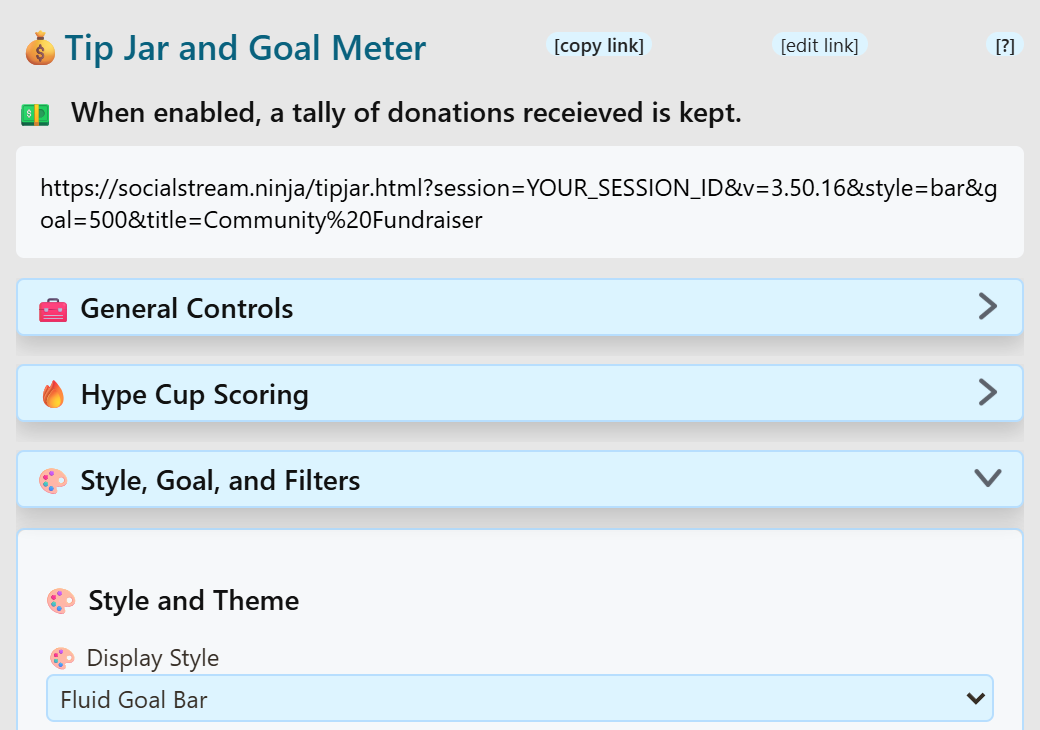
- Suche im Menü nach Trinkgeldglas und Zielanzeige und öffne Stil, Ziel und Filter.
- Wähle einen Anzeigestil, zum Beispiel Fließender Zielbalken.
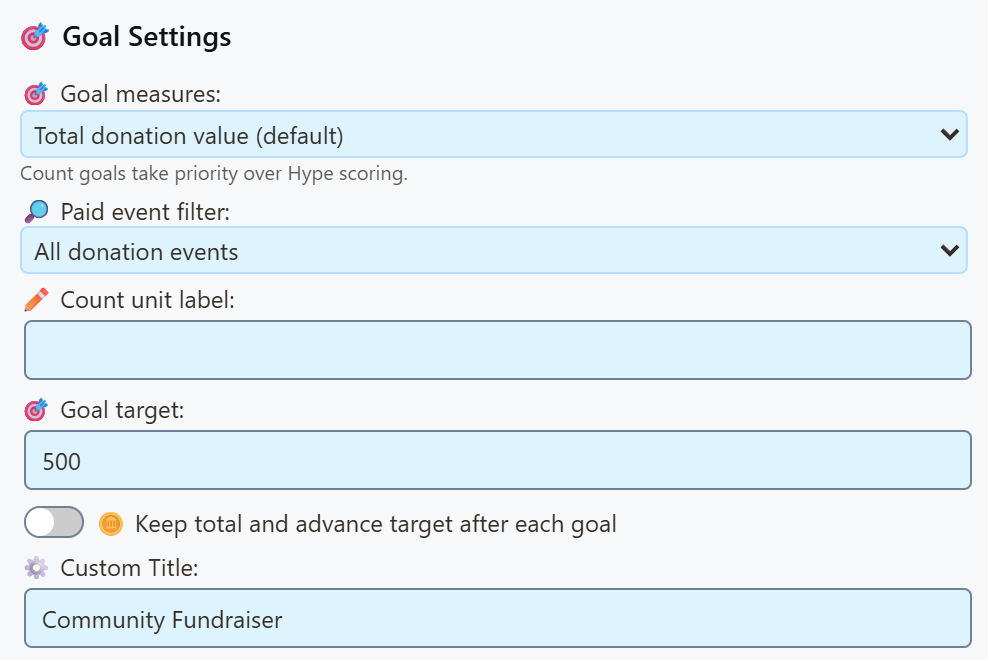
- Setze in den Zieleinstellungen den Zielwert auf 500 und gib einen benutzerdefinierten Titel ein.
- Klicke neben Trinkgeldglas und Zielanzeige auf [Link kopieren] und füge den Link in OBS als Browserquelle hinzu.
Klicke auf einen der Screenshots, um ihn zu vergrößern.
Grafik mit dem Zielfortschritt wechseln
Wähle für einen Balken, der sich durch Spenden füllt, Fließender Zielbalken oder Zielanzeige. Die folgenden Stile enthalten integrierte Animationen.
Um bei 0 %, 25 %, 50 %, 75 % und 100 % ein eigenes GIF zu zeigen, passe eine Kopie des Overlays an. Die integrierten Optionen bieten keine GIF-Auswahl für Meilensteine. Halte Bild und Balken im selben angepassten Overlay, damit sie dieselbe Summe verwenden.
Folge der GIF-Anleitung Schritt für Schritt für ein 500-$-Beispiel, Bilddateinamen, einen KI-Anpassungsprompt und Vorschauprüfungen.
&jarimage=https://…. Ein animiertes GIF läuft weiter, aber diese Einstellung wechselt bei Fortschrittsänderungen weder das Bild noch fügt sie ein Bild neben einem Balken hinzu.Aussehen wählen
Jeder Stil verfolgt dasselbe Ziel. Nur das Aussehen ändert sich. Vergleiche Beispielansichten in der Stilvorschau-Galerie. Die Vorschau verwendet Beispieldaten und ändert keine Live-Summen.
Balken
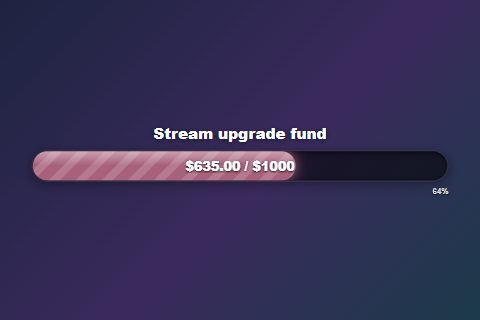 Fließender ZielbalkenBreiter animierter Balken.
style=bar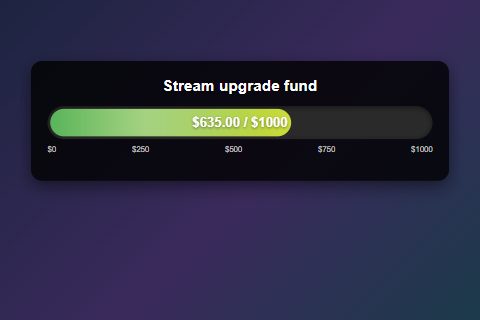 ZielanzeigeBalken mit den neuesten Unterstützern.
style=meter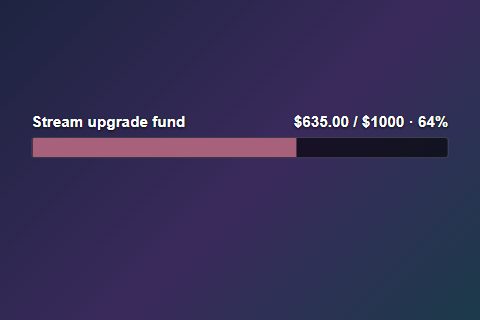 Kompakter BalkenKlein, für eine Ecke.
style=compact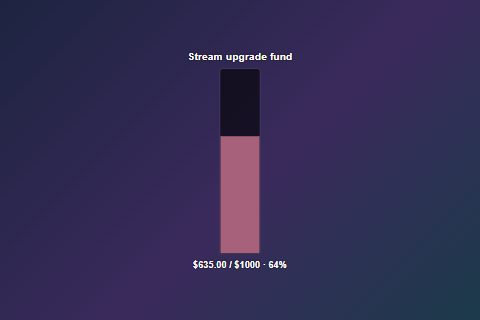 Vertikaler BalkenHoch, für eine Seitenspalte.
style=vertical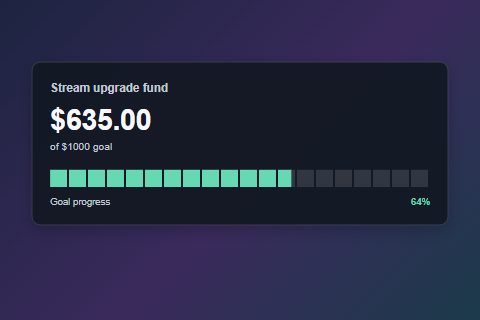 Segmentierter BalkenZwanzig leicht erkennbare Blöcke.
style=segmented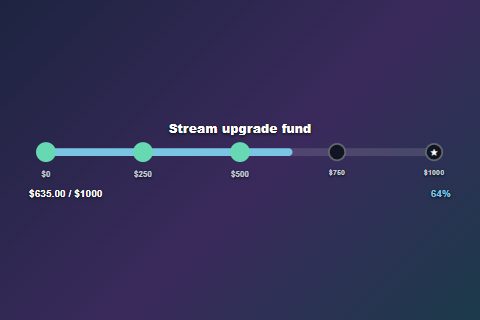 Meilenstein-TrackFünf Kontrollpunkte leuchten auf.
style=milestones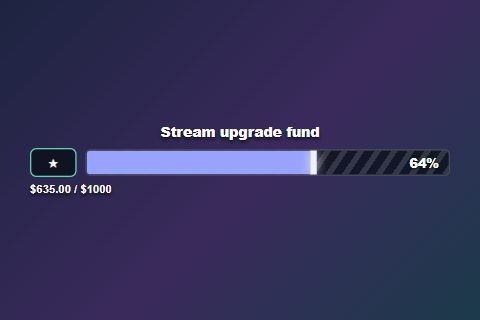 XP-LeisteBalken im Spiel-Level-Stil.
style=xpbar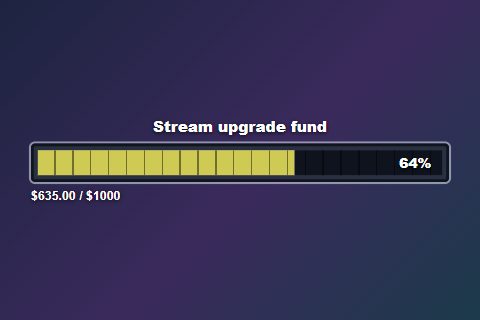 GesundheitsleisteKräftiger RPG-Balken.
style=healthbar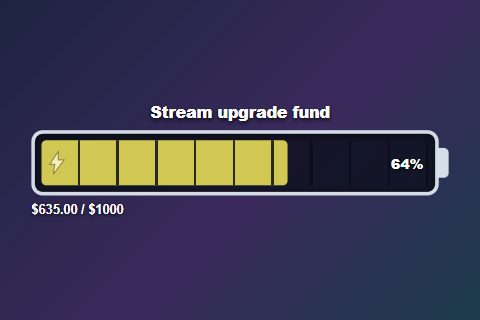 BatterieLädt von Rot nach Grün.
style=battery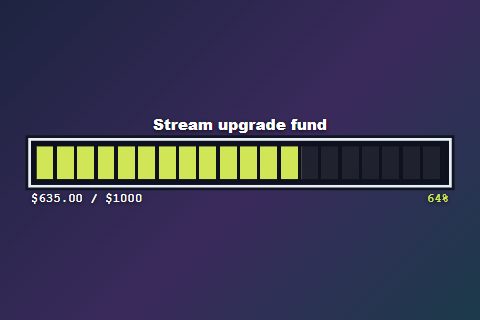 PixelleisteRetro-Anzeige aus Blöcken.
style=pixelbar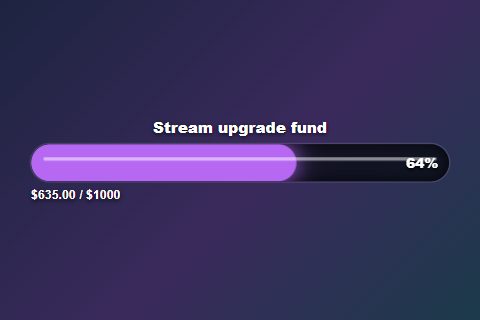 NeonröhreLeuchtende, flackernde Röhre.
style=neonbar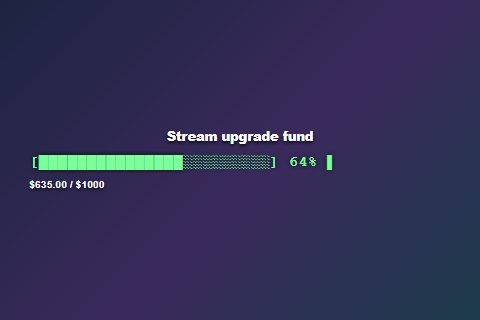 TerminalLadebalken im Retro-Stil.
style=terminal
Gläser und Objekte
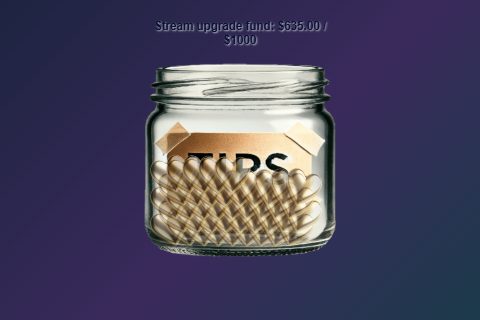 Klassisches GlasDas Original mit fallenden Gegenständen.
style=jar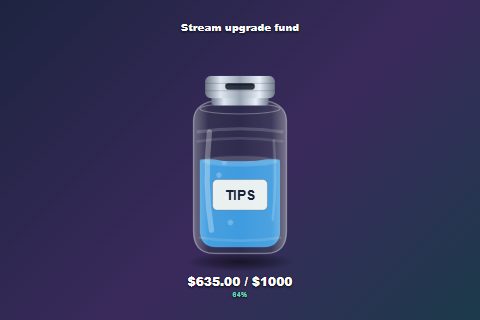 Gläsernes TrinkgeldglasTrinkgelder fallen durch den Deckel.
style=glassjar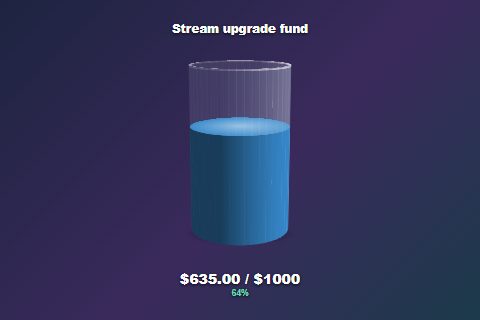 3D-RotationsglasEin langsam drehendes Glas.
style=jar3d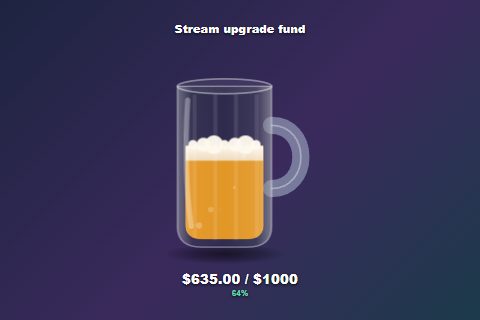 BierkrugSchaum und Blasen.
style=beermug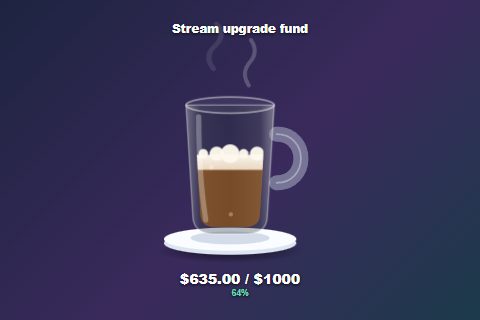 KaffeetasseMit aufsteigendem Dampf.
style=coffeemug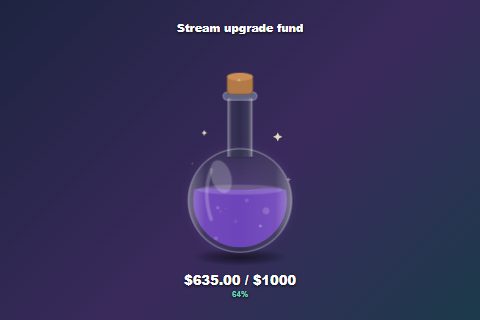 TrankflascheLeuchtet und blubbert.
style=potion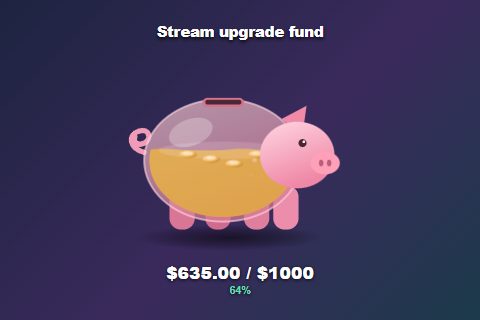 SparschweinWackelt bei jedem Trinkgeld.
style=piggybank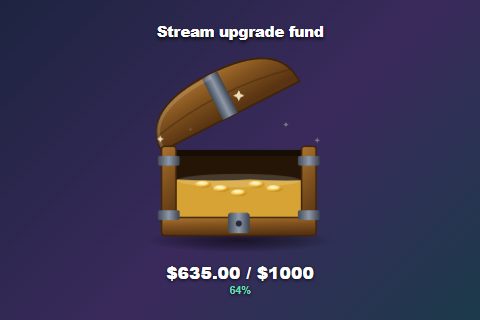 SchatztruheDer Deckel öffnet sich beim Füllen.
style=chest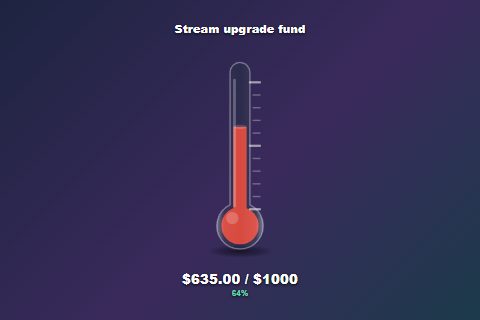 ThermometerKlassischer Spendenaktions-Look.
style=thermometer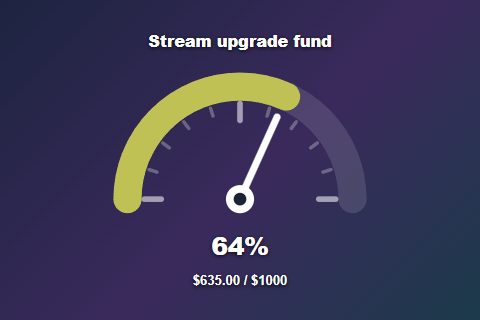 WählenEin ausschlagender Zeiger.
style=gauge
Panels und Text
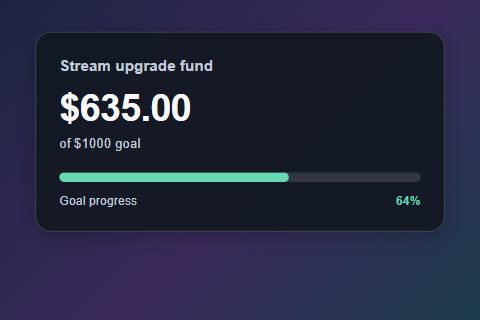 ZielkarteGroße Summe, schmaler Balken.
style=card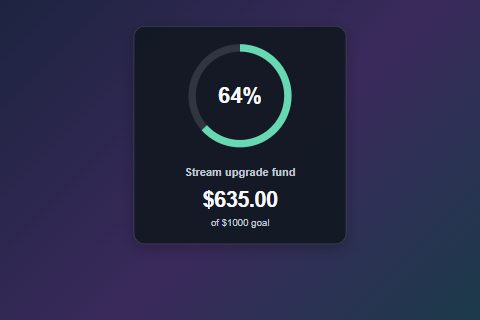 FortschrittsringKreis mit Prozentanzeige.
style=ring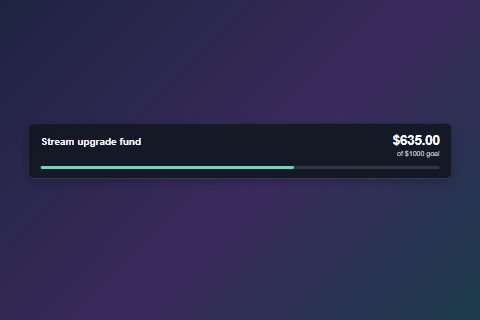 BauchbindeFlach und breit.
style=lowerthird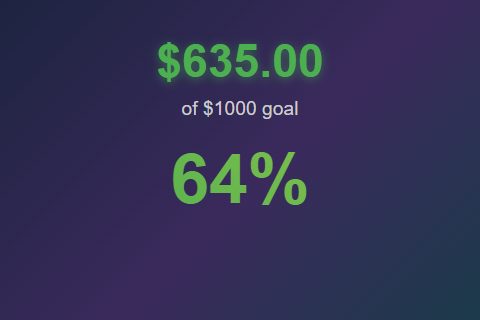 MinimalNur große Zahlen.
style=minimal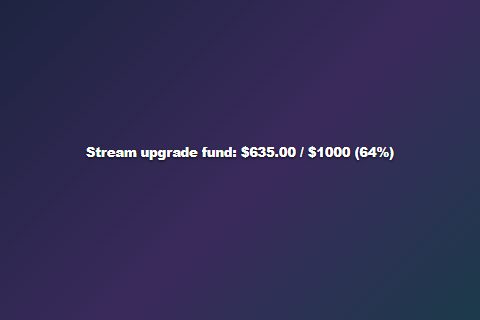 Nur TextEine Textzeile.
style=text
Schnelle Anpassungen
Die meisten davon findest du in den Tip-Jar-Einstellungen. Du kannst den Code auch ans Ende deines Overlay-Links anfügen.
| Ich möchte … | Zum Link hinzufügen |
|---|---|
Dollarzeichen ausblenden (0 / 500) | &hidecurrency |
| Ändern, was ins Glas fällt | &dropitem=coins · außerdem gems, stars, bills, hearts |
| Feiereffekt ändern | &celebration=confetti · außerdem hearts, fireworks, none |
| Füllfarben des Fluid Goal Bar ändern | &fillstart=%2366d9b2&fillend=%23ffcc88 (Hex-Farben, mit %23 anstelle von #) |
| Akzentfarbe bei neueren Panels, Gläsern oder Anzeigen festlegen | &accent=%23ffcc88. Verwende für den Fluid Goal Bar die obigen Füllfarben. |
| Titel oder Prozentanzeige bei neueren Gläsern und Anzeigen ausblenden | &hidetitle · &hidepercent. Sie gelten nicht für jeden Stil; prüfe die Vorschau. Die vier folgenden Panels unterstützen außerdem hidepercent. |
| Beschriftung des Glass Tip Jar ändern | &jarlabel=TIPS |
| Drehung des 3D-Glases stoppen | &nospin |
| Eigenes Glasbild verwenden (nur klassisches Glas) | &jarimage=https://… |
| Einfarbige Füllung oder Verlauf verwenden | &fillmode=solid · &fillmode=gradient |
| Neuere Optik für ältere Stile verwenden | &refresh |
Zusätzliche Optionen für Goal Card, Progress Ring, Lower Third und Segmented Bar
- Design: Standard, Neon oder Gold.
- Durchsichtiges Panel:
&panelopacity=0.5(0 bis 1). - Größere Summe:
&amountsize=32(12 bis 96 Pixel).
Selbst festgelegte Füllfarben haben Vorrang vor accent. Lass ein Feld leer, um die Standardeinstellung des Stils zu behalten. Balkentextgröße und „nur Balken“ gelten nur für den Fluid Goal Bar.
Was zum Ziel zählt
Wähle eines. Ein anderes Aussehen (Glas, Balken usw.) ändert nie, was gezählt wird.
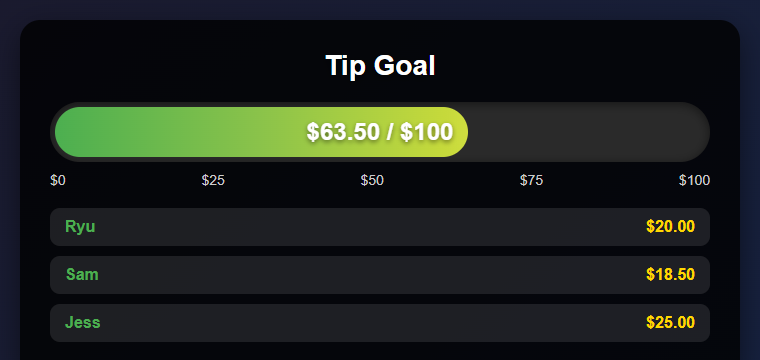
Super Chats, Bits, Trinkgelder und andere Spenden erhöhen die Summe um ihren Wert.
$63.50 / $100
Jede Spende zählt einmal, unabhängig vom Betrag.
7 / 20 Super Chats
Spenden plus Abos, Mitgliedschaften und verschenkte Abos.
340 / 1000 Punkte
Super Chats statt Geld zählen
- Lass Hype-Cup-Wertung ausgeschaltet.
- Setze Ziel misst auf Anzahl passender Spenden.
- Setze Quellfilter auf YouTube.
- Setze Filter für bezahlte Ereignisse auf Nur Super Chats.
- Lege das Ziel fest, zum Beispiel
20.
Ein Super Chat über 1 $ und einer über 100 $ zählen jeweils einmal. Ändere den Filter für bezahlte Ereignisse, um auch Super Sticker zu zählen. Einheitenbezeichnung für Zählung ändert das angezeigte Wort.
Auch Abos und Mitgliedschaften zählen
- Aktiviere Hype-Cup-Wertung.
- Lass Spendentypfilter auf Alle Spenden.
- Lege fest, wie viele Punkte jedes Ereignis wert ist (unten).
| Einstellung | Was es macht |
|---|---|
| Abo-/Mitgliedschaftspunkte | Punkte für jedes neue Abo oder jede Verlängerung. |
| Punkte für verschenkte Abos/Mitgliedschaften | Punkte pro Geschenk. 5 Geschenke = 5 × diese Zahl. |
| Spendenpunkte pro USD | Punkte für jeden gespendeten Dollar. |
| Bezeichnung der Punkteeinheit | Das angezeigte Wort oder Symbol, etwa pts. |
Wie YouTube-Geschenke gezählt werden
| YouTube-Ereignis | Wie gezählt wird |
|---|---|
| Super Chat / Super Sticker | Der Geldwert bei einem Geldziel, eins bei einem Spendenzählziel oder die eingestellten Spendenpunkte im Hype-Modus. Das Ereignis muss deine Filter passieren. |
| Verschenkte Mitgliedschaften | Nur Hype: Anzahl der Geschenke × Geschenkpunkte. YouTube übermittelt keinen Preis; der Geldwert ist daher unbekannt. |
| Jemand erhält ein Geschenk | Wird standardmäßig ignoriert, damit Geschenke nicht doppelt zählen. |
| Jewels / virtuelle Geschenke | Verwende den passenden Spendentypfilter. |
Aktiviere nur Einzelne Geschenkempfänger ebenfalls zählen wenn du zusätzlich zum Geschenk selbst Punkte vergeben möchtest.
Wenn sich das Ziel füllt
| Das Ziel soll … | Verwende dies |
|---|---|
| Bis zum Zurücksetzen voll bleiben | Standard für Geld- und Zählziele. |
| Nach dem Füllen neu starten | Standard für Hype-Ziele. Die Abschlussverzögerung bestimmt, wie lange es voll bleibt. |
| Übrige Punkte beim Neustart behalten | Überschüssige Punkte übernehmen |
| Weiterzählen und das Ziel erhöhen | Summe behalten und Ziel erhöhen |
| In Stufen steigen (100, 200, 300 …) | Erhöhung wiederkehrender Ziele |
| Die Summe nach einem Neustart behalten | Betrag zwischen Sitzungen behalten |
Probleme beheben
| Problem | Versuche Folgendes |
|---|---|
| Nichts wird aktualisiert | Prüfe, ob die Quelle aktiv ist, die Sitzungs-IDs übereinstimmen und deine Filter das Ereignis zulassen. |
| Mitgliedschaften oder Abos zählen nicht | Aktiviere Hype Cup Scoring und setze den Spendentypfilter auf „Alle Spenden“. |
| Verschenkte Mitgliedschaften bringen zu wenig | Es gilt deine Einstellung für Geschenkpunkte, kein Geldpreis. Erhöhe die Punkte. |
| Verschenkte Mitgliedschaften werden doppelt gezählt | Deaktiviere „Einzelne Geschenkempfänger mitzählen“. |
| Verschenkte Mitgliedschaften sollen nicht zählen | Aktiviere „Verschenkte YouTube-Mitgliedschaften ausschließen“. |
| Die Summe fällt am Ziel auf null | Hype-Ziele starten standardmäßig neu. Verwende „Summe behalten und Ziel erhöhen“. |
| Eine alte Summe erscheint wieder | „Betrag zwischen Sitzungen behalten“ ist aktiv. Setze den Betrag zurück. |
| Super-Chat-Zählung enthält Super Sticker | Setze den Filter für bezahlte Ereignisse auf „Super Chats only“. |
Die Testbuttons senden ausschließlich Spenden. Um Mitgliedschaften oder Geschenke zu testen, schauen Sie sich das Dock oder den Aktivitäts-Feed/Events in derselben Sitzung an und prüfen Sie, ob das Event eintrifft.