
1. 참여 포인트 활성화
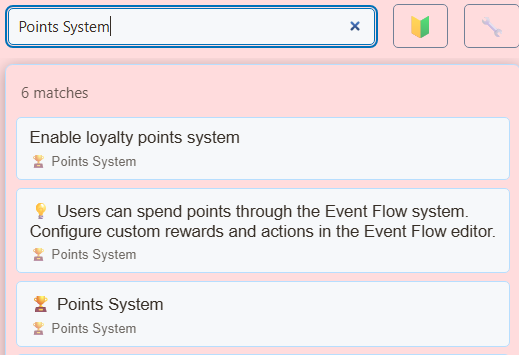
- SSN에서 다음을 여세요: 전역 설정 및 도구 → 포인트 시스템 (Global settings and tools → Points System). 다음을 켭니다: 참여 포인트 시스템 활성화 (Enable loyalty points system).
- 다음으로 시작하세요: 참여당 포인트: 1 (Points per engagement: 1) 그리고 참여 간격(분): 15 (Engagement window (minutes): 15)로 시작한 뒤 방송에 맞게 조절하세요.
- 활성화 !points, !leaderboard, 그리고 !rewards 명령을 활성화하면 해당 채팅 답장을 사용할 수 있습니다.
- SSN과 소스 채팅의 캡처를 유지하세요. 테스트 시청자에게 일반 메시지를 보내게 한 뒤 다음을 확인하세요: 사용자 포인트 관리 (Manage User Points).
포인트는 캡처된 참여에 지급되며 조용히 시청한 시간이나 모든 메시지에 지급되지 않습니다. 포인트를 받은 뒤에는 참여 간격이 지난 후 조건을 충족하는 메시지를 보내야 다시 적립됩니다. 연속 참여에는 보너스가 추가될 수 있습니다. 같은 간격 안에서 메시지를 반복해도 포인트가 반복 지급되지 않습니다.
- 참여 캡처된 채팅 활동
- 적립 적립 대상 참여 간격
- 사용 잔액 및 재사용 대기시간 확인
- 표시 연결된 보상 오버레이
2. 잔액 확인 및 관리
시청자가 사용할 명령: !points 로 잔액을 확인하고 !leaderboard 로 활성화된 순위를 확인합니다. 답장에는 채팅으로 게시할 수 있는 소스가 필요합니다. 답장이 오지 않으면 다음으로 잔액을 확인하세요: 사용자 포인트 관리 (Manage User Points) 에서 확인한 뒤 포인트 적립 여부를 판단하세요.
!points 는 사용 가능한 잔액, 획득 포인트, 지출, 예약분을 표시합니다. !leaderboard 와 충성도 순위표는 총 획득 포인트로 순위를 매기고 이를 표시합니다. 보상 교환은 사용 가능한 잔액을 줄이며, 획득 포인트 순위에는 총 획득량이 반영됩니다.
사용: 사용자 포인트 관리 (Manage User Points) 로 특정 시청자와 플랫폼을 확인하거나 순위표 보기 (View Leaderboard) 로 전체 현황을 확인하세요. 계정은 사용자 이름과 소스 유형으로 구분합니다. Twitch와 YouTube에서 이름이 같아도 잔액은 별개입니다. 시청자의 계정들이 자동으로 연결된다고 가정하지 마세요.
3. 스티커 보상 제공
- 다음 위치에서: 포인트 시스템 → 스티커 보상 (Points System → Sticker rewards)에서 스티커 보상을 활성화하고 사용할 팩을 선택하세요. 적립 속도에 맞는 포인트 가격을 설정하세요.
- 복사: OBS 브라우저 소스 링크를 OBS에 넣고 스티커 소스를 로드된 상태로 유지하세요.
- 다음 위치에서: 타이밍 및 채팅 답장 (Timing & chat replies)에서 표시 시간, 시청자별 대기시간, 스티커별 대기시간, 표시 사이의 간격을 설정하세요. 원하면 명령 답장을 활성화하세요.
- 테스트 시청자에게 다음을 입력하게 하세요:
!stickers로 활성화된 스티커 코드와 가격을 확인한 뒤 다음을 입력하게 하세요:!sticker rocket을 해당 코드가 활성화되어 있고 구매할 수 있을 때 입력하게 하세요. - 보상을 안내하기 전에 표시된 스티커와 남은 잔액을 확인하세요.
카탈로그를 선택할 때 승인이 이루어집니다. 활성화된 스티커는 자동으로 사용됩니다. 개별 사용을 승인하는 대기열은 없습니다. 사용자 지정 이미지나 GIF의 직접 HTTPS 리소스 URL은 직접 제공하고 승인합니다. 시청자는 스티커 명령으로 임의의 이미지를 제출할 수 없습니다.
재사용 대기시간 중이거나 오버레이가 오프라인이면 포인트를 차감하지 않고 요청을 거부합니다. 차감 후 표시 전달에 실패하면 SSN이 환불을 시도하고 진행자의 수정이 필요한 실패를 알립니다. 오버레이가 연결되어 있어도 OBS에서 해당 장면을 현재 보여 준다는 뜻은 아닙니다.
참고: 스티커 팩 및 설정 에서 미리 보기, 사용자 지정 이미지, GIF 옵션을 확인하세요. !stickers 는 스티커 카탈로그 명령이고, !rewards 는 일반 포인트 보상 명령 목록을 보여 줍니다.
4. 선택 사항: 이벤트 흐름 보상 추가
사용자 지정 동작에는 기존 이벤트 흐름 편집기의 다음 동작을 사용하세요: 포인트 사용 (Spend Points) 동작입니다. 차감 전에 정확한 명령 조건을 배치하고 다음을 설정하세요: 차감할 금액 (Amount to Spend)를 설정한 뒤 차감 성공 후 실행될 유료 동작을 연결하세요. 흐름에 재사용 대기시간을 넣으세요.
보상을 활성화하기 전에 잔액이 부족할 때와 충분할 때를 모두 시험하세요. 포인트 차감 후 실패하는 사용자 지정 동작에는 스티커 시스템의 전달/환불 동작이 자동으로 적용되지 않습니다. 유료 명령을 미디어나 외부 동작에 연결하기 전에 실패 처리를 검토하세요. 참고: Event Flow.
5. 이전 시 포인트 보존
포인트는 로컬 브라우저/앱 저장소에 저장됩니다. 다른 컴퓨터나 설치와 세션 ID를 공유해도 잔액은 동기화되지 않습니다.
- 사용: 포인트 시스템 → 백업 및 복원 → 포인트 내보내기 (Points System → Backup & Restore → Export Points) 를 사용하고 JSON 파일을 보관하세요.
- 옮길 대상 설치에서 기존 포인트를 먼저 내보낸 뒤 다음을 사용하세요: 포인트 가져오기 (Import Points) 를 사용하고 원하는 가져오기 모드를 선택하세요.
- 신중하게 선택하세요: 병합 (Merge) 은 더 높은 포인트 값을 유지하며, 바꿀 값: 는 기존 포인트 데이터를 덮어씁니다. 가져오기 결과를 검토하고 사용자 포인트 관리에서 시청자와 플랫폼을 표본 확인한 뒤 잔액을 확인하고 보상을 재개하세요.
별도의 포인트 내보내기 파일을 다음과 함께 보관하세요: 설정 백업. 모든 포인트 초기화 (Reset All Points) 는 포인트 기록을 지웁니다. 내보내기 후 의도적으로 초기화할 때만 사용하세요.
문제 해결
- 잔액이 바뀌지 않음: 캡처, 기본 활성화 스위치, 참여 간격, 시청자의 플랫폼 계정을 확인하세요.
- 채팅 기록 비활성화: 포인트 적립과 포인트 명령은 로컬 메시지 데이터베이스에 의존합니다. 다음을 참고하세요: 채팅 기록 안내.
- 스티커를 사용할 수 없다고 표시됨: 팩/코드 선택, 충분한 잔액, 재사용 대기시간, OBS 스티커 소스 로드 상태를 확인하세요.
- 이전 후 포인트가 사라짐: 캡처하는 설치에 포인트 내보내기 파일을 가져오세요. 세션 링크만으로는 백업되지 않습니다.