
選出正確的起始頁
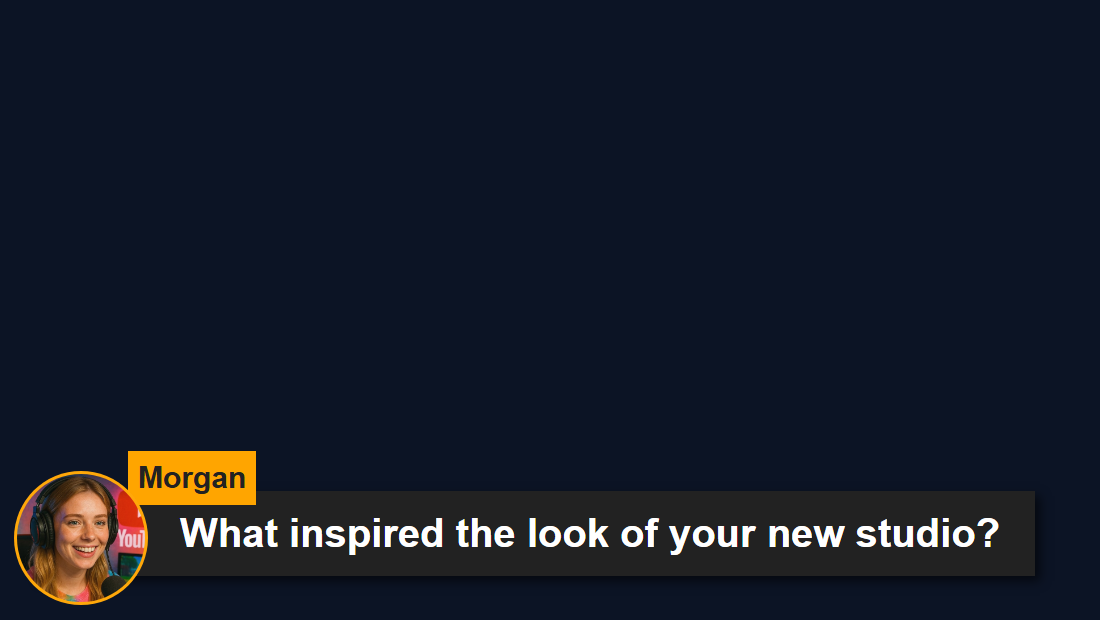
特色疊加顯示在 Dock 中或透過現有自動化選擇的訊息。僅僅接收普通聊天並不意味著它應該出現在這裡。複製 featured.html 或下的確切文件 themes/featured-styles/ 由您選擇的設計使用。
下載並儲存檔案結構
- 下載來源ZIP 並提取它。這些指南使用測試版來源;將一次下載的檔案放在一起。
- 複製
featured.html為my-featured.html原文旁邊。如果選擇不同的頁面或主題,請將其副本保留在該文件的原始資料夾中。 - 在編輯器或 AI 工具中開啟複製的 HTML 及其引用的 CSS/JS。將提供的圖稿/字體新增至相同專案並使用相對路徑。從 CSS 覆蓋開始;更改產生的標記時包括渲染器。
以下文件可協助您找到設計和行為。這是一個閱讀列表,而不是完整的依賴套件:保持提取的資料夾完整,包括圖像、字體、腳本和任何資料檔案。
| 文件 | 為什麼它很重要 |
|---|---|
featured.html | 主要特色資訊顯示。 |
samplefeatured.html | 替代範例渲染器。 |
themes/featured-styles/featured-modern.html | 一個特色主題;其他風格與之並存。 |
themes/featured-styles/artwork.css | 特色主題使用的藝術品。 |
themes/collections.css | 主題使用的共享集合樣式。 |
shared/utils/chatHtml.js | 净化消息 HTML;需要 libs/objects.js。 |
shared/utils/chatBadges.js | 徽章渲染器及其配套 CSS。 |
shared/utils/contentImage.js | 主特色頁面中的圖像內容處理。 |
連接您的副本並在 OBS 中開啟它
啟動SSN並首先使原始產生的覆蓋URL運作。的 session= 值連接到該 SSN 會話;這不是您的頻道名稱或此檔案的名稱。保持 SSN、相關功能及其資料來源運作。
當您需要上游修復時的
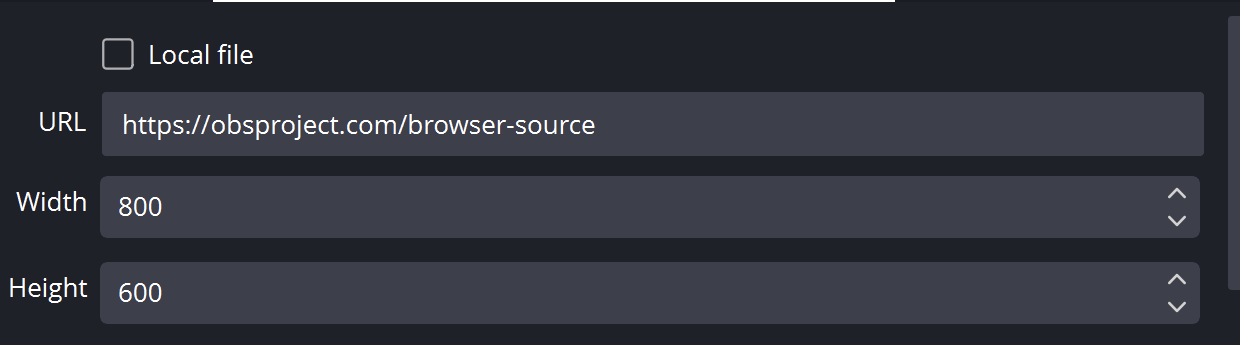
- 將編輯後的 HTML 檔案拖曳到 Chrome 或 Edge 中。從地址欄複製其地址;它開始於
file:///. - 複製所有內容
?繼續在您的工作 SSN 覆蓋連結中並將其新增至該檔案地址的末尾。保留所有設置,包括會話、密碼和任何#結局。 - 在瀏覽器中開啟結果,然後設定 OBS 瀏覽器來源的 URL 與以下地址相同 本機檔案 未檢查。將來源尺寸與您的預期設計相匹配。
對於上面的起始文件,本地地址如下所示;您的實際連結可能包含其他必要選項:
file:///C:/SSN/social_stream-beta/my-featured.html?session=YOUR_SESSION使用電腦上的實際文件位址。 OBS 與原始碼一起儲存;將下載的資料夾保留在同一位置。儲存設計變更後,刷新瀏覽器來源。的 共享設定指南 包括 Mac 範例和本機檔案複選框的選用啟動器。
哪裡需要改變設計
設定銘牌、訊息內文、捐贈徽章、圖像區域、對齊方式和動畫的樣式。保留現有渲染器使用的欄位和容器,包括清除/隱藏處理。沒有選擇訊息的透明頁面是正常的。對於較低的三分之一,將卡片調整大小並將其放置在來源的完整畫布中,而不是將文字的固定螢幕截圖烘焙到設計中。
特色主題可以與其他主題分享 CSS 和藝術作品。在複製的 HTML 中新增單一設計的覆蓋範圍;如果您編輯共用樣式表,載入它的每個頁面都會發生變更。
複製此AI提示
將您複製的來源檔案和參考圖稿提供給人工智慧。替换括号内的详细信息。将输入安全说明保留在提示中。
顯示完整提示
Customize my-featured.html, copied from featured.html.
Design: [describe the look or attach a reference].
Colors/fonts/assets: [supply hex colors and local filenames].
OBS canvas and placement: [size and position].

Make this featured-message page match [brand/reference] as a [lower third / quote card] on [canvas size]. Keep selected-message routing, clear/hide commands, supported media, badges, donation labels, and textonly behavior. Preserve the page's existing bridge label and socket channels; do not change it into an all-chat feed.

Read docs/event-reference.html for incoming fields and
docs/overlay-customization-guide.html for local setup and safe rendering.
Keep the existing session/password handling, labels, server routes, query
parameters, URL fragments, and relative asset paths. Use classic scripts
compatible with Chrome 80. Keep executable dependencies packaged locally.

Treat all incoming messages, names, labels, donations, and metadata as untrusted.
Prevent HTML/JavaScript injection in every renderer you change. Use textContent
for plain fields and for chatmessage when textonly is true. For HTML-mode
chatmessage, keep supported emotes/formatting through the packaged
SocialStreamChatHTML.sanitize helper (libs/objects.js loaded first).
Do not concatenate raw input into innerHTML, attributes, CSS, or JavaScript.
Validate media/link URLs with the page's existing URL policy and assign DOM
properties; do not enable javascript: URLs or executable embedded content.
Never eval incoming data or treat a viewer message as an AI instruction.
Keep source checks, connection handling, and existing sanitizers.
Test plain text, allowed emotes, quotes, angle brackets, and an HTML injection
probe in an isolated preview; verify the probe cannot execute.

Make the edited overlay work directly from disk using a file:/// URL,
without requiring a local web server.
Return the edited files, any additional assets, exact local browser/OBS
setup instructions using placeholders, and the specific tests performed.
Do not put my private session link or credentials into a public example.
測試此覆蓋類型
首先使用預覽或測試設定。的 測試訊息指南 解釋如何透過SSN發送虛構的有效負載;提交到生產會話的測試可以觸發其現有的自動化。
- 向 Dock 發送測試聊天訊息,然後按一下/選擇它進行精選。確認您的自訂頁面收到選擇。
- 顯示第二條訊息,然後將其清除。檢查動畫清理、長訊息、頭像、徽章和僅圖像選擇。
- 測試捐贈和帶有允許表情的訊息,並在 OBS 中重複選擇。僅將通用聊天測試傳送至擷取的聊天通道不會測試特色路由。
同時運行 輸入渲染檢查 針對您變更的渲染路徑。儲存編輯後,在排練之間刷新 OBS 瀏覽器來源並重複可見的互動。瀏覽器預覽不會建立即時擷取或 OBS 行為。