
四步按平台拆分聊天
例如:一個疊加層只顯示 Twitch 聊天,另一個只顯示 YouTube 聊天;你仍可在同一個 Dock 中閱讀全部訊息。
- 將所有聊天加入 Social Stream Ninja,確認每個來源的新訊息都能出現在 直播聊天停駐面板。保留這個 Dock 的完整檢視,不要加篩選條件,供自己查看。
- 複製產生的
dock.html連結兩份。複製可保留工作階段、密碼、版本和伺服器設定。 - 在各份連結末尾加入篩選條件,例如
&onlyfrom=twitch&hidemenu(參見 下表). - 將各連結分別新增為 OBS 的 瀏覽器來源。給它們取清楚的名稱,例如 Twitch 聊天 和 YouTube 聊天.

- 擷取 Twitch + YouTube
- 一個 SSN 工作階段 Dock 可以看到兩邊
- OBS 檢視 僅 Twitch 與僅 YouTube
聊天疊加層的篩選選項
| 我想顯示… | 加入 Dock 連結 |
|---|---|
| 僅 Twitch | &onlyfrom=twitch&hidemenu |
| 僅 YouTube | &onlyfrom=youtube&hidemenu |
| Twitch 與 YouTube 合併顯示 | &onlyfrom=twitch,youtube&hidemenu |
| 除 Discord 之外的所有來源 | &hidefrom=discord&hidemenu |
完整範例:
https://socialstream.ninja/dock.html?session=YOUR_SESSION_ID&onlyfrom=twitch&hidemenu使用
onlyfrom 和 hidefrom 在這裡查看。 其他疊加層的選項,例如 onlytype等選項可能不適用於此頁面。YouTube Shorts 是獨立類型,請加入 youtubeshorts ,前提是擷取會回報該值。參見 來源類型.拆分精選聊天(選取的訊息)
- 複製產生的
featured.html連結兩份。 - 新增
&onlyfrom=twitch到其中一份,再將&onlyfrom=youtube加到另一份。 - 保持 Dock 開啟,以便選取訊息。
精選聊天的每條連結只接受一個平台。 逗號分隔清單(
twitch,youtube)僅適用於 Dock。篩選條件只決定頁面接受哪些精選訊息,不會建立獨立佇列。拒絕某則訊息也不會清空畫面。切換節目環節時,請手動清除精選訊息,以免舊訊息留在畫面上。
同一平台的兩個頻道
onlyfrom=twitch 表示整個 Twitch,而不是某個 Twitch 頻道。頻道名稱和直播標題不能當作篩選名稱。
| 我想要… | 執行操作 |
|---|---|
| 顯示每則訊息來自哪個頻道 | 新增 &showchannelname (來源傳送頻道名稱時有效)。 |
| 執行兩個完全獨立的節目 | 使用獨立的擷取執行個體或設定檔,各自使用自己的工作階段,並且只開啟各自的來源。 |
| 按瀏覽器分頁篩選 Dock | &filtertid=123 (進階用法,見下文)。 |
使用其他工作階段卻沒有對應擷取的疊加層會一直空白。疊加層的
label 是路由用的頁面名稱,不是頻道篩選條件。測試每個畫面
- 向測試工作階段傳送一則模擬 Twitch 訊息和一則模擬 YouTube 訊息。使用 建立測試訊息.
- 確認 Dock 中有兩邊的訊息,而各聊天疊加層只顯示自己的平台。
- 分別精選各則訊息,再按清除。切換平台後檢查所有精選聊天頁面。
- 再用每個來源的真實訊息重複測試。模擬訊息沒有真實分頁 ID。
| 問題 | 試試這個 |
|---|---|
| 畫面空白 | 暫時移除篩選條件。如果聊天恢復,請核對準確的來源類型或分頁 ID。 |
| 移除篩選條件仍空白 | 參閱 工作階段與路由疑難排解. |
| 修改 OBS 來源名稱後沒有變化 | 改名不會改變儲存的連結,請直接編輯 URL。 |
在一個瀏覽器分頁中顯示聊天和提醒
合併疊加畫面 將疊加層連結堆疊到一個分頁或一個 OBS 瀏覽器來源中,適合戶外直播時用手機閱讀聊天。
- 貼上你的 直播聊天停駐面板 連結到最底層。
- 貼上你的 多平台直播提醒 連結到最上層。保留包含工作階段、密碼和連線選項的完整連結。
- 將 透明 SSN 背景 已勾選。
- 開啟 允許在此圖層中點按和捲動 用於聊天。提醒圖層則關閉,以免阻擋聊天操作。
- 新聞 預覽,然後 顯示 QR 碼 並用手機掃描。或按 複製組合連結 貼到瀏覽器來源。
組合畫面沒有設定控制項,只顯示疊加層。
圖層選項
| 我想要… | 執行操作 |
|---|---|
| 加入更多疊加層 | 最多八條連結。 |
| 將圖層移到前面或後面 | 使用箭頭按鈕。 |
| 調整圖層大小或位置 | 開啟 尺寸與位置。以像素(450)或百分比(100%). |
| 讓圖層恢復全螢幕 | 重設為全螢幕。寬度和高度留空時填滿瀏覽器;左側和頂部位置留空時從左上角開始。 |
| 建立左側聊天欄(1920×1080) | 聊天圖層:寬度 450,高度 1080,左側位置 0,頂部位置 0。其他圖層維持全螢幕。 |
| 稍後編輯組合連結 | 使用可編輯連結,或加入 ?edit=1 ,放在以下內容之前: #. |
| 重新開始 | 清除已儲存的設定. |
瀏覽器改變尺寸時,像素值維持固定,百分比值隨之變化。各疊加層保留自己的內容和設定。
儲存、手機與隱私
- 連結和圖層選項會自動儲存在此瀏覽器中,即使尚未完成。私密瀏覽模式可能不會保留它們。
- 組合連結和 QR code 包含整個版面。在電腦上設定,掃描一次,再在手機上加入書籤。開啟後,版面也會儲存到手機瀏覽器中。
- 在電腦上修改不會更新舊連結。編輯後請複製或掃描新連結。工作階段 ID 不會同步這些設定。
- 組合連結和 QR code 應像疊加層連結一樣保密。
- SSN 擷取仍須執行,手機也必須能連線到原始連結所用的伺服器。
localhost或127.0.0.1指的是手機本身。 - 過長的連結可能無法放入 QR code,但仍可複製連結。
OBS 版面:左側聊天欄搭配全螢幕特效
不需要 CSS。 每個圖層都有自己的區域。將 OBS 瀏覽器來源設為 1920×1080。從底層開始加入圖層,在各圖層的以下欄位中只填數字(不要逗號或「px」): 尺寸與位置.
| 圖層 | 寬度 | 高度 | 左側偏移 | 頂端偏移 |
|---|---|---|---|---|
| 1. 即時聊天/停駐面板 | 450 | 1000 | 0 | 80 |
| 2. Hype 計數器 | 450 | 80 | 0 | 0 |
| 3. Emoji/表情牆 | 1920 | 1080 | 0 | 0 |
| 4. 精選聊天 | 1470 | 1080 | 450 | 0 |
| 5. NinjaBacker(選用) | 1920 | 1080 | 0 | 0 |
頂部 80 像素放 Hype,下方放聊天欄。想讓聊天在 Hype 後面鋪滿全高?將 Live Chat 高度設為 1080 ,頂端偏移量設為 0。場景尺寸不同,需要調整数值。
- 貼上完整的疊加層連結。 從現有的瀏覽器來源複製,可一併保留工作階段、密碼、樣式和連線設定。保持勾選 透明 SSN 背景 。OBS 的裁切、變形、濾鏡和自訂 CSS 不在連結中,無法一併轉移。
- 將 Hype 在欄內置中。 在
hype.html連結時,使用&align=center。替換所有align=left或align=right,並移除alignright。想要精簡的外觀,可嘗試&combineall&hidetitle&style=compact&scale=0.75(替換現有值)。如果樣式需要更多空間,請增加 Hype 圖層的高度。 - 將精選聊天放在聊天欄旁邊。 設定 左側位置 = 450 和 寬度 = 1470 一起設定(450 + 1470 = 1920)。把寬 1920 的圖層右移會裁掉邊緣。加入
¢er為featured.html可讓短訊息在該區域置中。若要在整個場景中置中,設為左側 0、寬度 1920,再使用¢er. - 將 NinjaBacker 放在最後(選用)。 將其觀眾疊加層連結放在最上層,並設定從右側進入的動畫。組合工具控制區域和順序,NinjaBacker 控制自身動畫。背景必須透明,且網站必須允許嵌入。此圖層未包含在已測試的範例中。
- 以 1920×1080 預覽。 傳送含表情的聊天,從 Dock 精選一則訊息,並在 SSN 中開啟 Hype 資料。一般聊天不會自動選取精選訊息。
- 將新的組合連結複製到 OBS。 將該瀏覽器來源的寬度設為 1920、高度設為 1080。預覽尺寸不會設定這些值。完整配合場景,不要裁切。每次修改版面後重新複製連結,舊連結仍保留舊版面。
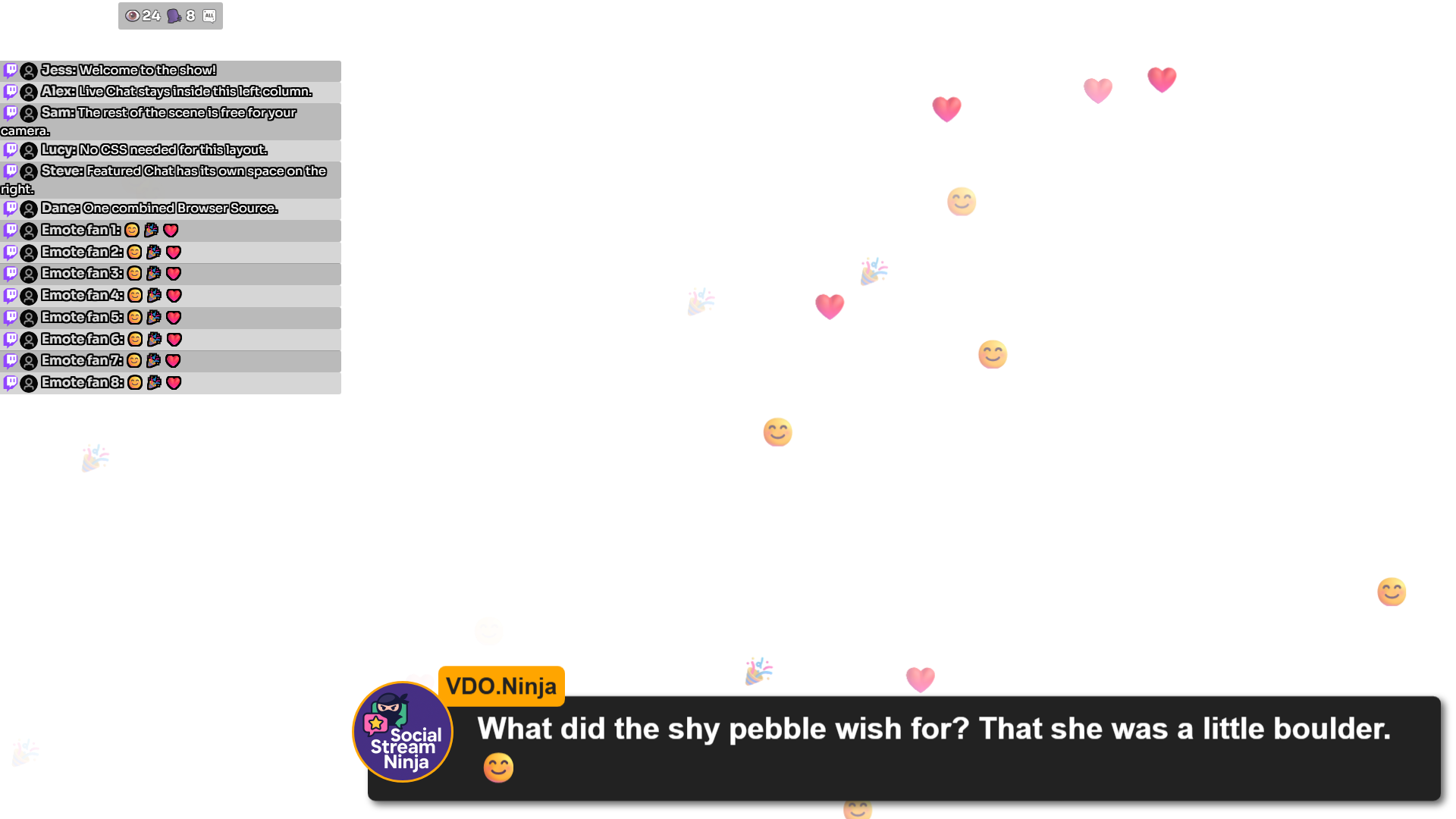
效能: 一個瀏覽器來源仍會執行其中的每個疊加層。OBS 來源數量減少不保證 CPU 或記憶體用量降低。完成後關閉瀏覽器預覽,並在關閉舊來源的情況下比較 OBS 表現。M1 Mac 效能和你自己的 NinjaBacker 連結尚未測試。也可將 Live Chat 保持獨立,僅組合其餘疊加層。
圖層空白或蓋住聊天時
| 問題 | 試試這個 |
|---|---|
| 圖層為空 | 先單獨開啟原始連結。提醒在事件到來前保持空白。組合頁面不會開始新的擷取。 |
| 圖層背景不透明 | 以下頁面可自動透明: dock.html, featured.html, multi-alerts.html,以及 minecraft.html。其他頁面需要各自開啟透明背景。有些外部網站會阻擋嵌入。 |
| 無法點按或捲動聊天 | 透明圖層也可能擋住點按。關閉 允許點按與捲動 ,用於聊天上方且不需要操作的圖層。 |
| 手機沒有聲音 | 手機可能需要點按後才能播放聲音。允許點按該圖層,再點一下。正式使用前,請在實際手機上測試。 |