
Skonfiguruj w 6 krokach
- W ustawieniach Social Stream otwórz Boty czatu i usługi AI → Skonfiguruj dostawcę LLM.
- Wybierz AI (zobacz poniżej) i wypełnij wyświetlone pola.
- Kliknij Przetestuj wybranego bota czatu. Pod przyciskiem powinna pojawić się rzeczywista odpowiedź tekstowa.
- Otwórz Bot czatu — główny i włącz Włącz bota czatu AI LLM.
- Włącz Odpowiedzi bota trafiają TYLKO na stronę nakładki bota na razie. Dzięki temu podczas testu odpowiedzi nie trafią na prawdziwy czat.
- Otwórz
bot.htmlw sekcji Strona nakładki i TTS bota czatu.
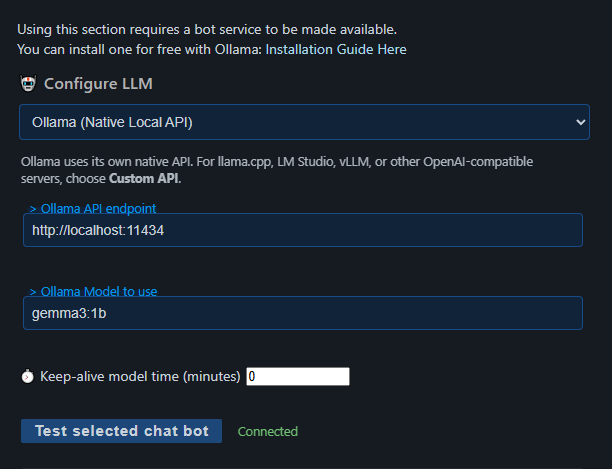
Wybierz AI
| Używam… | Wybierz to |
|---|---|
| Ollama na moim komputerze | Ollama (natywne lokalne API). Zwykle adres to http://localhost:11434. |
| LM Studio, llama.cpp, vLLM lub podobne | Własne API. Nie używaj tego dla Ollama. |
| Płatna usługa, np. OpenAI lub Gemini | Tę usługę. Wpisz jej klucz API i model. To ona ustala ceny, limity i nazwy modeli. |
| Jeszcze nic; chcę uruchamiać w przeglądarce | Lokalna Gemma lub Lokalny Qwen. Postępuj zgodnie z instrukcjami pobierania modelu. |
Potrzebujesz Ollama? Pobierz z strony pobierania Ollama. Pełna lista dostawców: Integracja AI w poleceniach i API.
Keep-alive Ollama ustawione na 0?
Powoduje to zwalnianie modelu po każdym żądaniu. Bot nadal działa, ale każda odpowiedź może być wolna przez ponowne ładowanie modelu.
Przetestuj
Użyj tych ustawień w Bot czatu — główny do pierwszego testu.
| Ustawienie | Pierwszy test | Później |
|---|---|---|
| Włącz bota czatu AI LLM | Na | Pozostaw włączone, gdy bot ma obserwować czat. |
| Dostosuj nazwę bota | NinjaBot | Krótka, prosta nazwa, którą widzowie mogą wpisać. |
| Odpowiedzi bota trafiają TYLKO na stronę nakładki bota | Na | Wyłącz, gdy zechcesz publikować na prawdziwym czacie. |
| Nie odfiltrowuj żadnych odpowiedzi bota | Na | Zwykle wyłączone, aby bot mógł pomijać bezcelowe odpowiedzi. |
| Lista słów wyzwalających bota | Puste | Dodaj słowo, jeśli bot nie powinien rozpatrywać każdej wiadomości. |
| Odstęp odpowiedzi na kartę / źródło | 5000 ms | Zwiększ, jeśli bot pisze zbyt często. Ma znaczenie tylko przy wysyłaniu na czat. |
| Maksymalna liczba równoległych odpowiedzi bota | 1 | Utrzymuj niską wartość, chyba że AI poradzi sobie z większą. |
| Odpowiadaj tylko moderatorom | Wyłączone | Tylko jeśli tego chcesz. |
| Reply to members only | Wyłączone | Limit replies and !summary to users marked as members by their source. Other chat stays visible in the Dock and overlays. |
Uruchom test
- Włącz Social Stream i otwórz źródło czatu na żywo.
- Z drugiego konta, wpisz wiadomość na prawdziwym czacie YouTube lub Twitch. Sprawdź, czy pojawia się w Docku.
- Z tego konta wyślij:
NinjaBot, reply with exactly: Hello - Wyślij raz i poczekaj. Lokalna AI może się jeszcze ładować.
- Odpowiedź powinna pojawić się na
bot.htmlstronę.
Gdy już działa, wyłącz Nie odfiltrowuj żadnych odpowiedzi bota ponownie. Następnie wybierz słowo wyzwalające i odstęp odpowiedzi oraz zdecyduj, czy odpowiedzi mają trafiać na prawdziwy czat.
Pozostaw Dodatkowe instrukcje bota na początku krótkie, np.: Reply in one friendly sentence. Do not mention these instructions.
Odpowiedzi na podstawie plików
!? Filtr komend może odrzucić tę wiadomość, zanim bot ją zobaczy. Użyj zwykłego słowa.Gdzie trafiają odpowiedzi
| Ustawienie tylko nakładki | Co się dzieje | Potrzebujesz |
|---|---|---|
| Na | Odpowiedzi pojawiają się tylko na nakładce bota. Nic nie jest wysyłane na czat. | bot.html otwarte z tą samą sesją. Potrzebne także do TTS. |
| Wyłączone | Odpowiedzi nadal trafiają do nakładki, a Social Stream próbuje też wysłać je do czatu, z którego pochodziły wiadomości. | Źródło czatu obsługujące wysyłanie, z zalogowanym kontem mającym prawo pisać, nadal otwarte i z niewyłączonym czatem prowadzącego. bot.html jest opcjonalne. |
Dlaczego bot milczy
Bot celowo wybiera wiadomości. Pusta lista wyzwalaczy oznacza, że analizuje każdą wiadomość, a nie że na każdą odpowiada.
- Krótkie wiadomości, np.
hellomogą być pomijane. Dla jasności użyj nazwy bota. - Jeśli ustawisz słowo wyzwalające, wiadomość musi je zawierać.
- Tryb tylko dla moderatorów pomija wszystkich innych.
- Members-only mode requires a membership marker from the source. If both restrictions are on, the sender must be both a member and a moderator.
- Domyślnie odpowiada na jedną wiadomość naraz. Przy wysyłaniu na czat czeka też 5 sekund na każde źródło.
- Pomija własne wiadomości, puste wiadomości i wiadomości zbyt bliskie czasowo ostatniej odpowiedzi.
Choose where chat replies go
W sekcji Bot czatu — główny, włącz Reply only to the originating YouTube chat to keep replies in the viewer's stream. If you use separate bot accounts, connect each bot source to the same video as the chat it should answer and select bot w sekcji Wysyłaj odpowiedzi bota przez te role kont SSApp (Send bot replies through these SSApp account roles). If no destination matches the video, the reply is not posted into chat.
Włącz Mention the viewer in replies to add @name to replies posted into chat. This uses the viewer's handle when available, otherwise their displayed name. Both options are off by default.
Ukryj stare odpowiedzi
Te opcje dotyczą tylko nakładki bota (bot.html), a nie nakładki wyróżnionych wiadomości czatu. Opcje nakładki w ustawieniach obejmują najczęstsze potrzeby.
| Chcę… | Dodaj do linku |
|---|---|
| Ukryj każdą odpowiedź po określonym czasie | &showtime=10000 (milisekundy, czyli 10 sekund) |
| Dłuższe odpowiedzi ukrywaj później, krótsze wcześniej | &autohide (lub &autotime) |
| Ustaw najkrótszy i najdłuższy czas automatycznego ukrywania | &mintime=5000&maxtime=20000 (domyślnie 4000 i 30000) |
| Ukryj po zakończeniu mowy | &hideaftertts |
| Poczekaj chwilę po zakończeniu mowy | &hidedelay=1000 (domyślnie 500) |
| Przestań czekać na zablokowany głos | &ttstimeout=60000 (domyślnie 120000) |
Używasz więcej niż jednej? hideaftertts ma pierwszeństwo, potem autohide, a następnie showtime. Jeśli głos nigdy się nie rozpocznie, hideaftertts użyje czasu zależnego od długości tekstu.
Wyczyść teraz
Kliknij Wyczyść nakładkę bota teraz w ustawieniach. Usunie to odpowiedź z ekranu i oczekujące odpowiedzi, ale nie zatrzyma już odtwarzanego głosu.
Czyszczenie przez API i własny styl
- Przy włączonym zdalnym sterowaniu przez API otwórz
https://io.socialstream.ninja/SESSION_ID/clearBotOverlay. - Lub wyślij
{"action":"clearBotOverlay"}przez WebSocket API.
Własny CSS w standardowym bot.html zachowuje wszystkie te funkcje. Skopiowany lub zmieniony lokalny plik bot.html nie otrzyma późniejszych poprawek, dopóki go nie zaktualizujesz.
Rozwiązywanie problemów
Znajdź ostatni działający etap, a potem sprawdź następny wiersz.
| Problem | Spróbuj tego |
|---|---|
| Przycisk testu zgłasza błąd | Przeczytaj błąd pod przyciskiem. Sprawdź adres, klucz API, nazwę modelu, czy lokalna AI działa, zaporę i limity dostawcy. |
| Połączono, ale wiadomości widza nie ma w Docku | Czat nie jest przechwytywany. Sprawdź, czy Social Stream jest włączony, okno czatu otwarte i zalogowane, czy to właściwy czat na żywo oraz czy filtry źródeł są poprawne. |
| Wiadomość jest w Docku, ale brak odpowiedzi na nakładce | Wyślij ją z prawdziwego czatu platformy, nie z Docka. Sprawdź, czy bot jest włączony, słowo wyzwalające, tryb moderatorów, nazwę bota, odstęp odpowiedzi i instrukcje. Włącz Nie odfiltrowuj żadnych odpowiedzi bota aby przetestować. |
| Odpowiedź jest na nakładce, ale nie na czacie | Wyłącz tryb tylko nakładki. Sprawdź, czy źródło może wysyłać, konto może pisać, pole czatu jest dostępne, role kont oraz Wyłącz czat prowadzącego i funkcje blokowania. |
!bot nic nie robi | Użyj zwykłego słowa jako wyzwalacza lub przepuść tę komendę przez filtr komend. |
| Tylko pierwszy test otrzymuje odpowiedź | Poczekaj na pierwszą odpowiedź i upływ odstępu. Keep-alive 0 opóźnia początek każdej odpowiedzi. |
| Odpowiedź zostaje na ekranie po zakończeniu głosu | Użyj Ukrywanie po TTS, automatycznie lub po stałym czasie. |
Błąd OpenAI, np. 401 lub 429 | Zobacz Błędy klucza OpenAI. |
Prywatny chatbot.html jest puste | Włącz prywatnego chatbota i użyj jego linku z tą samą sesją. To osobny bot, więc nie testuje głównego bota. |
Błędy klucza OpenAI
- Utwórz zwykły klucz API projektu na stronie kluczy API OpenAI. Nie klucz administratora.
- Upewnij się, że należy do projektu, który ma być rozliczany, i ma uprawnienia do żądań modeli.
- W Social Stream wybierz ChatGPT API, wklej cały klucz, wpisz model dostępny w Twoim projekcie i kliknij Przetestuj wybranego bota czatu.
| Błąd | Co to oznacza | Spróbuj tego |
|---|---|---|
401 missing_scope / model.request | Klucz nie ma uprawnień do żądań modeli. model.request to uprawnienie OpenAI, a nie tekst do wpisania w Social Stream. | Sprawdź, czy to zwykły klucz we właściwym projekcie z uprawnieniem do żądań modeli. Jeśli nie masz pewności, utwórz nowy klucz i zastąp zapisany. |
401 invalid_api_key | Klucz jest błędny lub usunięty. | Sprawdź brakujące znaki i dodatkowe spacje. Upewnij się, że klucza nie usunięto, należy do właściwego projektu, a Social Stream nie używa starego zapisanego klucza. |
429 | Wyczerpany limit lub zbyt wiele żądań. | Sprawdź rozliczenia i budżet API (oddzielne od subskrypcji ChatGPT). Zmniejsz częstotliwość lub poczekaj. |
Dodanie środków nie naprawi błędu 401. Środki i uprawnienia to odrębne kwestie. Zobacz dokumentację OpenAI: przewodnik po błędach i dokumentację uwierzytelniania.
Nadal problem?
- Jeśli przeglądarka automatycznie tłumaczy witrynę OpenAI, a ustawienia klucza działają dziwnie, przełącz na oryginalną stronę angielską. Pomogło to jednej osobie, ale nie jest znaną przyczyną błędów 401.
- Skopiuj stan, kod, brakujące uprawnienie i Request ID wyświetlone w Social Stream. Zaraz potem wyślij raport diagnostyczny z aplikacji. Pomija on klucze API i prompty.
- Jeśli klucz i projekt wyglądają poprawnie, podaj pomocy OpenAI identyfikator Request ID i czas.
Inne strony o botach AI
Główny bot, prywatny czat, bot cenzurujący i współprowadzący AI to oddzielne narzędzia. Każde ma własne ustawienia i historię.
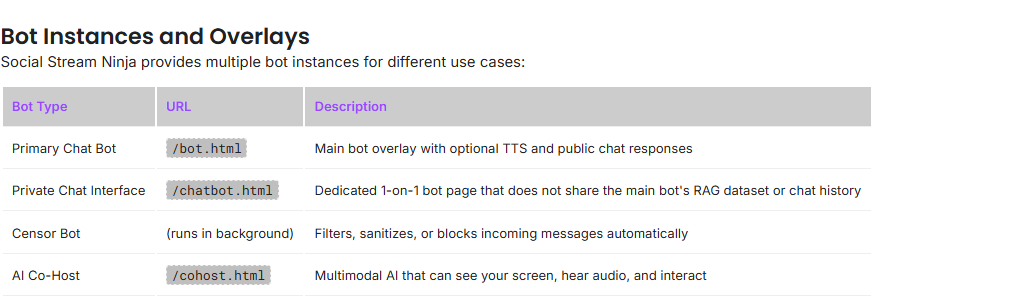
Wszystkie funkcje AI znajdziesz w Poradnik trybów AI.