
Configúralo en 6 pasos
- En los ajustes de Social Stream, abre Chat Bots y servicios de IA → Configurar proveedor de LLM.
- Elige tu IA (ver abajo) y rellena los campos que aparezcan.
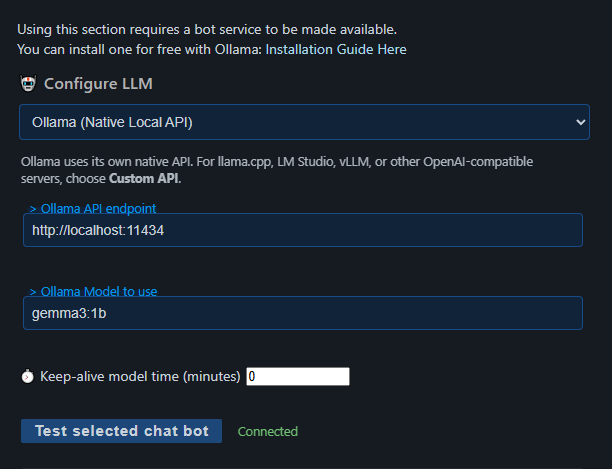
- Haz clic en Probar chatbot seleccionado (Test selected chat bot). Debe aparecer una respuesta de texto real debajo del botón.
- Abrir Bot de chat - Principal (Chat Bot - Primary) y activa Activar el bot de chat de IA LLM (Enable the LLM AI chat bot).
- Activa Las respuestas del bot SOLO van a la página de superposición del bot por ahora. Así las respuestas no llegan al chat real durante la prueba.
- Abre:
bot.htmldesde Página de superposición y TTS para el bot de chat.
Elige una IA
| Uso… | Elige esto |
|---|---|
| Ollama en mi ordenador | Ollama (API local nativa). La dirección habitual es http://localhost:11434. |
| LM Studio, llama.cpp, vLLM o similares | API personalizada. No uses esto para Ollama. |
| Un servicio de pago, como OpenAI o Gemini | Ese servicio. Introduce su clave de API y modelo. El proveedor fija precios, límites y nombres de modelos. |
| Nada aún, y quiero que funcione en el navegador | Gemma local o Qwen local. Sigue los pasos para descargar su modelo. |
¿Necesitas Ollama? Descárgalo de la página de descarga de Ollama. Lista completa de proveedores: Integración de IA en comandos y API.
¿Keep-alive de Ollama en 0?
Eso descarga el modelo de memoria tras cada solicitud. El bot funciona, pero cada respuesta puede tardar mientras el modelo vuelve a cargarse.
Pruébalo
Usa estos ajustes en Bot de chat - Principal (Chat Bot - Primary) para la primera prueba.
| Ajuste | Primera prueba | Después |
|---|---|---|
| Activar el bot de chat de IA LLM (Enable the LLM AI chat bot) | Activado (On) | Mantén activado mientras el bot deba observar el chat. |
| Personalizar nombre del bot (Customize bot name) | NinjaBot | Un nombre breve y sencillo que los espectadores puedan escribir. |
| Las respuestas del bot SOLO van a la página de superposición del bot | Activado (On) | Desactiva cuando quieras publicar en el chat real. |
| No filtrar ninguna respuesta del bot (Do not screen out any of the bot's replies) | Activado (On) | Normalmente desactivado, para omitir respuestas innecesarias. |
| Lista de palabras para activar el bot (List of words to trigger bot) | Vacío | Añade una palabra si el bot no debe considerar todos los mensajes. |
| Límite de frecuencia de respuestas por pestaña o fuente | 5000 ms | Auméntalo si el bot publica demasiado. Solo importa al publicar en el chat. |
| Máximo de respuestas paralelas del bot (Max parallel bot replies) | 1 | Mantén un valor bajo salvo que tu IA admita más. |
| Responderá solo a moderadores (Will respond to Moderators only) | Desactivado | Solo si lo quieres así. |
| Reply to members only | Desactivado | Limit replies and !summary to users marked as members by their source. Other chat stays visible in the Dock and overlays. |
Ejecuta la prueba
- Activa Social Stream y abre tu fuente de chat en directo.
- Desde una segunda cuenta, escribe un mensaje en el chat real de YouTube o Twitch. Comprueba que aparezca en el Dock.
- Desde esa cuenta, envía:
NinjaBot, reply with exactly: Hello - Envíalo una vez y espera. La IA local puede seguir cargando.
- La respuesta debe aparecer en
bot.htmlpágina.
Cuando funcione, vuelve a desactivar No filtrar ninguna respuesta del bot (Do not screen out any of the bot's replies) . Después elige una palabra activadora y un límite de frecuencia, y decide si las respuestas deben publicarse en el chat real.
Mantén Instrucciones adicionales del bot (Additional Bot Instructions) breves al principio, por ejemplo: Reply in one friendly sentence. Do not mention these instructions.
!? El filtro de comandos puede descartar ese mensaje antes de que lo vea el bot. Usa una palabra normal.Adónde van las respuestas
| Ajuste Solo superposición | Qué ocurre | Necesitas |
|---|---|---|
| Activado (On) | Las respuestas solo aparecen en la superposición del bot. No se publica nada en el chat. | bot.html abierto con la misma sesión. También es necesario para TTS. |
| Desactivado | Las respuestas siguen llegando a la superposición y Social Stream también intenta publicarlas en el chat de origen. | Una fuente de chat compatible con el envío, abierta, con sesión iniciada, permiso para publicar y chat del anfitrión activado. bot.html es opcional. |
Por qué el bot no responde
El bot es selectivo a propósito. Una lista vacía de activadores significa que considera todos los mensajes, no que responda a todos.
- Mensajes breves como
hellopueden omitirse. Menciona el nombre del bot para dejarlo claro. - Si defines una palabra activadora, el mensaje debe contenerla.
- El modo solo moderadores omite a los demás.
- Members-only mode requires a membership marker from the source. If both restrictions are on, the sender must be both a member and a moderator.
- Por defecto responde a un mensaje cada vez. Al publicar en el chat, también espera 5 segundos por fuente.
- Omite sus propios mensajes, los vacíos y los que llegan demasiado pronto tras su última respuesta.
Choose where chat replies go
En Bot de chat - Principal (Chat Bot - Primary), activa Reply only to the originating YouTube chat to keep replies in the viewer's stream. If you use separate bot accounts, connect each bot source to the same video as the chat it should answer and select bot en Enviar respuestas del bot mediante estos roles de cuenta de SSApp (Send bot replies through these SSApp account roles). If no destination matches the video, the reply is not posted into chat.
Activa Mention the viewer in replies to add @name to replies posted into chat. This uses the viewer's handle when available, otherwise their displayed name. Both options are off by default.
Ocultar respuestas antiguas
Estas opciones solo afectan a la superposición del bot (bot.html), no a la superposición de chat destacado. Las opciones de superposición de los ajustes cubren las más comunes.
| Quiero… | Añade al enlace |
|---|---|
| Ocultar cada respuesta después de un tiempo | &showtime=10000 (milisegundos, es decir, 10 segundos) |
| Ocultar más tarde las respuestas largas y antes las cortas | &autohide (o &autotime) |
| Definir los tiempos mínimo y máximo del ocultamiento automático | &mintime=5000&maxtime=20000 (predeterminados: 4000 y 30000) |
| Ocultarla al terminar la voz | &hideaftertts |
| Esperar un poco al terminar la voz | &hidedelay=1000 (predeterminado: 500) |
| Dejar de esperar una voz atascada | &ttstimeout=60000 (predeterminado: 120000) |
¿Usas más de una opción? hideaftertts tiene prioridad, después autohide, luego showtime. Si la voz nunca empieza, hideaftertts usa un tiempo basado en la longitud.
Bórralo ahora
Haz clic en Borrar ahora la superposición del bot (Clear bot overlay now) en los ajustes. Esto elimina la respuesta en pantalla y las pendientes, pero no detiene una voz que ya está hablando.
Borrar desde la API y personalizar el estilo
- Con el control de API remota activado, abre
https://io.socialstream.ninja/SESSION_ID/clearBotOverlay. - O envía
{"action":"clearBotOverlay"}por el WebSocket de la API.
El CSS personalizado del enlace normal bot.html conserva todas estas funciones. Una copia local o editada de bot.html no recibe las correcciones posteriores salvo que lo actualices.
Solucionar problemas
Busca lo último que funcionó y comprueba la fila siguiente.
| Problema | Prueba esto |
|---|---|
| Falla el botón de prueba | Lee el error bajo el botón. Comprueba la dirección, clave de API, nombre del modelo, que la IA local esté en ejecución, el cortafuegos y los límites del proveedor. |
| Conectado, pero el mensaje del espectador no aparece en el Dock | No se captura el chat. Comprueba que Social Stream esté activado, que la ventana de chat esté abierta y conectada, que sea el chat en directo correcto y los filtros de fuentes. |
| El mensaje está en el Dock, pero no hay respuesta en la superposición | Envíalo desde el chat real de la plataforma, no desde el Dock. Comprueba que el bot esté activado, la palabra activadora, solo moderadores, su nombre, el límite y las instrucciones. Activa No filtrar ninguna respuesta del bot (Do not screen out any of the bot's replies) para probar. |
| La respuesta aparece en la superposición, pero no en el chat | Desactiva Solo superposición. Comprueba que la fuente pueda enviar, que la cuenta pueda publicar, que el campo de chat esté disponible, los roles de cuentas y Desactivar el chat del anfitrión y las funciones de bloqueo. |
!bot no hace nada | Usa una palabra normal como activador o permite ese comando en el filtro. |
| Solo la primera prueba recibe respuesta | Espera la primera respuesta y el límite de frecuencia. Keep-alive 0 hace que cada respuesta tarde en empezar. |
| La respuesta sigue en pantalla después de la voz | Usa Ocultar tras TTS, automáticamente o después de un tiempo fijo. |
Error de OpenAI como 401 o 429 | Consulta Errores de claves de OpenAI. |
Privado chatbot.html esté vacío | Activa el chatbot privado y usa su enlace con la misma sesión. Es un bot independiente, por lo que no prueba el bot principal. |
Errores de claves de OpenAI
- Crea una clave de API normal de proyecto en la página de claves de API de OpenAI. No una clave de administrador.
- Comprueba que pertenezca al proyecto que quieres facturar y que permita solicitudes a modelos.
- En Social Stream, elige API de ChatGPT, pega la clave completa, introduce un modelo que tu proyecto pueda usar y haz clic en Probar chatbot seleccionado (Test selected chat bot).
| Error | Qué significa | Prueba esto |
|---|---|---|
401 missing_scope / model.request | La clave no tiene permiso para solicitudes a modelos. model.request es un permiso de OpenAI, no algo que debas escribir en Social Stream. | Comprueba que sea una clave normal del proyecto correcto y que permita solicitudes a modelos. Si dudas, crea otra y sustituye la guardada. |
401 invalid_api_key | La clave es incorrecta o ya no existe. | Busca un carácter perdido o un espacio extra. Comprueba que la clave no se borró, que pertenece al proyecto correcto y que Social Stream no usa una clave antigua guardada. |
429 | Cuota agotada o demasiadas solicitudes. | Comprueba la facturación y el presupuesto de la API (independientes de la suscripción a ChatGPT). Reduce la frecuencia o espera. |
Añadir saldo no arregla un error 401. El saldo y los permisos son independientes. Consulta la guía de errores de OpenAI y referencia de autenticación.
¿Sigues sin poder solucionarlo?
- Si el navegador traduce automáticamente la web de OpenAI y los ajustes de claves se comportan de forma extraña, vuelve a la página original en inglés. Ayudó a un usuario, pero no es una causa conocida de los errores 401.
- Copia el estado, código, permiso que falta y Request ID que muestra Social Stream. Después envía pronto el informe de diagnóstico desde la aplicación. Este excluye claves de API y prompts.
- Si la clave y el proyecto parecen correctos, da al soporte de OpenAI el Request ID y la hora.
Otras páginas de bots de IA
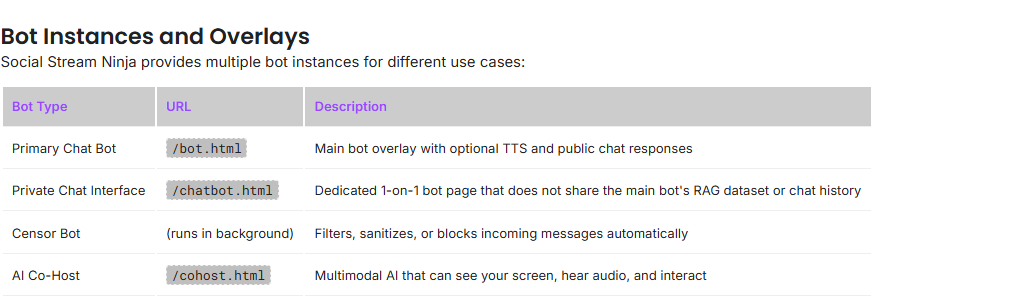
El bot principal, el chat privado, el bot censor y el copresentador de IA son herramientas independientes. Cada una tiene sus ajustes e historial.
Consulta todas las funciones de IA en la Guía de modos de IA.