
In 6 Schritten einrichten
- Öffne in den Social-Stream-Einstellungen Chatbots und KI-Dienste → LLM-Dienstanbieter konfigurieren.
- Wähle deine KI (siehe unten) und fülle die angezeigten Felder aus.
- Klicke auf Ausgewählten Chatbot testen. Unter der Schaltfläche sollte eine echte Textantwort erscheinen.
- Öffnen Chatbot – Hauptbot (Chat Bot - Primary) und aktiviere LLM-KI-Chatbot aktivieren (Enable the LLM AI chat bot).
- Aktiviere Bot-Antworten gehen NUR an die Bot-Overlay-Seite vorerst. So bleiben Antworten während des Tests aus deinem echten Chat fern.
- Öffne
bot.html-Link unter Overlay-Seite und Sprachausgabe für den Chatbot.
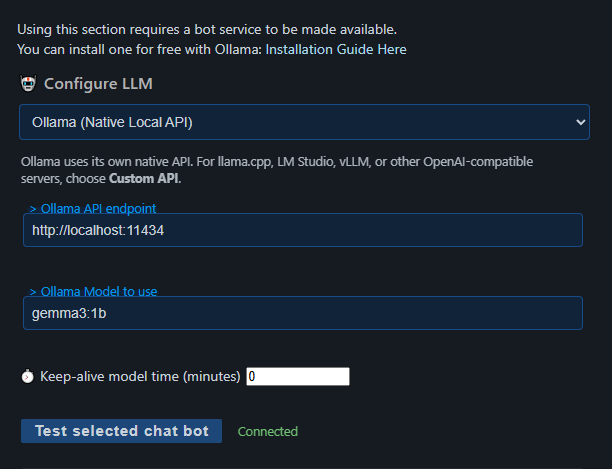
KI auswählen
| Ich verwende… | Dies auswählen |
|---|---|
| Ollama auf meinem Computer | Ollama (native lokale API). Die übliche Adresse ist http://localhost:11434. |
| LM Studio, llama.cpp, vLLM oder Ähnliches | Eigene API. Verwende das nicht für Ollama. |
| Ein kostenpflichtiger Dienst wie OpenAI oder Gemini | Diesen Dienst. Gib seinen API-Schlüssel und das Modell ein. Preise, Grenzen und Modellnamen legt der Anbieter fest. |
| Noch nichts; es soll im Browser laufen | Lokales Gemma oder Lokales Qwen. Folge den Schritten zum Herunterladen des Modells. |
Brauchst du Ollama? Lade es von der Ollama-Downloadseite. Vollständige Anbieterliste: KI-Integration unter Befehle & API.
Ollama-Keep-alive auf 0 gesetzt?
Dadurch wird das Modell nach jeder Anfrage entladen. Der Bot funktioniert weiterhin, aber jede Antwort kann durch das erneute Laden langsam sein.
Ausprobieren
Verwende diese Einstellungen unter Chatbot – Hauptbot (Chat Bot - Primary) für deinen ersten Test.
| Einstellung | Erster Test | Später |
|---|---|---|
| LLM-KI-Chatbot aktivieren (Enable the LLM AI chat bot) | Ein | Aktiv lassen, solange der Bot den Chat beobachten soll. |
| Bot-Namen anpassen (Customize bot name) | NinjaBot | Ein kurzer, einfacher Name, den Zuschauer eingeben können. |
| Bot-Antworten gehen NUR an die Bot-Overlay-Seite | Ein | Deaktivieren, sobald du in den echten Chat schreiben möchtest. |
| Keine Antworten des Bots herausfiltern (Do not screen out any of the bot's replies) | Ein | Üblicherweise aus, damit der Bot unnötige Antworten überspringen kann. |
| Liste der Wörter zum Auslösen des Bots (List of words to trigger bot) | Leer | Füge ein Wort hinzu, wenn der Bot nicht jede Nachricht berücksichtigen soll. |
| Zeitlimit für Antworten pro Tab / Quelle | 5000 ms | Erhöhe den Wert, wenn der Bot zu häufig schreibt. Gilt nur beim Senden in den Chat. |
| Maximale parallele Bot-Antworten (Max parallel bot replies) | 1 | Niedrig lassen, außer deine KI bewältigt mehr. |
| Antwortet nur Moderatoren (Will respond to Moderators only) | Aus | Nur wenn du das möchtest. |
| Reply to members only | Aus | Limit replies and !summary to users marked as members by their source. Other chat stays visible in the Dock and overlays. |
Test ausführen
- Aktiviere Social Stream und öffne deine Live-Chatquelle.
- Über ein zweites Konto, schreibe eine Nachricht im echten YouTube- oder Twitch-Chat. Prüfe, ob sie im Dock erscheint.
- Sende von diesem Konto:
NinjaBot, reply with exactly: Hello - Sende sie einmal und warte. Eine lokale KI lädt möglicherweise noch.
- Die Antwort sollte erscheinen auf dem
bot.htmlSeite.
Sobald es funktioniert, schalte Keine Antworten des Bots herausfiltern (Do not screen out any of the bot's replies) wieder aus. Wähle dann ein Auslösewort und ein Zeitlimit und entscheide, ob Antworten in den echten Chat gehen sollen.
Lasse Zusätzliche Bot-Anweisungen (Additional Bot Instructions) zunächst kurz, zum Beispiel: Reply in one friendly sentence. Do not mention these instructions.
!? Dein Befehlsfilter kann die Nachricht verwerfen, bevor der Bot sie sieht. Verwende stattdessen ein normales Wort.Wohin Antworten gehen
| Einstellung „Nur Overlay“ | Was passiert | Du brauchst |
|---|---|---|
| Ein | Antworten erscheinen nur im Bot-Overlay. Es wird nichts in den Chat gesendet. | bot.html mit derselben Sitzung geöffnet. Auch für TTS erforderlich. |
| Aus | Antworten gehen weiterhin an das Overlay; Social Stream versucht außerdem, sie im ursprünglichen Chat zu posten. | Eine weiterhin geöffnete Chatquelle, die das Senden unterstützt, mit angemeldetem Konto und Schreibberechtigung sowie aktiviertem Host-Chat. bot.html ist optional. |
Warum der Bot still bleibt
Der Bot ist absichtlich wählerisch. Eine leere Auslöserliste bedeutet, dass er prüft jede Nachricht, nicht dass er jede beantwortet.
- Kurze Nachrichten wie
hellokönnen übersprungen werden. Nenne zur Klarheit den Botnamen. - Wenn du ein Auslösewort festlegst, muss die Nachricht es enthalten.
- Der Modus „Nur Moderatoren“ überspringt alle anderen.
- Members-only mode requires a membership marker from the source. If both restrictions are on, the sender must be both a member and a moderator.
- Standardmäßig beantwortet es eine Nachricht nach der anderen. Beim Senden in den Chat wartet es außerdem 5 Sekunden pro Quelle.
- Es überspringt eigene Nachrichten, leere Nachrichten und Nachrichten, die zu kurz nach seiner letzten Antwort eintreffen.
Choose where chat replies go
In Chatbot – Hauptbot (Chat Bot - Primary), aktiviere Reply only to the originating YouTube chat to keep replies in the viewer's stream. If you use separate bot accounts, connect each bot source to the same video as the chat it should answer and select bot unter Bot-Antworten über diese SSApp-Kontorollen senden. If no destination matches the video, the reply is not posted into chat.
Aktivieren Mention the viewer in replies to add @name to replies posted into chat. This uses the viewer's handle when available, otherwise their displayed name. Both options are off by default.
Alte Antworten ausblenden
Diese Optionen betreffen nur das Bot-Overlay (bot.html), nicht das Overlay für hervorgehobene Chatnachrichten. Die Overlay-Optionen in den Einstellungen decken die üblichen Fälle ab.
| Ich möchte … | Zum Link hinzufügen |
|---|---|
| Jede Antwort nach festgelegter Zeit ausblenden | &showtime=10000 (Millisekunden, also 10 Sekunden) |
| Längere Antworten später, kürzere früher ausblenden | &autohide (oder &autotime) |
| Kürzeste und längste Zeit für automatisches Ausblenden festlegen | &mintime=5000&maxtime=20000 (Standardwerte 4000 und 30000) |
| Nach Ende der Sprachausgabe ausblenden | &hideaftertts |
| Nach Ende der Sprachausgabe kurz warten | &hidedelay=1000 (Standard 500) |
| Nicht länger auf eine hängende Sprachausgabe warten | &ttstimeout=60000 (Standard 120000) |
Mehrere Optionen gleichzeitig? hideaftertts hat Vorrang, dann autohide, dann showtime. Wenn die Sprachausgabe nie beginnt, hideaftertts verwendet ersatzweise eine von der Textlänge abhängige Zeit.
Sofort löschen
Klicke auf Bot-Overlay jetzt leeren (Clear bot overlay now) in den Einstellungen. Dadurch verschwinden die angezeigte Antwort und wartende Antworten, aber eine laufende Sprachausgabe wird nicht gestoppt.
Per API löschen und Gestaltung anpassen
- Öffne bei aktivierter Remote-API-Steuerung
https://io.socialstream.ninja/SESSION_ID/clearBotOverlay. - Oder sende
{"action":"clearBotOverlay"}über den API-WebSocket.
Eigenes CSS für das normale bot.html -Link erhält all diese Funktionen. Eine kopierte oder bearbeitete lokale bot.html erhält spätere Korrekturen nur, wenn du sie aktualisierst.
Probleme beheben
Finde den letzten erfolgreichen Schritt und prüfe dann die nächste Zeile.
| Problem | Versuche Folgendes |
|---|---|
| Testschaltfläche schlägt fehl | Lies den Fehler unter der Schaltfläche. Prüfe Adresse, API-Schlüssel, Modellnamen, ob deine lokale KI läuft, die Firewall und die Grenzen deines Anbieters. |
| Verbunden, aber die Zuschauernachricht fehlt im Dock | Der Chat wird nicht erfasst. Prüfe, ob Social Stream aktiv ist, das Chatfenster geöffnet und angemeldet ist, der richtige Live-Chat offen ist und deine Quellfilter stimmen. |
| Nachricht ist im Dock, aber keine Antwort im Overlay | Sende sie im echten Plattformchat, nicht im Dock. Prüfe dann, ob der Bot aktiv ist, das Auslösewort, den Moderatorenmodus, Botnamen, das Zeitlimit und deine Anweisungen. Aktiviere Keine Antworten des Bots herausfiltern (Do not screen out any of the bot's replies) zum Testen. |
| Antwort erscheint im Overlay, aber nicht im Chat | Deaktiviere „Nur Overlay“. Prüfe, ob die Quelle senden kann, das Konto Schreibberechtigung hat, das Chatfeld verfügbar ist, die Kontorollen sowie Host-Chat und Blockierfunktionen deaktivieren. |
!bot bewirkt nichts | Verwende ein normales Wort als Auslöser oder lasse den Befehl durch deinen Befehlsfilter. |
| Nur der erste Test erhält eine Antwort | Warte auf die erste Antwort und das Zeitlimit. Keep-alive 0 verzögert den Beginn jeder Antwort. |
| Antwort bleibt nach der Sprachausgabe auf dem Bildschirm | Verwende Nach TTS, automatisch oder nach fester Zeit ausblenden. |
OpenAI-Fehler wie 401 oder 429 | Siehe OpenAI-Schlüsselfehler. |
Privat chatbot.html ist leer | Aktiviere den privaten Chatbot und nutze seinen Link mit derselben Sitzung. Es ist ein separater Bot und testet daher nicht den primären Bot. |
OpenAI-Schlüsselfehler
- Erstelle einen normalen Projekt-API-Schlüssel auf der OpenAI-API-Schlüsselseite. Kein Admin-Schlüssel.
- Achte darauf, dass er zum Projekt für die Abrechnung gehört und Modellanfragen erlaubt sind.
- Wähle in Social Stream ChatGPT-API, füge den vollständigen Schlüssel ein, gib ein für dein Projekt verfügbares Modell an und klicke auf Ausgewählten Chatbot testen.
| Fehler | Was es bedeutet | Versuche Folgendes |
|---|---|---|
401 missing_scope / model.request | Der Schlüssel darf keine Modellanfragen stellen. model.request ist eine OpenAI-Berechtigung, keine Eingabe für Social Stream. | Prüfe, ob es ein normaler Schlüssel im richtigen Projekt ist und Modellanfragen erlaubt sind. Erstelle bei Unsicherheit einen neuen Schlüssel und ersetze den gespeicherten. |
401 invalid_api_key | Der Schlüssel ist falsch oder wurde gelöscht. | Prüfe auf fehlende Zeichen oder zusätzliche Leerzeichen. Prüfe, ob der Schlüssel nicht gelöscht wurde, zum richtigen Projekt gehört und Social Stream keinen alten gespeicherten Schlüssel verwendet. |
429 | Kontingent aufgebraucht oder zu viele Anfragen. | Prüfe API-Abrechnung und Budget (getrennt vom ChatGPT-Abonnement). Sende seltener oder warte. |
Guthaben behebt keinen 401-Fehler. Guthaben und Berechtigungen sind getrennt. Siehe OpenAIs Fehlerleitfaden und Authentifizierungsreferenz.
Noch nicht weitergekommen?
- Wenn dein Browser die OpenAI-Seite automatisch übersetzt und die Schlüsseleinstellungen sich seltsam verhalten, wechsle zur englischen Originalseite. Das half einem Nutzer, ist aber keine bekannte Ursache für 401-Fehler.
- Kopiere Status, Code, fehlende Berechtigung und Request ID aus Social Stream. Sende kurz danach den Diagnosebericht aus der App. API-Schlüssel und Prompts werden dabei ausgelassen.
- Wenn Schlüssel und Projekt richtig aussehen, gib dem OpenAI-Support die Request ID und den Zeitpunkt.
Weitere Seiten zu KI-Bots
Primärer Bot, privater Chat, Zensurbot und KI-Co-Host sind getrennte Werkzeuge. Jedes hat eigene Einstellungen und einen eigenen Verlauf.
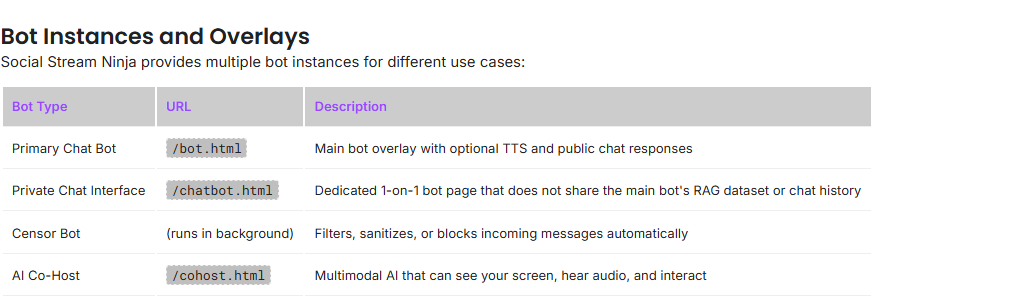
Alle KI-Funktionen findest du im Leitfaden zu KI-Modi.