
Vyberte režim zdroje Twitch
| Režim | Nejvhodnější pro | Důležitý rozdíl |
|---|---|---|
| Standard | Základní zachytávání veřejného chatu ze stránky chatu Twitch nebo samostatného okna chatu. | Čte to, co zpřístupňuje stránka. Je to jednoduché, ale neposkytuje celou sadu událostí EventSub. |
| WebSocket / EventSub | Sledování, předplatná, Bits, odměny, raidy, stav vysílání, Hype Trains, synchronizace moderování, odesílání chatu a podrobnosti kanálu. | Vyžaduje Twitch OAuth. Události jsou povolené pouze tehdy, když je umožňují přihlášený účet, role v kanálu, způsobilost kanálu a udělený rozsah oprávnění. |
Nastavení desktopové aplikace
- Vyberte Add source → Twitch.
- Zadejte přihlašovací název kanálu Twitch používaný v jeho URL. Pro
twitch.tv/examplechannel, zadejteexamplechannel. - Ponechte WebSocket vybrané pro bohatší zdroj EventSub. Twitch v aplikaci aktuálně používá tento režim jako výchozí.
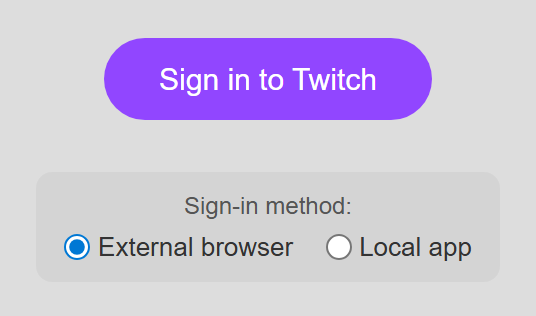
- Vyberte Aktivovat zdroj (Activate source), potom Přihlásit se k Twitch.
- Schvalte požadovaná oprávnění a nechte okno zdroje Twitch otevřené.
Nastavení EventSub v rozšíření prohlížeče
- Nainstalujte a zapněte aktuální rozšíření Social Stream Ninja.
- Otevřete stránku zdroje Twitch EventSub.
- Nahraďte
examplechannelv URL přihlašovacím názvem kanálu, který chcete sledovat. - Vyberte Přihlásit se k Twitch a schvalte požadovaný přístup.
- Nechte tuto stránku otevřenou. Před testováním upozornění ověřte správnost polí User a Channel.
https://socialstream.ninja/sources/websocket/twitch.html?channel=CHANNEL_LOGINPro základní zachytávání Standard místo toho otevřete běžnou stránku chatu Twitch nebo samostatné okno chatu a nechte chat viditelný.
Co Twitch požaduje
Social Stream žádá o uživatelský token s oprávněními potřebnými pro podporované ovládací prvky a odběry. Udělení rozsahu oprávnění neudělá z účtu vysílatele ani moderátora; Twitch stále kontroluje roli účtu ve vybraném kanálu.
| Skupina oprávnění | Použití |
|---|---|
| Chat | Čtení chatu, odesílání chatu a výpis účastníků chatu. |
| Sledující a předplatitelé | Události sledování, předplatitelů, darovaných předplatných a zprávy při opětovném předplatném. |
| Bits, odměny a Hype Trains | Cheers, uplatnění vlastních odměn za body kanálu a stav Hype Train. |
| Moderování | Mazání zpráv, zákazy/dočasné zákazy a synchronizace blokování, pokud účet smí moderovat kanál. |
| Správa kanálu | Čtení/úpravy názvu a kategorie, čtení/správa reklam a zobrazení metrik kanálu. |
Viz oficiální přehled rozsahů oprávnění a typy odběrů EventSub.
Události zpracovávané aktuálním zdrojem
- Sledování:
new_follower. - Předplatná:
new_subscriber,resub, asubscription_gift. - Bits:
cheers hodnotou daru. - Body kanálu:
reward. - Raidy:
raid. - Stav vysílání a reklam:
stream_online,stream_offline, aad_break. - Hype Train:
hype_trainaktualizace zahájení, průběhu a ukončení. - Moderování: aktualizace zákazů a mazání zpráv, pokud jsou povolené.
Události předplatitelů Twitch vyžadují způsobilý kanál Affiliate/Partner a přístup vysílatele. Odběry sledování a moderování vyžadují, aby přihlášený uživatel byl podle události vysílatelem nebo oprávněným moderátorem.
Názvy upozornění a datová pole pro navazující zpracování popisují: průvodce kompatibilitou událostí a upozornění a Referenční příručka událostí.
První kontroly při chybějící události
- Ověřte, že stránka zdroje uvádí správné Uživatel a Kanál.
- Nechte stránku či okno zdroje otevřené a ověřte, že připojení chatu je aktivní.
- Pokud chat funguje, ale sledování/předplatná/odměny ne, odhlaste se a znovu udělte oprávnění, aby byly povoleny aktuální rozsahy.
- Ověřte, že přihlášený účet je vysílatel nebo oprávněný moderátor daného kanálu.
- Ověřte, že dok a překryv upozornění používají stejné ID relace Social Stream.
- Pomocí falešné testovací zprávy ve vyskakovacím okně nebo náhledu Multi Alerts oddělte problémy se zachytáváním od problémů s překryvem.
EventSub může doručit oznámení více než jednou. Twitch dokumentuje doručení alespoň jednou. Social Stream obsahuje ochranu proti duplicitám, ale vlastní odběratelé API by měli pokud možno stále odstraňovat duplicity podle identity události/zprávy. Viz oficiální přehled EventSub.