Návody

Zjistěte, jak Social Stream Ninja nastavit, přizpůsobit a využít naplno

Zdroje chatu YouTube, Twitch, TikTok a více než 100 dalších platforem
Social Stream Ninja Rozšíření nebo desktopová aplikace slučuje všechny chaty do jedné relace
Dok Moderování, výběr k zobrazení a odpovědi
Překryv OBS Vybraný chat a upozornění ve vysílání

Jedno ID relace propojuje vše: používejte stejné ?session= hodnotu v URL doku a překryvu.

Najděte průvodce

Vyhledávejte nebo otevřete kategorii. Pokud potřebujete jen chat na obrazovce, začněte s OBS.

Začněte zde Instalace, připojení chatu, přidání překryvů OBS
Průběh vysíláníOvládání doku, moderování, přeposílání a zapojení diváků
Překryvy a přizpůsobení Šablony, možnosti stylu, písma, události
Automatizace a integrace API, příkazy, Event Flow, webhooky
AI a TTS Hlasoví spolumoderátoři, pomocníci v prohlížeči, boti, místní modely, TTS
Průvodci platformami TikTok, YouTube, Twitch, Kick, podporované weby
Řešení problémů a podpora Chybějící chat, prázdné překryvy, podrobnější dokumentace podpory

Nebyli nalezeni žádní odpovídající průvodci.

Podrobné části průvodce Úplný průvodce krok za krokem. Pokud chcete pouze rozcestník, sbalte tuto část.

Začínáme (rozšíření prohlížeče)

1. Instalace

Než začnete Social Stream Ninja používat, musíte jej nainstalovat. Rozšíření prohlížeče lze instalovat několika způsoby:

  • Ruční instalace (doporučeno): Pro nejaktuálnější verzi instalujte ručně ve vývojářském režimu.
  • Internetový obchod Chrome: Pro nejsnazší nastavení instalujte přes Internetový obchod Chrome.

Podrobné pokyny k instalaci najdete v Stránka stažení.

2. Základní nastavení

Po instalaci začněte Social Stream Ninja používat podle těchto kroků:

  1. Otevřete chat vysílací platformy v prohlížeči (nebo použijte funkci samostatného okna chatu, pokud je dostupná)
  2. Klikněte na ikonu rozšíření Social Stream Ninja v panelu nástrojů prohlížeče
  3. Kliknutím na „Zapnout rozšíření“ (Enable Extension) jej zapněte (ikona by měla zezelenat)
  4. Otevřete „Odkaz ovládacího panelu“ (Dashboard Link) z vyskakovacího okna rozšíření
  5. Otevřete „Odkaz překryvu“ (Overlay Link) v OBS jako zdroj Prohlížeč

Poznámka: Při používání rozšíření prohlížeče dosáhnete nejlepšího výsledku, když necháte okna chatu viditelná (neminimalizovaná).

3. Připojení k různým platformám

Social Stream Ninja funguje s více než 100 platformami. Zde je postup připojení k nejoblíbenějším:

YouTube

  • Otevřete živý chat YouTube
  • Klikněte na „Otevřít chat v samostatném okně“ (Pop out chat) v pravém horním rohu
  • Ověřte, že je rozšíření Social Stream Ninja zapnuté (zelená ikona)

Twitch

  • Otevřete chat Twitch svého kanálu
  • Klikněte na ikonu ozubeného kola a vyberte „Otevřít chat v samostatném okně“ (Pop out chat)
  • Ověřte, že je rozšíření Social Stream Ninja zapnuté (zelená ikona)

Facebook

  • Otevřete své vysílání Facebook Live (jako divák nebo vysílatel)
  • Ověřte, že jste připojeni přes Wi-Fi nebo Ethernet (nikoli mobilní data)
  • Ověřte, že je rozšíření Social Stream Ninja zapnuté (zelená ikona)

Discord, Slack, WhatsApp atd.

  • Nejprve zapněte tyto platformy v nastavení rozšíření (přepínač)
  • Otevřete webové verze těchto platforem v prohlížeči
  • Ověřte, že je rozšíření Social Stream Ninja zapnuté (zelená ikona)

Přizpůsobení (rozšíření prohlížeče)

Parametry URL

Ovládací panel i překryv můžete přizpůsobit přidáním parametrů do jejich URL. Několik příkladů:

Parametry ovládacího panelu:

&darkmode – Zapne tmavý režim ovládacího panelu
&scale=2 – Zdvojnásobí velikost/rozlišení všech prvků
&hidesource – Skryje ikony platforem (YouTube, Twitch atd.)
&compact – Odstraní mezeru mezi jménem a zprávou
&inline – Umístí zprávu vedle jména při zachování běžných mezer
&autoshow – Automaticky vybírá zprávy k zobrazení, jakmile přijdou (přibližně 2 za 3 sekundy)

Parametry překryvu:

&showtime=20000 – Automaticky skryje vybrané zprávy po 20 sekundách
&showsource – Zobrazí ikony platforem vedle uživatelských jmen
&fade – Nechá vybrané zprávy plynule objevit místo náhlého zobrazení
&swipe – Nechá vybrané zprávy přijet zleva
¢er – Zarovná vybrané zprávy na střed obrazovky

Pro snazší správu URL vyzkoušejte náš Nástroj pro úpravu parametrů URL.

Přizpůsobení CSS

Vzhled lze přizpůsobit pomocí CSS několika způsoby:

Metoda 1: CSS zdroje Prohlížeč v OBS

V OBS můžete ke zdroji Prohlížeč přidat vlastní CSS:

  1. Přidejte překryv jako zdroj Prohlížeč v OBS
  2. Zaškrtněte možnost „Vlastní CSS“ (Custom CSS)
  3. Zadejte vlastní CSS do textového pole
body { background-color: rgba(0, 0, 0, 0); margin: 0px auto; overflow: hidden; }

:root {
    --comment-color: #090;
    --comment-bg-color: #DDD;
    --comment-border-radius: 10px;
    --comment-font-size: 30px;
    --author-border-radius: 10px;
    --author-bg-color: #FF0000;
    --author-avatar-border-color: #FF0000;
    --author-font-size: 32px;
    --author-color: blue;
    --font-family: "Arial", sans-serif;
}

.hl-name {
    padding: 2px 10px !important;
}

Metoda 2: Nastavení nabídky rozšíření

Přidejte CSS přímo v nabídce rozšíření:

  1. Klikněte na ikonu rozšíření Social Stream Ninja
  2. Najděte část nastavení CSS/JavaScript
  3. Zadejte vlastní CSS nebo JavaScript
  4. CSS se připojí k URL jako data kódovaná v base64

Metoda 3: Vlastní šablony

Vyberte z předem stylovaných šablon s vestavěným CSS:

  • Prohlédněte si naši Galerie šablon
  • Vyberte šablonu odpovídající stylu vysílání
  • Nahraďte YOURSESSIONID v URL šablony svým ID relace
  • Přidejte URL šablony jako zdroj Prohlížeč v OBS

Příklad: https://socialstream.ninja/themes/pretty.html?session=YOURSESSIONID

Různé barvy jmen účastníků chatu

Barvy jmen potřebují dvě nastavení: obecný zdroj barev v části Zpráva – stylování a přepínač zobrazení doku v části Zpráva – viditelnost.

Otevřít průvodce barvami jmen v chatu pro snímky obrazovky, výběr barev, řešení problémů a příklady CSS.

Vlastní hosting písem a stylování

Přidejte vlastní písma do dock.html nebo featured.html bez závislosti na písmech Google nebo systémových písmech.

  • Hostujte soubory .woff2/.ttf/.otf a načítejte je pomocí @font-face.
  • Použijte CSS přes vlastní CSS v OBS nebo parametry URL, například &css=, &b64css=, &font=, nebo &googlefont=.
  • Funguje stejně v rozšíření Chrome, aplikaci Electron i hostovaných stránkách.

Otevřít průvodce vlastním hostingem písem pro postup hostování a příklady CSS krok za krokem.

Pokročilé funkce (rozšíření prohlížeče)

Převod textu na řeč

Social Stream Ninja může číst zprávy chatu nahlas pomocí technologie převodu textu na řeč:

Nastavení TTS:

  1. Přidejte &speech=en-US k URL featured.html nebo dock.html
  2. Pro ostatní jazyky použijte poskytovatele a hlas, který daný jazyk podporuje. Například portugalština může používat Piper &pipervoice=pt_BR-faber-medium nebo eSpeak &espeakvoice=pt-br, zatímco španělština může používat Piper &pipervoice=es_ES-davefx-medium nebo eSpeak &espeakvoice=es.
  3. Přizpůsobte nastavení hlasu parametry, například &pitch=1&volume=1&rate=1

Bezplatné místní možnosti TTS (bez klíče API):

  • Kokoro TTS: Vestavěná AI v prohlížeči, výborná kvalita — &ttsprovider=kokoro
  • Piper TTS: Rychlé, nenáročné neuronové TTS — &ttsprovider=piper
  • eSpeak-NG: Nenáročná záložní jazyková možnost včetně portugalštiny &espeakvoice=pt-br a španělštinu &espeakvoice=es
  • Kitten TTS: Nejmenší nároky, pouze CPU — &ttsprovider=kitten
  • Vlastní server: Spusťte Kokoro-FastAPI nebo openedai-speech místně přes Docker — &ttsprovider=openai&openaiendpoint=http://localhost:8880/v1/audio/speech

Prémiové cloudové možnosti TTS:

  • Google Cloud TTS: Hlasy profesionální kvality (vyžaduje klíč Google API)
  • ElevenLabs: Mimořádně realistické hlasy s trénováním vlastního hlasu
  • Speechify: Přirozeně znějící prémiové hlasy

Chcete zachovat místní provoz a soukromí? Podívejte se na Průvodce lokálním AI TTS pro úplné pokyny k nastavení včetně možností vlastního serveru a zachytávání zvuku OBS.

AI spolumoderátoři, chatovací boti a pomocníci v prohlížeči

Social Stream Ninja může používat AI několika různými způsoby. Než vyberete poskytovatele, vyberte pracovní postup.

  • Hlasový spolumoderátor: mluvte mikrofonem, zatímco otázky živého chatu vstupují do stejné relace spolumoderátora.
  • Pomocník ChatGPT v prohlížeči: zachytává nebo experimentálně přeposílá chat do otevřené chatgpt.com karty bez klíče API.
  • Hlavní chatovací bot: odpovídají vybraným divákům v překryvu, přes TTS nebo zpět do podporovaných chatů.
  • Nástroje zpracování: moderování, překlad, souhrny, znalostní vyhledávání RAG a překryvy vytvořené AI.

Vyberte nastavení AI

Řazení zpráv do fronty a připínání

Uspořádejte zobrazování zpráv v překryvu:

Řazení zpráv do fronty:

  1. Při klikání na zprávy v ovládacím panelu podržte CTRL (nebo Cmd na Macu)
  2. Klikáním na „Další ve frontě“ (Next in Queue) je zobrazujte postupně
  3. Zprávy se v překryvu objeví v pořadí, v jakém jste je zařadili do fronty

Připínání zpráv:

  1. Při kliknutí na zprávu v ovládacím panelu podržte ALT
  2. Zpráva zůstane připnutá v horní části ovládacího panelu
  3. Pro odepnutí podržte ALT a znovu klikněte na připnutou zprávu

Zachytávání událostí vysílání

Zachytávejte události mimo chat, například nové sledující, předplatná, raidy a dary ze svých vysílacích platforem.

Jak zapnout:

  1. Klikněte na ikonu rozšíření Social Stream Ninja
  2. Najděte „Zachytávat události vysílání“ (Capture Stream Events) přepínač v nastavení
  3. Zapněte jej pro příjem upozornění

Poznámka: Události typu daru (Super Chat, bity, spropitná) se předávají automaticky bez ohledu na tento přepínač. Přepínač slouží především pro upozornění na sledující/předplatitele.

Události zachytávané podle platformy:

YouTube

  • Nová členství a darovaná členství
  • Přechody na vyšší úroveň členství a milníky
  • Dary Super Chat a Super Sticker
  • Počty odběratelů a diváků

Twitch

  • Noví předplatitelé, obnovená a darovaná předplatná
  • Sledující a počet sledujících
  • Bity/Cheers a uplatnění bodů kanálu
  • Raidy s počtem diváků

TikTok, Kick a další

  • Sledující a dárky (TikTok)
  • Předplatná a spropitná (Kick)
  • Počty diváků napříč většinou platforem

Úplný seznam dat událostí a datových polí najdete v Referenční příručka událostí dokumentaci.

Horní lišta Hype Train

Zobrazujte průběh Twitch Hype Train a Treasure Train v OBS jako horní lištu ve stylu Twitch.

  • Zkopírujte vyhrazený odkaz Hype Train Top Bar z vyskakovacího okna.
  • Před vysíláním vyzkoušejte tlačítko Fake Hype Train.
  • Průvodce obsahuje postup nastavení, snímky obrazovky a řešení problémů.

Otevřít průvodce horní lištou Hype Train

První zprávy diváků

Zvýrazněte zcela nové účastníky chatu, přidejte volitelný odznak listu nebo použijte pípnutí doku pouze u první zprávy.

  • Nechte místní databázi zpráv zapnutou.
  • Zapněte rozpoznávání prvních zpráv diváků.
  • Vyberte zvýraznění, odznak a pípnutí odpovídající vašemu překryvu.

Otevřít průvodce prvními zprávami diváků

Editor Event Flow

Editor Event Flow je výkonný uzlový systém automatizace pro vytváření vlastních pracovních postupů. Je to vrstva „pokročilé automatizace“, která umožňuje skriptovat vlastní logiku směrování.

Co můžete dělat:

  • Přeposílání chatu mezi platformami s chytrými filtry (např. zrcadlit Twitch do Discordu, ale blokovat příkazy)
  • Vytvořte vlastní příkazy s logickými branami AND/OR/NOT
  • Spouštět překryvy a zvuk podle konkrétních událostí nebo klíčových slov
  • Ovládání OBS scény a zdroje automaticky
  • Vytvářejte losování a soutěže se správou fronty

Začínáme:

  1. Otevřete editor Event Flow z hlavní nabídky ovládacího panelu
  2. Vytvořte nový scénář a přidejte zdrojové uzly (např. „Twitch Message“)
  3. Připojte logické uzly pro filtrování zpráv (Contains Keyword, User Role atd.)
  4. Přidejte uzly akcí pro odpověď (Send Chat, Play Audio, Display Overlay)
  5. Před vysíláním otestujte vestavěným simulátorem

Překryv Flow Actions:

Aby fungoval zvuk, mediální překryvy a akce OBS, musíte přidat stránku Flow Actions jako zdroj Prohlížeč v OBS:

  1. Ve vyskakovacím okně najděte část „Flow Actions“ a zkopírujte URL
  2. Přidejte jej jako zdroj Prohlížeč v OBS (doporučeno 1920×1080)
  3. Nechte překryv otevřený (může být skrytý, ale nezavírejte jej)

Důležité: Současné akce Relay Chat automaticky přeskakují rozpoznané zpětně zachycené zprávy. Použijte Filtr zpětně zachycených zpráv (Reflection Filter) uzel pro řízení toho, zda se zpětně zachycené zprávy zobrazují v doku a překryvech. Viz průvodce přeposíláním chatu pro nastavení. Podrobnou dokumentaci najdete v Průvodce Event Flow. Pro zvuky nebo média odměn Kick použijte Průvodce body kanálu / odměnami Kick.

Ovládání MIDI a klávesovými zkratkami

Ovládejte Social Stream Ninja přímo ze Stream Decku, MIDI ovladačů nebo klávesových zkratek.

Nastavení MIDI:

  1. Připojte zařízení MIDI (Stream Deck, MIDI ovladač atd.)
  2. Otevřete vyskakovací okno Social Stream Ninja
  3. Najděte část nastavení MIDI
  4. Vyberte zařízení MIDI z rozbalovací nabídky
  5. Přiřaďte noty MIDI konkrétním akcím

Dostupné akce:

  • Spouštět vlastní překryvy a média
  • Odesílat předem definované zprávy chatu
  • Přepínat scény OBS
  • Přehrávat zvukové klipy nebo TTS
  • Spouštět spouštěče Event Flow

Tip: MIDI se výborně hodí k ovládání vysílání bez použití rukou. Pedálem spouštějte upozornění nebo otočným ovladačem upravujte hlasitost.

Příkazy bota a automatické odpovědi

Vytvářejte interaktivní příkazy botů a automatické odpovědi pro svůj chat.

Vestavěné příkazy:

  • !joke – Odešle náhodný geekovský taťkovský vtip
  • !hi – Automaticky zdraví diváky
  • !cycle – Umožňuje divákům měnit scény OBS (s oprávněním)

Nastavení automatických odpovědí:

  1. Otevřete vyskakovací okno rozšíření a najděte část Bot/Auto-Response
  2. Zapněte příkazy, které chcete používat
  3. Pro funkční odpovědi nechte okno chatu viditelné (neminimalizované)
  4. Ověřte, že jste na platformě přihlášeni s oprávněním psát

Vytváření vlastních příkazů:

Pro složitější příkazy použijte editor Event Flow:

  1. Vytvořte nový scénář se zdrojem Message
  2. Přidejte uzel „Obsahuje klíčové slovo“ (Contains Keyword) pro rozpoznání příkazu (např. „!social“)
  3. Připojte akci „Odeslat do chatu“ (Send Chat) se svou odpovědí
  4. Volitelně přidejte filtry User Role pro příkazy pouze pro moderátory

Požadavky: Automatické odpovědi fungují nejlépe v prohlížečích na bázi Chromium. Okna chatu musí zůstat viditelná a musíte mít oprávnění na platformu psát.

Webhooky a integrace

Připojte externí platformy darů a zobrazujte spropitná a nákupy v překryvu vysílání.

Předpoklady:

  1. Poznamenejte si ID relace z vyskakovacího okna rozšíření
  2. Nechte Social Stream Ninja zapnuté
  3. V části Global settings and tools → Mechanics, zapněte vzdálené ovládání rozšíření přes API (remote API control of extension)
  4. Používejte běžné vygenerované odkazy doku a překryvu; nepřidávejte &server, &server2, nebo &server3 pro webhooky darů
  5. Pokud byl dok již otevřený, jednou jej znovu načtěte
Stačí zapnout jediný přepínač API: vzdálené ovládání přes API umožňuje skriptu pozadí normalizovat webhooky darů a doručovat je jako běžné zprávy. Ostatní přepínače přenosu API mohou zůstat vypnuté.

Normalizovaný dar se sdílí s chatem, upozorněními, Event Flow a Nádobou na spropitné/Ukazatelem cíle.
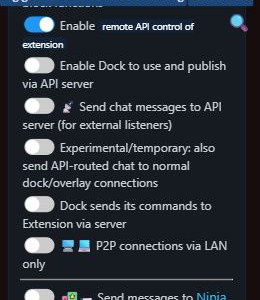
Vzdálené ovládání přes API zapnuté, ostatní přepínače přenosu API vypnuté

Podporované platformy:

Platforma URL webhooku Typ události
Stripe https://io.socialstream.ninja/{sessionID}/stripe checkout.session.completed
Ko-Fi https://io.socialstream.ninja/{sessionID}/kofi Veřejná spropitná, členství, objednávky obchodu a zakázky
Buy Me A Coffee https://io.socialstream.ninja/{sessionID}/bmac Spropitná, členství, objednávky obchodu, zakázky a financování seznamu přání
Fourthwall https://io.socialstream.ninja/{sessionID}/fourthwall Objednávky, dárky, dary a nová předplatná

Nastavení Stripe:

  1. Vytvořte Platební odkaz Stripe
  2. Důležité: Přidejte do platebního odkazu vlastní pole:
    • Zobrazované jméno nebo Uživatelské jméno (povinné) – bez tohoto pole budou dary odmítnuty
    • Hlášení (volitelné) – umožňuje dárcům připojit zprávu
  3. Otevřete Webhooky Stripe a vytvořte nový koncový bod
  4. Nastavte URL na: https://io.socialstream.ninja/YOUR_SESSION_ID/stripe
  5. Vyberte událost: checkout.session.completed
  6. Není potřeba ověřování podpisu (místo toho udržujte ID relace v soukromí)

Testování: Použijte testovací režim Stripe s kartou 4242 4242 4242 4242, libovolnou budoucí platnost a libovolné CVC.

Nastavení obchodu tvůrce

Použijte obrázkový průvodce nastavením pro Fourthwall, Ko-fi a Buy Me a Coffee, včetně stavu přijímače, oddělených náhledů a importu produktů.

Bezpečnostní poznámka: ID relace udržujte v soukromí. Kdokoli s vaším ID relace může do překryvu posílat falešné události darů.

Export chatu pomocí webhooku:

Data chatu můžete také exportovat do externích služeb:

  • Nastavte v nastavení URL odchozího webhooku
  • Zprávy chatu se odesílají jako požadavky POST s daty JSON
  • Použijte pro záznam chatů, spouštění externích automatizací nebo synchronizaci s jinými nástroji

Řešení problémů (rozšíření prohlížeče)

Řešení běžných problémů rozšíření prohlížeče

Problém s minimalizovaným oknem

Chat se zastaví na pozadí/při minimalizaci

Zprávy chatu se přestanou zobrazovat, když jsou okna prohlížeče na pozadí nebo minimalizovaná. Dochází k tomu proto, že prohlížeče omezují karty na pozadí kvůli úspoře prostředků.

Vypněte omezování výkonu prohlížeče
  • Chrome/Edge/Brave:
    1. Otevřít chrome://flags/#enable-throttle-display-none-and-visibility-hidden-cross-origin-iframes
    2. Nastavte na „Disabled“
    3. Vypněte také chrome://flags/#calculate-native-win-occlusion
    4. Restartujte prohlížeč
  • Vypnutí omezování výkonu:
    1. Otevřete chrome://settings/performance
    2. Vypněte „Throttle Javascript timers in background“
Alternativní postupy
  • Udržujte okna viditelná: Uspořádejte okna tak, aby nebyla minimalizovaná; i malá viditelná část může zabránit omezování výkonu.
  • Použijte virtuální plochy: Ve Windows použijte Win+Tab k vytvoření dvou virtuálních ploch, s okny chatu na jedné a OBS na druhé.
  • Vyzkoušejte samostatnou aplikaci: Desktopová aplikace Social Stream Ninja se vyhýbá mnoha problémům s omezováním výkonu prohlížeče.
Problém s ladicím pruhem

Objeví se modrý pruh / Automatické odpovídání nefunguje

Při pokusu použít příkazy bota nebo automatické odpovědi se objeví modrý ladicí pruh nebo automatické odpovědi nefungují.

Zkontrolujte viditelnost okna chatu
  • Při používání YouTube nebo Twitch ověřte, že je samostatné okno chatu otevřené a viditelné
  • U některých platforem může být nutné ponechat vedle samostatného okna otevřené i hlavní okno
Kompatibilita prohlížečů
  • Automatické odpovídání funguje nejlépe v prohlížečích na bázi Chromium (Chrome, Edge, Brave)
  • Firefox má omezenou podporu funkcí rozšíření

Často kladené otázky

Social Stream Ninja podporuje více než 100 platforem včetně YouTube, Twitch, Facebook, Instagram, TikTok, Discord, Zoom, Google Meet, X (Twitter), WhatsApp, Telegram a mnoha dalších. Úplný seznam najdete v Podporované platformy stránku.
Samostatná aplikace je doporučena většině uživatelů, protože:
  • Vyhýbá se problémům s omezováním výkonu prohlížeče
  • Poskytuje automatické aktualizace
  • Nabízí připnutí oken a funkce průhlednosti
  • Nabízí lepší výkon a stabilitu
Rozšíření prohlížeče je vhodnější, pokud:
  • Potřebujete jej používat na více počítačích
  • Nechcete instalovat další software
  • Chcete nejnovější aktualizace ihned (ruční instalace)
Ne! Jednou z největších výhod Social Stream Ninja je, že pro většinu platforem nevyžaduje klíče API ani přihlašovací údaje. Funguje zachytáváním dat chatu přímo z okna prohlížeče nebo rozhraní aplikace. Pro běžné zobrazení chatu však musíte být k jednotlivým platformám přihlášeni.
Pro rozšíření prohlížeče: Chcete-li aktualizovat ručně nainstalované rozšíření, stáhněte nejnovější verzi, nahraďte staré soubory novými a potom znovu načtěte rozšíření nebo restartujte prohlížeč. Neodinstalovávejte rozšíření, pokud chcete zachovat nastavení. Verze z Internetového obchodu Chrome se aktualizuje automaticky, ale méně často. Pro samostatnou aplikaci: Aplikace se automaticky aktualizuje při restartu. Aktualizace můžete zkontrolovat také ručně v nabídce aplikace.
Ano! Social Stream Ninja podporuje obousměrný chat pro většinu platforem. Když jste přihlášeni k platformě a máte odpovídající oprávnění, můžete posílat zprávy z ovládacího panelu nebo pomocí příkazů API, které se současně objeví ve všech připojených chatech.
Rozhodně! Social Stream Ninja je navržen pro bezproblémovou spolupráci s OBS Studio a dalším vysílacím softwarem. Stačí přidat URL překryvu jako zdroj Prohlížeč ve vysílacím softwaru. Vzhled můžete upravit pomocí CSS přímo v OBS nebo parametry URL.
Ano, Social Stream Ninja je zcela zdarma a má otevřený zdrojový kód pod licencí GPLv3.0. Nemá předplatné, skryté poplatky ani omezení funkcí. Projekt spravuje Steve Seguin s příspěvky komunity.
Kanonický seznam všech dat událostí (sledující, členství, raidy, počty diváků, dary a další) udržujeme v Referenční příručka událostí. Také vysvětluje, které zdroje pro příjem dat vyžadují přepínač „Capture Stream Events“, oprávnění k přihlášení nebo další rozsahy oprávnění.
Všechny URL překryvů, API doku, příkazy WebSocket a rozhraní automatizace jsou zdokumentované v Příkazy a API stránce. Je to nejlepší výchozí bod, pokud chcete skriptovat vlastní chování nebo integrovat Social Stream Ninja s jinými nástroji.
Social Stream Ninja má aktivní komunitu na Discordu, kde získáte pomoc přímo od vývojáře a ostatních uživatelů. Připojte se na discord.socialstream.ninja. Problémy můžete hlásit také na repozitáři GitHub.

Stále potřebujete pomoc?

Připojte se na náš komunitní server Discord, kde vám vývojář a ostatní uživatelé mohou pomoci s řešením problémů.