
簡単な答え
Social Streamデスクトップアプリは、承認したローカルファイルをアップロードせずに再生できます。 使う項目: ローカルファイルを選択(Choose Local File) をEvent Flowで選び、生成された次のURLをコピーします: ローカルFlow Actions URL をOBSに設定します。
Chrome拡張機能だけでは、ディスクのファイルを配信できません。対応するデスクトップ連携アプリも使用している場合を除き、拡張機能では引き続きUploadまたはホストされたメディアURLを使用してください。
最適な方法を選ぶ
小規模なライブラリで、設定を最小限にしたい場合に適しています。
SSApp、OBS、ファイルが同じコンピューターにある場合におすすめです。
大量のメディア、バックアップ、複数のコンピューターからの利用に適しています。
報酬やメッセージがアクションを起動します。
actions.html がアクションを受信します。
OBSが音、画像、GIF、動画を読み込みます。
選択肢1:組み込みのアップロードを使う
- Event Flowで選択する項目: 音声クリップを再生(Play Audio Clip) または メディアオーバーレイを表示(Display Media Overlay).
- クリックする項目: アップロード(Upload)を選び、ファイルを指定して、開いたページでアップロードを完了します。
- 返された次のURLを確認してください:
https://fileuploads.socialstream.ninja/media/...のURLがアクションに表示されることを確認してください。 - フローを保存し、次を開いたままにします:
actions.html?session=YOUR_SESSIONをOBSで開いたままにします。
アップロード先のアカウント容量が1GBと表示され、ライブラリがそれを超える場合、以下のローカルフォルダーまたはクラウドストレージを使用してください。
選択肢2:OBSのコンピューターにライブラリを置く
単体デスクトップアプリには、ローカルメディアライブラリと、このコンピューターだけで待ち受けるループバックサーバーが含まれます。Event Flowは、ディスク上のパスをフローに含めず、安定したメディアIDを保存します。
- Social Streamの単体アプリを起動し、Event Flowを開きます。
- 選択する項目: 音声クリップを再生(Play Audio Clip) または メディアオーバーレイを表示(Display Media Overlay).
- クリックする項目: ローカルファイルを選択(Choose Local File) を選び、音声、画像、GIF、動画ファイルを指定します。
- アクションでファイルが利用可能と表示され、ローカルサーバーが動作していることを確認します。
- クリックする項目: OBS用のローカルFlow Actions URLをコピー(Copy Local Flow Actions URL for OBS).
- そのURLをOBSのブラウザーソースに貼り付け、フローを保存してアクションをテストします。
- 使う項目: プレビュー(Preview) で選択したファイルを確認します。
- ファイルを移動または改名すると、Event Flowでは見つからないと表示されます。次をクリックしてください: 再リンク(Relink) で新しい場所を選択してください。既存のフローは引き続き動作します。
- 使う項目: フォルダーで表示(Reveal in Folder) を、元のファイルの場所を確認したい場合に使用します。
- OBSでLocal Flow Actions URLを使用している間は、SSAppを起動したままにしてください。
- 生成されたURLを共有しないでください。ローカルサーバーを保護する、非公開のランダムなアクセス権限情報が含まれています。
生成されたLocal Flow Actions URLを使用してください。 ホストされた https://socialstream.ninja/actions.html ページでは、デスクトップライブラリのメディアIDを解決できません。
高度な代替方法:自分でローカルサーバーを動かす
SSAppの管理型ローカルメディアライブラリを使わない場合は、以下の手動設定も引き続き利用できます。
ダウンロードして展開するもの: Social Stream Ninjaのソースフォルダーを展開し、次のフォルダーを作成します: user-media フォルダーをその中に作成します。
C:\SSN\social_stream\
  actions.html
  user-media\
    audio\booty.mp3
    images\reward.png
    video\celebration.mp4
手動のローカルHTTPサーバーを起動する
- Pythonが未インストールの場合は、インストールします。
- PowerShellまたはコマンドプロンプトを開き、このコマンドを実行します。配信中はウィンドウを開いたままにしてください。
Windowsのコマンド
py -m http.server 8765 --bind 127.0.0.1 --directory "C:\SSN\social_stream"
macOSまたはLinuxのコマンド
python3 -m http.server 8765 --bind 127.0.0.1 --directory "/path/to/social_stream"
OBSブラウザーソース用のFlow Actions URL
http://127.0.0.1:8765/actions.html?session=YOUR_SESSION_ID
Event Flowに貼り付けるメディアURL
http://127.0.0.1:8765/user-media/audio/booty.mp3
http://127.0.0.1:8765/user-media/images/reward.png
http://127.0.0.1:8765/user-media/video/celebration.mp4
127.0.0.1:8765/actions.html127.0.0.1:8765/user-media/...設定項目: --bind 127.0.0.1 を使うと、サーバーへの接続をこのコンピューター内に限定できます。この簡易サーバーはローカルでの配信用であり、インターネット上での公開用ではありません。
file://:動作しますが、問題が起きやすい方法です
ローカルサーバーを動かしたくない場合は、OBSにローカルのFlow Actionsページを指定し、メディアURLもローカルのものを使います:
file:///C:/SSN/social_stream/actions.html?session=YOUR_SESSION_ID
file:///C:/SSN/social_stream/user-media/audio/booty.mp3
- スラッシュを使用し、フォルダー名とファイル名には空白や特殊文字を避けてください。
- Flow Actionsページとメディアの両方が、ローカルにある必要があります。ホストされた
actions.htmlページからは、そのパスを読み取れません。 - OBSがローカルファイルを受け付けない場合は、上記のローカルHTTPサーバーの方法を使用してください。
Chrome拡張機能の場合は?
拡張機能も同じEvent Flow形式を使うため、デスクトップで作ったフローとの互換性は維持されます。ローカルアクションは、Windows、macOS、Linuxのパスではなく、内容を直接示さないメディアIDを保存します。
拡張機能だけでは、ディスク上の任意のファイルをOBSに公開できません。対応する連携ブリッジがない場合は、次を使用してください: アップロード(Upload) または通常のホストされたURLを使用します。取り込んだフローがローカルメディアを参照する場合、拡張機能は黙って失敗せず、デスクトップアプリまたはブリッジが必要だと案内します。
選択肢3:大きなライブラリをオンラインでホストする
| プロバイダー | 適した用途 | 注意点 |
|---|---|---|
| Cloudflare R2 | 公開アラートライブラリの一般的な選択肢として最適です。 | Standardストレージには現在、月あたり10GB月と無料のインターネット向け転送が含まれています。本番ではカスタムドメインを使用してください。 r2.dev は開発用で、レート制限があります。 |
| Backblaze B2 | 公開ファイルURLを使える、低価格のS3互換ストレージ。 | 最初の10GBは現在無料です。含まれる枠を超えたストレージと転送量は有料になります。 |
| Amazon S3または他のS3互換ホスト | 既存のクラウドアカウントと高度なアクセス制御。 | メディアの公開読み取りを有効にし、正しいコンテンツタイプを設定してください。ブラウザーのリクエストで必要な場合は、読み取り専用のCORSルールを追加します。 |
| GitHub | 少数の小さな公開ファイルや、時々ダウンロードするリリース用ファイル。 | 通常のリポジトリでは100MiBを超えるファイルが拒否され、GitHub Pagesの公開サイトには1GBの上限があります。Releasesでは大きなアセットを置けますが、管理するアラート用メディアライブラリとしては扱いにくい方法です。 |
公開ファイルは誰でもアクセスできます。 オブジェクトのURLを知っている人は誰でもメディアにアクセスできます。共有すべきでない非公開ファイル、ライセンス付きファイル、個人的なファイルはアップロードしないでください。
Cloudflare R2の設定
- 次のストレージクラスでR2バケットを作成します: 標準(Standard) ストレージクラス。
- 次のような分かりやすいフォルダー名でメディアをアップロードします:
audio/,images/、およびvideo/. - バケットのSettingsで公開アクセスを有効にします。公開開発用URLはテストだけに使い、通常の配信にはカスタムドメインを接続してください。
- オブジェクトのURLを、プライベート/シークレットウィンドウで開きます。ログインや共有ページを経由せず、ファイルが直接読み込まれることを確認してください。
- そのHTTPSの直接URLを、Event Flowのアクションに貼り付けます。
通常の画像と音声は、カスタムCORS設定なしで読み込めます。カスタムオーバーレイ、フォント、動画プレーヤー、ブラウザーのfetchでCORSエラーが出る場合、次を開いてください: Bucket → Settings → CORS Policy を開き、読み取り専用ポリシーを追加します:
[
  {
    "AllowedOrigins": [
      "https://socialstream.ninja",
      "http://127.0.0.1:8765"
    ],
    "AllowedMethods": ["GET", "HEAD"],
    "AllowedHeaders": ["Range"],
    "ExposeHeaders": [
      "Content-Length",
      "Content-Range",
      "Accept-Ranges"
    ],
    "MaxAgeSeconds": 3600
  }
]
ファイルを取得する他のページがある場合、その正確なオリジンを追加してください。オリジンにはパスや末尾のスラッシュを含めません。CORSの追加前にカスタムドメインがキャッシュされていた場合、そのホスト名のキャッシュを削除してください。
Backblaze B2のCORS設定例
バケットを公開し、ファイルへの直接URLを使用します。ブラウザーがCORSエラーを表示する場合、ダウンロード専用ルールを適用します:
[
  {
    "corsRuleName": "allowSSNMedia",
    "allowedOrigins": ["https://socialstream.ninja"],
    "allowedHeaders": ["range"],
    "allowedOperations": ["b2_download_file_by_name"],
    "exposeHeaders": [
      "content-length",
      "content-range",
      "accept-ranges"
    ],
    "maxAgeSeconds": 3600
  }
]
Backblazeの次の資料を参照してください: 公式CORSルールリファレンス.
配信前に
- 実際のメディアURLをプライベート/シークレットウィンドウで開きます。ファイルが直接読み込まれる必要があります。
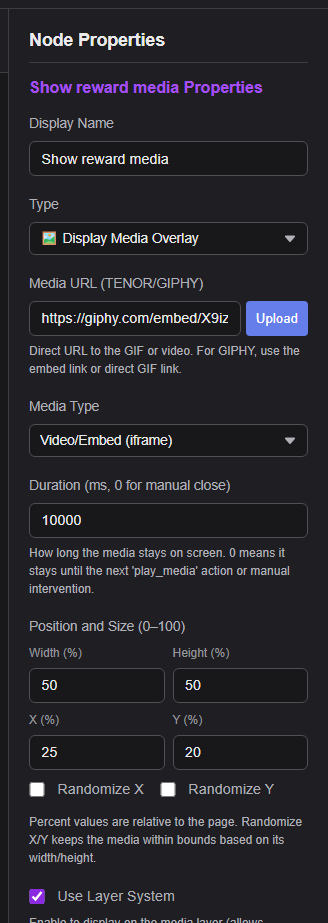
- 使う項目: 画像(Image) をPNG、JPG、WebP、GIFのメディアに使います。次を使用します: 動画/埋め込み(Video/Embed) を動画や埋め込みURLに使用します。
- 互換性のため、音声にはMP3、画像にはPNG/WebP/GIF、動画にはH.264/AACのMP4を優先してください。
- Event Flowと同じセッションIDを使って、OBSでFlow Actionsページを開きます。
- Event Flowのテストパネルで確認した後、本番配信の前にOBSのブラウザーソースを一度再読み込みしてください。
- URLを開くと再生せずダウンロードされる場合: ホストが誤ったコンテンツタイプ、またはダウンロード専用の応答を送っています。
- クラウドのファイルがブロックされる場合: 公開に設定し、CORSのオリジン、メソッド、ヘッダーを確認してください。
- ローカルファイルが見つからない場合: SSAppでアクションを開き、次を使用します: 再リンク(Relink).
- ローカルサーバーがオフラインの場合: SSAppを起動し、ポートやセキュリティトークンが変わった場合は、Local Flow Actions URLをコピーし直してください。
- ホストされたFlow Actionsでローカル項目を再生できない場合: OBSのURLを、SSAppが生成したURLに置き換えてください。
- OBSに何も届かない場合: Flow ActionsのURLとEvent Flowで、同じセッションIDを使用していることを確認してください。