
คำตอบสั้น ๆ
แอปเดสก์ท็อป Social Stream เล่นไฟล์ภายในเครื่องที่อนุมัติแล้วได้โดยไม่ต้องอัปโหลด ใช้ เลือกไฟล์ภายในเครื่อง (Choose Local File) ใน Event Flow แล้วคัดลอก Local Flow Actions URL ไปยัง OBS
ส่วนขยาย Chrome ให้บริการไฟล์จากดิสก์ด้วยตัวเองไม่ได้ ผู้ใช้ส่วนขยายควรใช้ Upload หรือ URL สื่อที่โฮสต์ไว้ต่อไป เว้นแต่จะเรียกใช้แอปเดสก์ท็อปเสริมที่รองรับด้วย
เลือกวิธีที่เหมาะที่สุด
เหมาะที่สุดสำหรับคลังขนาดไม่ใหญ่และการตั้งค่าน้อยที่สุด
แนะนำเมื่อ SSApp, OBS และไฟล์อยู่บนคอมพิวเตอร์เครื่องเดียวกัน
เหมาะที่สุดสำหรับสื่อจำนวนมาก การสำรองข้อมูล และการใช้งานหลายคอมพิวเตอร์
รางวัลหรือข้อความเรียกแอ็กชัน
actions.html รับแอ็กชัน
OBS โหลดเสียง รูปภาพ GIF หรือวิดีโอ
ตัวเลือกที่ 1: ใช้การอัปโหลดในตัว
- ใน Event Flow ให้เลือก เล่นคลิปเสียง (Play Audio Clip) หรือ แสดงโอเวอร์เลย์สื่อ (Display Media Overlay).
- คลิก อัปโหลด (Upload) เลือกไฟล์ แล้วอัปโหลดให้เสร็จในหน้าที่เปิดขึ้น
- ยืนยันว่า URL
https://fileuploads.socialstream.ninja/media/...ที่ส่งกลับมาปรากฏในแอ็กชัน - บันทึกโฟลว์แล้วเปิด
actions.html?session=YOUR_SESSIONไว้ใน OBS
หากเว็บไซต์อัปโหลดแสดงโควตาบัญชี 1 GB และคลังของคุณจะเกินขนาดนั้น ให้ใช้โฟลเดอร์ภายในเครื่องหรือพื้นที่จัดเก็บคลาวด์ด้านล่าง
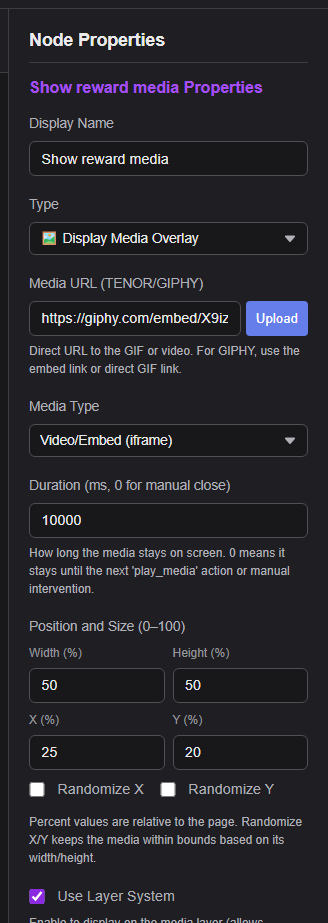
ตัวเลือกที่ 2: เก็บคลังไว้บนคอมพิวเตอร์ OBS
แอปเดสก์ท็อปแบบสแตนด์อโลนมี Local Media Library และเซิร์ฟเวอร์ loopback ที่รับการเชื่อมต่อเฉพาะคอมพิวเตอร์นี้ Event Flow เก็บรหัสสื่อถาวรแทนการใส่เส้นทางดิสก์ลงในโฟลว์
- เริ่มแอป Social Stream แบบสแตนด์อโลนแล้วเปิด Event Flow
- เลือก เล่นคลิปเสียง (Play Audio Clip) หรือ แสดงโอเวอร์เลย์สื่อ (Display Media Overlay).
- คลิก เลือกไฟล์ภายในเครื่อง (Choose Local File) แล้วเลือกไฟล์เสียง รูปภาพ GIF หรือวิดีโอ
- ยืนยันว่าแอ็กชันระบุว่าไฟล์พร้อมใช้งานและเซิร์ฟเวอร์ภายในเครื่องทำงานอยู่
- คลิก คัดลอก URL ของ Local Flow Actions สำหรับ OBS (Copy Local Flow Actions URL for OBS).
- วาง URL นั้นในแหล่งข้อมูลเบราว์เซอร์ของ OBS บันทึกโฟลว์ แล้วทดสอบแอ็กชัน
- ใช้ ดูตัวอย่าง เพื่อตรวจสอบไฟล์ที่เลือก
- หากย้ายหรือเปลี่ยนชื่อไฟล์ Event Flow จะแสดงว่าไฟล์หาย ให้คลิก เชื่อมไฟล์ใหม่ (Relink) แล้วเลือกตำแหน่งใหม่ โฟลว์เดิมจะยังทำงานต่อได้
- ใช้ แสดงในโฟลเดอร์ (Reveal in Folder) เมื่อต้องการหาตำแหน่งไฟล์ต้นฉบับ
- ให้ SSApp ทำงานอยู่ขณะที่ OBS ใช้ Local Flow Actions URL
- อย่าแชร์ URL ที่สร้างขึ้น เพราะมีค่าสิทธิ์แบบสุ่มส่วนตัวที่ใช้ปกป้องเซิร์ฟเวอร์ภายในเครื่อง
ใช้ Local Flow Actions URL ที่สร้างให้ หน้า https://socialstream.ninja/actions.html ที่โฮสต์ไว้ระบุไฟล์จากรหัสสื่อในคลังเดสก์ท็อปไม่ได้
ทางเลือกสำรองขั้นสูง: เรียกใช้เซิร์ฟเวอร์ภายในเครื่องเอง
ยังใช้การตั้งค่าด้วยตนเองด้านล่างได้หากไม่ได้ใช้ Local Media Library ที่ SSApp จัดการให้
ดาวน์โหลดและแตกไฟล์ โฟลเดอร์ซอร์ส Social Stream Ninja แล้วสร้าง user-media ไว้ภายใน
C:\SSN\social_stream\
  actions.html
  user-media\
    audio\booty.mp3
    images\reward.png
    video\celebration.mp4
เริ่มเซิร์ฟเวอร์ HTTP ภายในเครื่องด้วยตนเอง
- ติดตั้ง Python หากยังไม่ได้ติดตั้ง
- เปิด PowerShell หรือ Command Prompt แล้วเรียกใช้คำสั่งนี้ เปิดหน้าต่างไว้ขณะสตรีม
คำสั่ง Windows
py -m http.server 8765 --bind 127.0.0.1 --directory "C:\SSN\social_stream"
คำสั่ง macOS หรือ Linux
python3 -m http.server 8765 --bind 127.0.0.1 --directory "/path/to/social_stream"
URL ของ Flow Actions สำหรับแหล่งข้อมูลเบราว์เซอร์ใน OBS
http://127.0.0.1:8765/actions.html?session=YOUR_SESSION_ID
URL สื่อสำหรับวางใน Event Flow
http://127.0.0.1:8765/user-media/audio/booty.mp3
http://127.0.0.1:8765/user-media/images/reward.png
http://127.0.0.1:8765/user-media/video/celebration.mp4
127.0.0.1:8765/actions.html127.0.0.1:8765/user-media/...การตั้งค่า --bind 127.0.0.1 ทำให้เข้าถึงเซิร์ฟเวอร์ได้เฉพาะภายในคอมพิวเตอร์นี้ เซิร์ฟเวอร์อย่างง่ายนี้มีไว้สำหรับสตรีมในเครื่อง ไม่ใช่การโฮสต์บนอินเทอร์เน็ตสาธารณะ
file://: ใช้งานได้ แต่มีจุดที่อาจเกิดปัญหามากกว่า
หากไม่ต้องการเรียกใช้เซิร์ฟเวอร์ภายในเครื่อง ให้ตั้ง OBS ไปยังหน้า Flow Actions ภายในเครื่องและใช้ URL สื่อภายในเครื่องด้วย:
file:///C:/SSN/social_stream/actions.html?session=YOUR_SESSION_ID
file:///C:/SSN/social_stream/user-media/audio/booty.mp3
- ใช้เครื่องหมายทับไปข้างหน้า และหลีกเลี่ยงช่องว่างหรืออักขระพิเศษในชื่อโฟลเดอร์และไฟล์
- ทั้งหน้า Flow Actions และสื่อต้องอยู่ภายในเครื่อง หน้า
actions.htmlที่โฮสต์ไว้อ่านเส้นทางนั้นไม่ได้ - หาก OBS ไม่ยอมใช้ไฟล์ภายในเครื่อง ให้ใช้วิธีเซิร์ฟเวอร์ HTTP ภายในเครื่องด้านบน
แล้วส่วนขยาย Chrome ล่ะ?
ส่วนขยายใช้รูปแบบ Event Flow เดียวกัน โฟลว์ที่สร้างจากเดสก์ท็อปจึงยังเข้ากันได้ แอ็กชันภายในเครื่องเก็บรหัสสื่อที่ไม่เปิดเผยรายละเอียดแทนเส้นทาง Windows, macOS หรือ Linux
ส่วนขยายไม่สามารถเปิดไฟล์ใด ๆ จากดิสก์ให้ OBS เข้าถึงได้ด้วยตัวเอง หากไม่มีบริดจ์เสริมที่รองรับ ให้ใช้ อัปโหลด (Upload) หรือ URL ที่โฮสต์ไว้ตามปกติ หากโฟลว์ที่นำเข้าอ้างอิงสื่อภายในเครื่อง ส่วนขยายจะแจ้งว่าต้องใช้แอปเดสก์ท็อปหรือบริดจ์ แทนที่จะล้มเหลวโดยไม่แจ้ง
ตัวเลือกที่ 3: โฮสต์คลังขนาดใหญ่ทางออนไลน์
| ผู้ให้บริการ | เหมาะสำหรับ | หมายเหตุสำคัญ |
|---|---|---|
| Cloudflare R2 | ตัวเลือกทั่วไปที่ดีที่สุดสำหรับคลังสื่อแจ้งเตือนสาธารณะ | ปัจจุบันพื้นที่จัดเก็บ Standard รวม 10 GB-month ต่อเดือนและการส่งข้อมูลออกสู่อินเทอร์เน็ตฟรี ใช้โดเมนกำหนดเองสำหรับการใช้งานจริง ส่วน r2.dev มีการจำกัดอัตราการใช้งานและมีไว้สำหรับการพัฒนา |
| Backblaze B2 | พื้นที่จัดเก็บราคาประหยัดที่เข้ากันได้กับ S3 และมี URL ไฟล์สาธารณะ | ปัจจุบัน 10 GB แรกฟรี หลังเกินปริมาณที่รวมให้จะมีค่าพื้นที่จัดเก็บและการส่งข้อมูลออกส่วนเกิน |
| Amazon S3 หรือโฮสต์อื่นที่เข้ากันได้กับ S3 | บัญชีคลาวด์ที่มีอยู่และการควบคุมสิทธิ์ขั้นสูง | เปิดสิทธิ์อ่านสื่อสาธารณะ ตั้งชนิดเนื้อหาให้ถูกต้อง และเพิ่มกฎ CORS แบบอ่านอย่างเดียวหากคำขอเบราว์เซอร์ต้องใช้ |
| GitHub | ไฟล์สาธารณะขนาดเล็กไม่กี่ไฟล์ หรือการดาวน์โหลดรุ่นเผยแพร่เป็นครั้งคราว | รีโพซิทอรีปกติบล็อกไฟล์ที่ใหญ่กว่า 100 MiB และเว็บไซต์ GitHub Pages จำกัดขนาดเว็บไซต์ที่เผยแพร่ไว้ที่ 1 GB ส่วน Releases รองรับไฟล์ใหญ่กว่า แต่ไม่สะดวกสำหรับจัดการคลังสื่อแจ้งเตือน |
สาธารณะหมายถึงทุกคนเข้าถึงได้ ใครก็ตามที่มี URL ของอ็อบเจ็กต์เข้าถึงสื่อได้ อย่าอัปโหลดไฟล์ส่วนตัว ไฟล์ที่มีข้อจำกัดสิทธิ์ หรือไฟล์ส่วนบุคคลที่ไม่ควรเผยแพร่
การตั้งค่า Cloudflare R2
- สร้างบักเก็ต R2 โดยใช้คลาสพื้นที่จัดเก็บ Standard สำหรับพื้นที่จัดเก็บ
- อัปโหลดสื่อโดยตั้งชื่อโฟลเดอร์ให้ชัดเจน เช่น
audio/,images/, และvideo/. - ใน Settings ของบักเก็ต ให้เปิดการเข้าถึงสาธารณะ ใช้ URL สาธารณะสำหรับพัฒนาเพื่อทดสอบเท่านั้น หรือเชื่อมโดเมนกำหนดเองสำหรับการใช้งานถ่ายทอดสดตามปกติ
- เปิด URL ของอ็อบเจ็กต์ในหน้าต่างเบราว์เซอร์ส่วนตัว/ไม่ระบุตัวตน ควรโหลดไฟล์โดยตรงโดยไม่ต้องเข้าสู่ระบบหรือผ่านหน้าแชร์
- วาง URL แบบ HTTPS โดยตรงนั้นลงในแอ็กชัน Event Flow
โดยทั่วไปรูปภาพและเสียงปกติโหลดได้โดยไม่ต้องตั้ง CORS เพิ่ม หากโอเวอร์เลย์กำหนดเอง ฟอนต์ ตัวเล่นวิดีโอ หรือการ fetch จากเบราว์เซอร์แจ้งข้อผิดพลาด CORS ให้เปิด Bucket → Settings → CORS Policy แล้วเพิ่มนโยบายแบบอ่านอย่างเดียว:
[
  {
    "AllowedOrigins": [
      "https://socialstream.ninja",
      "http://127.0.0.1:8765"
    ],
    "AllowedMethods": ["GET", "HEAD"],
    "AllowedHeaders": ["Range"],
    "ExposeHeaders": [
      "Content-Length",
      "Content-Range",
      "Accept-Ranges"
    ],
    "MaxAgeSeconds": 3600
  }
]
เพิ่ม origin ที่ตรงทุกตัวของหน้าอื่นที่ดึงไฟล์เหล่านี้ origin ไม่มีเส้นทางหรือเครื่องหมายทับปิดท้าย หากโดเมนกำหนดเองถูกแคชก่อนเพิ่ม CORS ให้ล้างแคชของชื่อโฮสต์นั้น
เอกสารอ้างอิงอย่างเป็นทางการ: บักเก็ต R2 สาธารณะ, CORS ของ R2, และ ราคา R2.
ตัวอย่าง CORS สำหรับ Backblaze B2
ตั้งบักเก็ตเป็นสาธารณะ ใช้ URL ไฟล์โดยตรง แล้วใช้กฎอนุญาตเฉพาะดาวน์โหลดหากเบราว์เซอร์แจ้งข้อผิดพลาด CORS:
[
  {
    "corsRuleName": "allowSSNMedia",
    "allowedOrigins": ["https://socialstream.ninja"],
    "allowedHeaders": ["range"],
    "allowedOperations": ["b2_download_file_by_name"],
    "exposeHeaders": [
      "content-length",
      "content-range",
      "accept-ranges"
    ],
    "maxAgeSeconds": 3600
  }
]
ดูเอกสารของ Backblaze เรื่อง เอกสารอ้างอิงกฎ CORS อย่างเป็นทางการ.
ก่อนเริ่มถ่ายทอดสด
- เปิด URL สื่อที่ใช้จริงในหน้าต่างส่วนตัว/ไม่ระบุตัวตน ต้องโหลดไฟล์โดยตรงได้
- ใช้ รูปภาพ สำหรับสื่อ PNG, JPG, WebP หรือ GIF ใช้ วิดีโอ/ฝัง (Video/Embed) สำหรับ URL วิดีโอหรือเนื้อหาฝัง
- แนะนำ MP3 สำหรับเสียง PNG/WebP/GIF สำหรับภาพ และ MP4 แบบ H.264/AAC เพื่อความเข้ากันได้ของวิดีโอ
- เปิดหน้า Flow Actions ใน OBS ด้วยรหัสเซสชันเดียวกับ Event Flow
- ใช้แผงทดสอบของ Event Flow แล้วรีเฟรชแหล่งข้อมูลเบราว์เซอร์ใน OBS หนึ่งครั้งก่อนสตรีมจริง
- URL ดาวน์โหลดแทนการเล่น: โฮสต์ส่งชนิดเนื้อหาผิดหรือส่งการตอบกลับที่บังคับดาวน์โหลดเท่านั้น
- ไฟล์คลาวด์ถูกบล็อก: ตั้งไฟล์เป็นสาธารณะแล้วตรวจสอบ origin, method และ headers ของ CORS
- ไฟล์ภายในเครื่องหาย: เปิดแอ็กชันใน SSApp แล้วใช้ เชื่อมไฟล์ใหม่ (Relink).
- เซิร์ฟเวอร์ภายในเครื่องออฟไลน์: เริ่ม SSApp แล้วคัดลอก Local Flow Actions URL อีกครั้งหากพอร์ตหรือโทเค็นความปลอดภัยเปลี่ยนไป
- Flow Actions ที่โฮสต์ไว้เล่นรายการภายในเครื่องไม่ได้: แทนที่ URL ใน OBS ด้วย URL ที่ SSApp สร้างให้
- ไม่มีอะไรส่งถึง OBS: ยืนยันว่า Flow Actions URL และ Event Flow ใช้รหัสเซสชันเดียวกัน