ガイド

Social Stream Ninjaの設定、カスタマイズ、活用方法を学べます

チャットソース YouTube、Twitch、TikTokなど100以上のプラットフォーム
Social Stream Ninja 拡張機能またはデスクトップアプリが、すべてのチャットを1つのセッションにまとめます
ドック モデレーション、注目表示、返信
OBSオーバーレイ 配信画面での注目チャットとアラート

1つのセッションIDですべてがつながります。同じ値を使用してください: ?session= の値を、ドックとオーバーレイのURLで共通にします。

ガイドを探す

検索するか、カテゴリを1つ開いてください。チャットを画面に表示するだけなら、OBSから始めましょう。

まずはこちら インストール、チャット接続、OBSオーバーレイ追加
配信を進めるドック操作、モデレーション、リレー、参加機能
オーバーレイとカスタマイズ テンプレート、スタイル設定、フォント、イベント
自動化と連携 API、コマンド、Event Flow、Webhook
AIとTTS 音声共同司会、ブラウザーアシスタント、Bot、ローカルモデル、TTS
プラットフォーム別ガイド TikTok、YouTube、Twitch、Kick、対応サイト
トラブルシューティングとサポート チャットが届かない、オーバーレイが空、詳細なサポート資料

一致するガイドはありません。

ガイドの詳細セクション 詳しい手順ガイドの本文です。一覧だけを見たい場合は、この部分を折りたたんでください。

はじめに(ブラウザー拡張機能)

1. インストール

Social Stream Ninjaを使うには、まずインストールが必要です。ブラウザー拡張機能は、複数の方法でインストールできます:

  • 手動インストール(推奨): 最新版を使うには、開発者モードで手動インストールしてください。
  • Chromeウェブストア: 最も簡単に設定するには、Chromeウェブストアからインストールしてください。

インストールの詳しい手順は、次をご覧ください: ダウンロードページ.

2. 基本設定

インストールしたら、次の手順でSocial Stream Ninjaを使い始めます:

  1. 配信プラットフォームのチャットをブラウザーで開きます(利用できる場合は、チャットのポップアウト機能も使えます)
  2. ブラウザーのツールバーでSocial Stream Ninja拡張機能のアイコンをクリックします
  3. 「Enable Extension」をクリックして有効にします(アイコンが緑色になります)
  4. 拡張機能のポップアップにある「Dashboard Link」を開きます
  5. 「Overlay Link」をOBSのブラウザーソースとして開きます

補足: ブラウザー拡張機能を使用する際は、チャットウィンドウを最小化せず、見える状態にしておくと安定して動作します。

3. 各プラットフォームへの接続

Social Stream Ninjaは100以上のプラットフォームに対応しています。主なプラットフォームへの接続方法を紹介します:

YouTube

  • YouTube Liveチャットを開きます
  • 右上の「Pop out chat」ボタンをクリックします
  • Social Stream Ninja拡張機能が有効(緑のアイコン)になっていることを確認してください

Twitch

  • 自分のチャンネルのTwitchチャットを開きます
  • 歯車アイコンをクリックし、「Pop out chat」を選択します
  • Social Stream Ninja拡張機能が有効(緑のアイコン)になっていることを確認してください

Facebook

  • 自分のFacebook Live配信を開きます(視聴者または配信者として)
  • モバイルデータ通信ではなく、Wi-Fiまたは有線LANに接続していることを確認してください
  • Social Stream Ninja拡張機能が有効(緑のアイコン)になっていることを確認してください

Discord、Slack、WhatsAppなど。

  • まず拡張機能の設定で、対象のプラットフォームを有効にします(切り替えスイッチ)
  • これらのプラットフォームのWeb版をブラウザーで開きます
  • Social Stream Ninja拡張機能が有効(緑のアイコン)になっていることを確認してください

カスタマイズ(ブラウザー拡張機能)

URLパラメーター

URLにパラメーターを追加して、ダッシュボードとオーバーレイの両方をカスタマイズできます。例:

ダッシュボードのパラメーター:

&darkmode - ダッシュボードのダークモードを有効にします
&scale=2 - すべての要素の大きさ/解像度を2倍にします
&hidesource - プラットフォームのアイコン(YouTube、Twitchなど)を非表示にします
&compact - 名前とメッセージの間隔をなくします
&inline - 通常の間隔を保ったまま、名前の横にメッセージを流します
&autoshow - メッセージが届くと自動で注目表示します(3秒で約2件)

オーバーレイのパラメーター:

&showtime=20000 - 選択したメッセージを20秒後に自動で非表示にします
&showsource - ユーザー名の横にプラットフォームのアイコンを表示します
&fade - 注目メッセージを即座に表示せず、フェードインさせます
&swipe - 注目メッセージを左からスワイプして表示します
¢er - 注目メッセージを画面の中央に配置します

URLを簡単に管理するには、次をお試しください: URLパラメーター編集ツール.

CSSによるカスタマイズ

CSSで見た目をカスタマイズする方法はいくつかあります:

方法1:OBSブラウザーソースのCSS

OBSでは、ブラウザーソースにカスタムCSSを追加できます:

  1. オーバーレイをOBSのブラウザーソースとして追加します
  2. 「Custom CSS」オプションを有効にします
  3. テキスト欄にカスタムCSSを入力します
body { background-color: rgba(0, 0, 0, 0); margin: 0px auto; overflow: hidden; }

:root {
    --comment-color: #090;
    --comment-bg-color: #DDD;
    --comment-border-radius: 10px;
    --comment-font-size: 30px;
    --author-border-radius: 10px;
    --author-bg-color: #FF0000;
    --author-avatar-border-color: #FF0000;
    --author-font-size: 32px;
    --author-color: blue;
    --font-family: "Arial", sans-serif;
}

.hl-name {
    padding: 2px 10px !important;
}

方法2:拡張機能のメニュー設定

拡張機能のメニューからCSSを直接追加します:

  1. Social Stream Ninja拡張機能のアイコンをクリックします
  2. CSS/JavaScriptの設定セクションを探します
  3. カスタムCSSまたはJavaScriptを入力します
  4. CSSはBase64でエンコードされたデータとしてURLに追加されます

方法3:カスタムテンプレートを使う

CSSが組み込まれた、スタイル設定済みのテンプレートから選べます:

  • こちらをご覧ください: テンプレートギャラリー
  • 配信のスタイルに合うテンプレートを選びます
  • 置き換える値: YOURSESSIONID をテンプレートURL内で、自分のセッションIDに置き換えます
  • テンプレートのURLをOBSのブラウザーソースに追加します

例: https://socialstream.ninja/themes/pretty.html?session=YOURSESSIONID

チャット名の色分け

名前の色には2つの設定が必要です。全般的な色の取得元を次で設定します: メッセージ - スタイル(Message - Styling) と、次にあるドックの表示切り替え: メッセージ - 表示(Message - Visibility).

チャット名の色分けガイドを開く で、スクリーンショット、色の選択、問題の対処法、CSSの例を確認できます。

自分でホストするフォントとスタイル

好みのフォントを次で使えます: dock.html または featured.html Googleフォントやシステムフォントに依存せずに。

  • .woff2/.ttf/.otfファイルをホストし、次で読み込みます: @font-face.
  • OBSのカスタムCSS、または次のようなURLパラメーターでCSSを適用します: &css=, &b64css=, &font=、または &googlefont=.
  • Chrome拡張機能、Electronアプリ、ホストされているページで同じように動作します。

自分でホストするフォントのガイドを開く でホスティングの手順とCSSの例を確認できます。

高度な機能(ブラウザー拡張機能)

テキスト読み上げ

Social Stream Ninjaは、テキスト読み上げ技術でチャットメッセージを声にできます:

TTSの設定:

  1. 追加する項目: &speech=en-US をfeatured.htmlまたはdock.htmlのURLに追加します
  2. その他の言語では、その言語に対応したプロバイダーと音声を使用してください。たとえば、ポルトガル語ではPiperを使用できます: &pipervoice=pt_BR-faber-medium またはeSpeak &espeakvoice=pt-br、スペイン語ではPiperを使用できます: &pipervoice=es_ES-davefx-medium またはeSpeak &espeakvoice=es.
  3. 次のようなパラメーターで音声設定を調整します: &pitch=1&volume=1&rate=1

無料のローカルTTS(APIキー不要):

  • Kokoro TTS: ブラウザー内蔵のAIで高品質 — &ttsprovider=kokoro
  • Piper TTS: 高速で軽量なニューラルTTS — &ttsprovider=piper
  • eSpeak-NG: ポルトガル語などに対応する軽量な言語の代替手段 &espeakvoice=pt-br とスペイン語 &espeakvoice=es
  • Kitten TTS: 使用リソースが最小、CPUのみ — &ttsprovider=kitten
  • 自分でホストするサーバー: DockerでKokoro-FastAPIまたはopenedai-speechをローカル実行 — &ttsprovider=openai&openaiendpoint=http://localhost:8880/v1/audio/speech

有料クラウドTTSの選択肢:

  • Google Cloud TTS: プロ品質の音声(Google APIキーが必要)
  • ElevenLabs: 独自の音声トレーニングに対応する、非常にリアルな音声
  • Speechify: 自然な聞こえ方の有料音声

ローカルでプライバシーを保って使いたいですか? 参照先: ローカルAI読み上げガイド で、自分でホストするサーバーの選択肢やOBSの音声キャプチャを含む、設定手順全体を確認できます。

AI共同司会、チャットBot、ブラウザーアシスタント

Social Stream Ninjaでは、AIをいくつかの異なる方法で使用できます。プロバイダーを決める前に、使いたいワークフローを選んでください。

  • 音声共同司会: マイクで会話しながら、同じ共同司会セッションにライブチャットの質問を受け取ります。
  • ChatGPTブラウザーアシスタント: 開いている次のタブからチャットを取得するか、試験的に転送します: chatgpt.com タブで、APIキーは不要です。
  • メインチャットBot: 選択した視聴者に、オーバーレイ、TTS、対応するチャットへの返信で応答します。
  • 処理ツール: モデレーション、翻訳、要約、RAGによる知識検索、AIで作成するオーバーレイ。

AIの構成を選ぶ

メッセージのキューと固定

オーバーレイでのメッセージの表示方法を整理します:

メッセージをキューに追加:

  1. CTRLキー(MacではCmd)を押しながら、ダッシュボードのメッセージをクリックします
  2. 「Next in Queue」ボタンをクリックすると、1件ずつ表示できます
  3. メッセージは、キューに追加された順にオーバーレイへ表示されます

メッセージの固定:

  1. ALTキーを押しながら、ダッシュボードのメッセージをクリックします
  2. メッセージはダッシュボード上部に固定されます
  3. 固定を解除するには、ALTキーを押しながら固定中のメッセージをもう一度クリックします

配信イベントの取得

配信プラットフォームから、新規フォロワー、サブスク、レイド、寄付など、チャット以外のイベントを取得します。

有効にする方法:

  1. Social Stream Ninja拡張機能のアイコンをクリックします
  2. 探す項目: 「配信イベントを取得(Capture Stream Events)」 設定内の切り替え
  3. 有効にすると、アラートの受信を開始します

補足: 寄付形式のイベント(Super Chat、Bits、チップ)は、この切り替えに関係なく自動で転送されます。この切り替えは主に、フォロワー/登録者アラート用です。

プラットフォーム別の取得イベント:

YouTube

  • 新規メンバーシップとメンバーシップギフト
  • メンバーシップのアップグレードとマイルストーン
  • Super ChatとSuper Stickerの寄付
  • 登録者数と視聴者数

Twitch

  • 新規サブスク、再サブスク、ギフトサブスク
  • フォロワーとフォロワー数
  • Bits/Cheerとチャンネルポイントの引き換え
  • 視聴者数付きのレイド

TikTok、Kick、その他

  • フォロワーとギフト(TikTok)
  • サブスクとチップ(Kick)
  • ほとんどのプラットフォームの視聴者数

イベントペイロードとデータフィールドの全一覧については、次を参照してください: イベントリファレンス のドキュメント。

Hype Trainトップバー

TwitchのHype TrainとTreasure Trainの進行状況を、Twitch風のトップバーとしてOBSに表示します。

  • ポップアップから、専用のHype Train Top Barリンクをコピーします。
  • 配信前に「Fake Hype Train」ボタンでテストしてください。
  • 設定手順、スクリーンショット、問題の対処法はガイドを参照してください。

Hype Trainトップバーのガイドを開く

初めてチャットする人

初めてチャットする人を強調表示したり、任意の葉のバッジを付けたり、初回だけドックの通知音を鳴らしたりします。

  • ローカルメッセージデータベースを有効にしたままにしてください。
  • 初回チャットの検出(First-time chatter detection)を有効にします。
  • オーバーレイに合わせて、強調表示、バッジ、通知音のオプションを選びます。

初回チャットのガイドを開く

Event Flowエディター

Event Flowエディターは、独自のワークフローを構築できる、ノード形式の自動化システムです。自分でルーティングのロジックを組み立てられる、高度な自動化の機能です。

できること:

  • プラットフォーム間でチャットを転送する 柔軟なフィルターで(例:TwitchをDiscordに転送し、コマンドは除外する)
  • カスタムコマンドを作成 AND/OR/NOTの論理ゲートで
  • オーバーレイと音声を起動 特定のイベントやキーワードに基づいて
  • OBSを操作 シーンとソースを自動で
  • 抽選とプレゼント企画を作成 待機列の管理付きで

はじめに:

  1. メインダッシュボードのメニューからEvent Flowエディターを開きます
  2. 新しいフローを作成し、ソースノード(例:「Twitch Message」)を追加します
  3. ロジックノードを接続してメッセージを絞り込みます(Contains Keyword、User Roleなど)
  4. 応答用のアクションノードを追加します(Send Chat、Play Audio、Display Overlay)
  5. 配信前に、組み込みのシミュレーターでテストしてください

Flow Actionsオーバーレイ:

音声、メディアオーバーレイ、OBSのアクションを動かすには、Flow ActionsページをOBSのブラウザーソースに追加する必要があります:

  1. ポップアップの「Flow Actions」セクションを探し、URLをコピーします
  2. OBSのブラウザーソースとして追加します(1920×1080を推奨)
  3. オーバーレイを開いたままにしてください(非表示でも構いませんが、閉じないでください)

重要: 現在のRelay Chatアクションは、転送の反射と認識したメッセージを自動でスキップします。次を使用してください: 反射フィルター(Reflection Filter) ノードを使うと、取得されたエコーをドックとオーバーレイに表示するか制御できます。参照: チャットリレーの操作ガイド で設定してください。詳しい説明は次を参照してください: Event Flowガイド。Kickの報酬の音やメディアには、次を使用してください: Kickのチャンネルポイント/報酬ガイド.

MIDIとホットキーによる操作

Stream Deck、MIDIコントローラー、キーボードのホットキーから、Social Stream Ninjaを直接操作できます。

MIDIの設定:

  1. MIDIデバイスを接続します(Stream Deck、MIDIコントローラーなど)
  2. Social Stream Ninjaのポップアップを開きます
  3. MIDIの設定セクションを探します
  4. ドロップダウンからMIDIデバイスを選びます
  5. MIDIノートを特定のアクションに割り当てます

利用可能なアクション:

  • カスタムオーバーレイとメディアを起動
  • あらかじめ設定したチャットメッセージを送信
  • OBSのシーンを切り替え
  • 音声クリップまたはTTSを再生
  • Event Flowのトリガーを実行

ヒント: MIDIは、手を使わずに配信を操作するのに適しています。フットペダルでアラートを起動したり、ノブで音量を調整したりできます。

Botコマンドと自動応答

チャット用の双方向Botコマンドや自動応答を作成できます。

組み込みコマンド:

  • !joke - オタク風の親父ギャグをランダムに送信します
  • !hi - 視聴者に自動であいさつします
  • !cycle - 視聴者がOBSシーンを変更できるようにします(許可が必要)

自動応答の設定:

  1. 拡張機能のポップアップを開き、Bot/Auto-Responseセクションを探します
  2. 使いたいコマンドを有効にします
  3. 返信が動作するよう、チャットウィンドウを最小化せず、見える状態にしてください
  4. 投稿権限のあるアカウントでプラットフォームにログインしていることを確認してください

カスタムコマンドの作成:

より複雑なコマンドには、Event Flowエディターを使用します:

  1. Messageソースで新しいフローを作成します
  2. 「Contains Keyword」ノードを追加し、コマンド(例:「!social」)を検出します
  3. 応答内容を設定した「Send Chat」アクションを接続します
  4. 必要に応じてUser Roleフィルターを追加し、モデレーター専用コマンドにします

要件: 自動応答はChromium系ブラウザーで最も安定して動作します。チャットウィンドウは見える状態を保ち、そのプラットフォームへの投稿権限が必要です。

Webhookと連携

外部の寄付プラットフォームを接続し、チップや購入を配信オーバーレイに表示します。

前提条件:

  1. 拡張機能のポップアップに表示されるセッションIDを控えます
  2. Social Stream Ninjaを有効なままにしてください
  3. 次のセクションで: Global settings and tools → Mechanicsで、次を有効にします: 拡張機能のリモートAPI制御(remote API control of extension)
  4. 通常どおり生成されたドックとオーバーレイのリンクを使用し、次は追加しないでください: &server, &server2、または &server3 を寄付Webhookに使用します
  5. ドックがすでに開いていた場合は、一度再読み込みしてください
必要なAPIの切り替えは1つだけです: Remote API controlを有効にすると、バックグラウンドスクリプトが寄付Webhookを正規化し、通常のメッセージのように配信できます。他のAPI通信の切り替えはオフのままで構いません。

正規化された寄付は、チャット、アラート、Event Flow、チップジャー/目標メーターで共有されます。
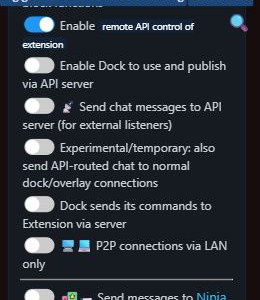
他のAPI通信の切り替えはオフのまま、Remote API controlを有効にした状態

対応プラットフォーム:

プラットフォーム Webhook URL イベントの種類
Stripe https://io.socialstream.ninja/{sessionID}/stripe checkout.session.completed
Ko-Fi https://io.socialstream.ninja/{sessionID}/kofi 公開チップ、メンバーシップ、ショップの注文、コミッション
Buy Me A Coffee https://io.socialstream.ninja/{sessionID}/bmac チップ、メンバーシップ、ショップの注文、コミッション、ほしい物リストへの支援
Fourthwall https://io.socialstream.ninja/{sessionID}/fourthwall 注文、ギフト、寄付、新規サブスク

Stripeの設定:

  1. 作成するもの: Stripeの支払いリンク
  2. 重要: 支払いリンクにカスタムフィールドを追加します:
    • 表示名 または ユーザー名 (必須)- このフィールドがないと寄付は拒否されます
    • メッセージ (任意)- 寄付者がメッセージを残せるようにします
  3. 移動先: Stripe Webhook で新しいエンドポイントを作成します
  4. URLを次に設定します: https://io.socialstream.ninja/YOUR_SESSION_ID/stripe
  5. イベントを選択: checkout.session.completed
  6. 署名の検証は不要です(代わりにセッションIDを非公開にしてください)

テスト: Stripeのテストモードで次のカードを使用します: 4242 4242 4242 4242、任意の将来の有効期限、任意のCVC。

クリエイターストアの設定

使用するもの: 図解付き設定ガイド でFourthwall、Ko-fi、Buy Me a Coffeeの設定を確認できます。受信側の状態、独立したプレビュー、商品の取り込みも説明しています。

セキュリティ上の注意: セッションIDは非公開にしてください。IDを知っている人は誰でも、偽の寄付イベントをオーバーレイに送信できます。

Webhookでチャットを書き出す:

チャットデータを外部サービスに書き出すこともできます:

  • 設定で送信用WebhookのURLを指定します
  • チャットメッセージは、JSONペイロードを含むPOSTリクエストとして送信されます
  • チャットの記録、外部の自動化の起動、他のツールとの同期に使用できます

トラブルシューティング(ブラウザー拡張機能)

ブラウザー拡張機能でよくある問題の解決方法

ウィンドウ最小化の問題

バックグラウンド/最小化でチャットが止まる

ブラウザーウィンドウがバックグラウンドにある、または最小化されていると、チャットメッセージが表示されなくなる場合があります。ブラウザーがリソース節約のため、バックグラウンドタブの処理を抑えることが原因です。

ブラウザーの処理抑制を無効にする
  • Chrome/Edge/Brave:
    1. 開く項目: chrome://flags/#enable-throttle-display-none-and-visibility-hidden-cross-origin-iframes
    2. 「Disabled」に設定します
    3. 次も無効にしてください: chrome://flags/#calculate-native-win-occlusion
    4. ブラウザーを再起動してください
  • パフォーマンスの抑制を無効にする:
    1. 移動先: chrome://settings/performance
    2. 「Throttle Javascript timers in background」を無効にします
別の方法
  • ウィンドウを見える状態に保つ: ウィンドウを最小化せずに配置してください。一部が見えるだけでも、処理の抑制を防げる場合があります。
  • 仮想デスクトップを使用する: WindowsではWin+Tabで仮想デスクトップを2つ作成し、一方にチャットウィンドウ、もう一方にOBSを配置します。
  • 単体アプリを試す: Social Stream Ninjaのデスクトップアプリでは、ブラウザーによる処理抑制の問題の多くを回避できます。
デバッグバーの問題

青いバーが表示される/自動応答が動かない

Botコマンドや自動応答を使おうとすると、青いデバッグバーが表示される、または自動応答が動作しない場合。

チャットウィンドウが見えているか確認する
  • YouTubeやTwitchを使う場合は、ポップアウトチャットのウィンドウが開いていて、見える状態であることを確認してください
  • 一部のプラットフォームでは、ポップアウトと一緒にメインウィンドウも開いておく必要があります
ブラウザーの互換性
  • 自動応答はChromium系ブラウザー(Chrome、Edge、Brave)で最も安定して動作します
  • Firefoxでは拡張機能の一部機能に制限があります

よくある質問

Social Stream Ninjaは、YouTube、Twitch、Facebook、Instagram、TikTok、Discord、Zoom、Google Meet、X(Twitter)、WhatsApp、Telegramなど、100以上のプラットフォームに対応しています。全一覧は次を参照してください: 対応プラットフォーム のページです。
ほとんどの利用者には、次の理由から単体アプリをおすすめします:
  • ブラウザーによる処理抑制の問題を回避できます
  • 自動更新に対応します
  • ウィンドウの固定と透明化機能があります
  • パフォーマンスと安定性が向上します
次の場合は、ブラウザー拡張機能が適しています:
  • 複数のコンピューターで使いたい
  • 追加のソフトウェアをインストールしたくない
  • 最新の更新をすぐに使いたい(手動インストール)
いいえ。Social Stream Ninjaの大きな利点の1つは、ほとんどのプラットフォームでAPIキーやログイン情報の入力を必要としないことです。ブラウザーウィンドウやアプリ画面からチャットデータを直接取得します。ただし、チャットを通常どおり表示するには、各プラットフォームにログインする必要があります。
ブラウザー拡張機能の場合: 手動インストールした拡張機能を更新するには、最新版をダウンロードして古いファイルを新しいものに置き換え、その後、拡張機能を再読み込みするかブラウザーを再起動してください。 アンインストールしないでください 設定を残したい場合は、拡張機能をアンインストールしないでください。Chromeウェブストア版は自動更新されますが、更新の頻度は低めです。 単体アプリの場合: アプリは再起動時に自動で更新されます。アプリのメニューから、手動で更新を確認することもできます。
はい。Social Stream Ninjaは、ほとんどのプラットフォームで双方向チャットに対応しています。プラットフォームにログインし、必要な権限があれば、ダッシュボードやAPIコマンドから送信したメッセージを、接続したすべてのチャットに同時に表示できます。
はい。Social Stream Ninjaは、OBS Studioやその他の配信ソフトウェアで動作するように設計されています。オーバーレイのURLを、配信ソフトのブラウザーソースとして追加するだけです。OBSに直接CSSを設定したり、URLパラメーターを使ったりして、見た目を変更できます。
はい。Social Stream Ninjaは完全に無料で、GPLv3.0ライセンスのオープンソースです。サブスクリプション、隠れた料金、機能制限はありません。Steve Seguinが、コミュニティからの貢献を受けてプロジェクトを管理しています。
フォロワー、メンバーシップ、レイド、視聴者数、寄付など、すべてのイベントペイロードの正式な一覧は、次で管理しています: イベントリファレンス。データを受信するために「Capture Stream Events」の切り替え、ログイン権限、追加スコープが必要なソースについても説明しています。
すべてのオーバーレイURL、ドックAPI、WebSocketコマンド、自動化フックは、次に記載されています: コマンドとAPI ページをご覧ください。独自の動作をスクリプトで作ったり、Social Stream Ninjaを他のツールと連携したりする際の出発点です。
Social Stream Ninjaには活発なDiscordコミュニティがあり、開発者や他の利用者から直接サポートを受けられます。参加先: discord.socialstream.ninja。問題は次でも報告できます: GitHubリポジトリ.

まだ解決しませんか?

コミュニティのDiscordサーバーでは、開発者や他の利用者に問題の解決を手伝ってもらえます。