คู่มือ

เรียนรู้การตั้งค่า ปรับแต่ง และใช้ Social Stream Ninja ให้เต็มประสิทธิภาพ

แหล่งแชต YouTube, Twitch, TikTok และอีกกว่า 100 แพลตฟอร์ม
Social Stream Ninja ส่วนขยายหรือแอปเดสก์ท็อปรวมทุกแชตในเซสชันเดียว
แผงด็อก ดูแล แสดงเด่น และตอบ
โอเวอร์เลย์ OBS แชตเด่นและการแจ้งเตือนบนสตรีม

รหัสเซสชันเดียวเชื่อมทุกอย่าง ใช้ค่าเดียวกันสำหรับ ?session= ค่าใน URL แผงด็อกและโอเวอร์เลย์ของคุณ

ค้นหาคู่มือ

ค้นหาหรือเปิดหนึ่งหมวด เริ่มด้วย OBS หากต้องการเพียงแชตบนหน้าจอ

เริ่มที่นี่ ติดตั้ง เชื่อมแชต เพิ่มโอเวอร์เลย์ OBS
ดำเนินสตรีมของคุณการควบคุมแผงด็อก การดูแลแชต การส่งต่อ และการมีส่วนร่วม
โอเวอร์เลย์และการปรับแต่ง เทมเพลต ตัวเลือกสไตล์ ฟอนต์ อีเวนต์
ระบบอัตโนมัติและการเชื่อมต่อ API คำสั่ง Event Flow และ webhook
AI และ TTS ผู้ช่วยดำเนินรายการด้วยเสียง เพื่อนร่วมสนทนาในเบราว์เซอร์ บอต โมเดลในเครื่อง และ TTS
คู่มือแพลตฟอร์ม TikTok, YouTube, Twitch, Kick และเว็บไซต์ที่รองรับ
การแก้ปัญหาและความช่วยเหลือ แชตหาย โอเวอร์เลย์ว่าง และเอกสารช่วยเหลือเชิงลึก

ไม่พบคู่มือที่ตรงกัน

ส่วนคู่มือแบบละเอียด เนื้อหาคู่มือทีละขั้นฉบับเต็ม ยุบส่วนนี้หากต้องการเฉพาะสารบัญ

เริ่มต้นใช้งาน (ส่วนขยายเบราว์เซอร์)

1. ติดตั้ง

ก่อนใช้ Social Stream Ninja ต้องติดตั้งก่อน มีหลายวิธีติดตั้งส่วนขยายเบราว์เซอร์:

  • ติดตั้งด้วยตนเอง (แนะนำ): หากต้องการเวอร์ชันล่าสุด ให้ติดตั้งด้วยตนเองในโหมดนักพัฒนา
  • Chrome Web Store: ติดตั้งผ่าน Chrome Web Store เพื่อการตั้งค่าที่ง่ายที่สุด

สำหรับวิธีติดตั้งแบบละเอียด ดู หน้าดาวน์โหลด.

2. ตั้งค่าพื้นฐาน

เมื่อติดตั้งแล้ว ทำตามขั้นตอนเพื่อเริ่มใช้ Social Stream Ninja:

  1. เปิดแชตแพลตฟอร์มสตรีมในเบราว์เซอร์ (หรือใช้แชตป๊อปเอาต์หากมี)
  2. คลิกไอคอนส่วนขยาย Social Stream Ninja ในแถบเครื่องมือเบราว์เซอร์
  3. คลิก "Enable Extension" เพื่อเปิด (ไอคอนควรเป็นสีเขียว)
  4. เปิด "Dashboard Link" ที่ให้ในป๊อปอัปส่วนขยาย
  5. เปิด "Overlay Link" ใน OBS เป็นแหล่งเบราว์เซอร์

หมายเหตุ: เพื่อประสบการณ์ดีที่สุด ให้หน้าต่างแชตมองเห็นอยู่ (ไม่ย่อ) เมื่อใช้ส่วนขยายเบราว์เซอร์

3. เชื่อมต่อแพลตฟอร์มต่าง ๆ

Social Stream Ninja ใช้กับกว่า 100 แพลตฟอร์มได้ วิธีเชื่อมต่อแพลตฟอร์มยอดนิยมมีดังนี้:

YouTube

  • เปิดแชต YouTube Live
  • คลิกปุ่ม "Pop out chat" มุมขวาบน
  • ตรวจว่าส่วนขยาย Social Stream Ninja เปิดอยู่ (ไอคอนเขียว)

Twitch

  • เปิดแชต Twitch ของช่องคุณ
  • คลิกไอคอนเฟืองแล้วเลือก "Pop out chat"
  • ตรวจว่าส่วนขยาย Social Stream Ninja เปิดอยู่ (ไอคอนเขียว)

Facebook

  • เปิด Facebook Live ของคุณ (เป็นผู้ชมหรือผู้เผยแพร่)
  • ตรวจว่าเชื่อมต่อ WiFi หรือ Ethernet (ไม่ใช่เน็ตมือถือ)
  • ตรวจว่าส่วนขยาย Social Stream Ninja เปิดอยู่ (ไอคอนเขียว)

Discord, Slack, WhatsApp ฯลฯ

  • ก่อนอื่น เปิดแพลตฟอร์มเหล่านี้ในการตั้งค่าส่วนขยาย (สวิตช์)
  • เปิดเวอร์ชันเว็บของแพลตฟอร์มเหล่านี้ในเบราว์เซอร์
  • ตรวจว่าส่วนขยาย Social Stream Ninja เปิดอยู่ (ไอคอนเขียว)

การปรับแต่ง (ส่วนขยายเบราว์เซอร์)

พารามิเตอร์ URL

ปรับได้ทั้งแดชบอร์ดและโอเวอร์เลย์ด้วยการเพิ่มพารามิเตอร์ใน URL ตัวอย่าง:

พารามิเตอร์แดชบอร์ด:

&darkmode - เปิดโหมดมืดสำหรับแดชบอร์ด
&scale=2 - เพิ่มขนาด/ความละเอียดทุกองค์ประกอบเป็นสองเท่า
&hidesource - ซ่อนไอคอนแพลตฟอร์ม (YouTube, Twitch ฯลฯ)
&compact - ลบช่องว่างระหว่างชื่อกับข้อความ
&inline - วางข้อความต่อข้างชื่อโดยคงระยะห่างปกติ
&autoshow - นำข้อความมาแสดงเด่นอัตโนมัติเมื่อเข้ามา (ประมาณ 2 ข้อความต่อ 3 วินาที)

พารามิเตอร์โอเวอร์เลย์:

&showtime=20000 - ซ่อนข้อความที่เลือกอัตโนมัติหลัง 20 วินาที
&showsource - แสดงไอคอนแพลตฟอร์มข้างชื่อผู้ใช้
&fade - ทำให้ข้อความเด่นค่อย ๆ ปรากฏแทนโผล่ทันที
&swipe - ทำให้ข้อความเด่นเลื่อนเข้าจากซ้าย
¢er - จัดข้อความเด่นไว้กึ่งกลางจอ

เพื่อจัดการ URL ง่ายขึ้น ลอง เครื่องมือแก้ไขพารามิเตอร์ URL.

การปรับแต่ง CSS

ปรับหน้าตาด้วย CSS ได้หลายวิธี:

วิธีที่ 1: CSS แหล่งเบราว์เซอร์ OBS

ใน OBS คุณเพิ่ม CSS กำหนดเองให้แหล่งเบราว์เซอร์ได้:

  1. เพิ่มโอเวอร์เลย์เป็นแหล่งเบราว์เซอร์ใน OBS
  2. เลือกตัวเลือก "Custom CSS"
  3. ป้อน CSS กำหนดเองในช่องข้อความ
body { background-color: rgba(0, 0, 0, 0); margin: 0px auto; overflow: hidden; }

:root {
    --comment-color: #090;
    --comment-bg-color: #DDD;
    --comment-border-radius: 10px;
    --comment-font-size: 30px;
    --author-border-radius: 10px;
    --author-bg-color: #FF0000;
    --author-avatar-border-color: #FF0000;
    --author-font-size: 32px;
    --author-color: blue;
    --font-family: "Arial", sans-serif;
}

.hl-name {
    padding: 2px 10px !important;
}

วิธีที่ 2: การตั้งค่าเมนูส่วนขยาย

เพิ่ม CSS โดยตรงผ่านเมนูส่วนขยาย:

  1. คลิกไอคอนส่วนขยาย Social Stream Ninja
  2. หาส่วนตั้งค่า CSS/JavaScript
  3. ป้อน CSS หรือ JavaScript กำหนดเอง
  4. CSS จะถูกต่อท้าย URL เป็นข้อมูลเข้ารหัส base64

วิธีที่ 3: ใช้เทมเพลตกำหนดเอง

เลือกเทมเพลตตกแต่งสำเร็จที่มี CSS ในตัว:

  • ดู แกลเลอรีเทมเพลต
  • เลือกเทมเพลตที่เข้ากับสไตล์สตรีม
  • แทนที่ YOURSESSIONID ใน URL เทมเพลตด้วยรหัสเซสชันของคุณ
  • เพิ่ม URL เทมเพลตเป็นแหล่งเบราว์เซอร์ใน OBS

ตัวอย่าง: https://socialstream.ninja/themes/pretty.html?session=YOURSESSIONID

ใช้สีต่างกันสำหรับชื่อแชต

สีชื่อต้องตั้งสองส่วน: แหล่งสีทั่วไปใน ข้อความ - รูปแบบ (Message - Styling) และสวิตช์แสดงผลแผงด็อกใน ข้อความ - การมองเห็น (Message - Visibility).

เปิดคู่มือสีชื่อแชต สำหรับภาพหน้าจอ ตัวเลือกสี การแก้ปัญหา และตัวอย่าง CSS

ฟอนต์ที่โฮสต์เองและการตกแต่ง

นำฟอนต์ของคุณเองมาใช้กับ dock.html หรือ featured.html โดยไม่พึ่งฟอนต์ Google/ระบบ

  • โฮสต์ไฟล์ .woff2/.ttf/.otf และโหลดด้วย @font-face.
  • ใช้ CSS ผ่าน CSS กำหนดเองของ OBS หรือพารามิเตอร์ URL เช่น &css=, &b64css=, &font=, หรือ &googlefont=.
  • ทำงานเหมือนกันในส่วนขยาย Chrome แอป Electron และหน้าที่โฮสต์ไว้

เปิดคู่มือฟอนต์ที่โฮสต์เอง สำหรับวิธีโฮสต์ทีละขั้นและตัวอย่าง CSS

ฟีเจอร์ขั้นสูง (ส่วนขยายเบราว์เซอร์)

การแปลงข้อความเป็นเสียงพูด

Social Stream Ninja อ่านข้อความแชตออกเสียงได้ด้วยเทคโนโลยี Text-to-Speech:

ตั้งค่า TTS:

  1. เพิ่ม &speech=en-US ลงใน URL featured.html หรือ dock.html
  2. สำหรับภาษาอื่น ใช้ผู้ให้บริการและเสียงที่รองรับภาษานั้น เช่น ภาษาโปรตุเกสใช้ Piper ได้ &pipervoice=pt_BR-faber-medium หรือ eSpeak &espeakvoice=pt-br, ส่วนภาษาสเปนใช้ Piper ได้ &pipervoice=es_ES-davefx-medium หรือ eSpeak &espeakvoice=es.
  3. ปรับเสียงด้วยพารามิเตอร์ เช่น &pitch=1&volume=1&rate=1

ตัวเลือก TTS ในเครื่องฟรี (ไม่ต้องใช้คีย์ API):

  • Kokoro TTS: AI ในเบราว์เซอร์ คุณภาพยอดเยี่ยม — &ttsprovider=kokoro
  • Piper TTS: นิวรัล TTS ที่เร็วและเบา — &ttsprovider=piper
  • eSpeak-NG: ทางสำรองภาษาที่เบา รวมภาษาโปรตุเกส &espeakvoice=pt-br และภาษาสเปน &espeakvoice=es
  • Kitten TTS: ใช้ทรัพยากรน้อยที่สุด เฉพาะ CPU — &ttsprovider=kitten
  • เซิร์ฟเวอร์ที่โฮสต์เอง: เรียก Kokoro-FastAPI หรือ openedai-speech ในเครื่องผ่าน Docker — &ttsprovider=openai&openaiendpoint=http://localhost:8880/v1/audio/speech

ตัวเลือก TTS คลาวด์พรีเมียม:

  • Google Cloud TTS: เสียงคุณภาพมืออาชีพ (ต้องใช้คีย์ Google API)
  • ElevenLabs: เสียงสมจริงสูงพร้อมฝึกเสียงกำหนดเอง
  • Speechify: เสียงพรีเมียมเป็นธรรมชาติ

ต้องการให้ทำงานในเครื่องและเป็นส่วนตัวหรือไม่? ดู คู่มือ AI TTS ในเครื่อง สำหรับวิธีตั้งค่าครบถ้วน รวมเซิร์ฟเวอร์ที่โฮสต์เองและการจับเสียง OBS

ผู้ช่วยดำเนินรายการ AI แชตบอต และเพื่อนร่วมสนทนาในเบราว์เซอร์

Social Stream Ninja ใช้ AI ได้หลายแบบ เลือกขั้นตอนงานก่อนเลือกผู้ให้บริการ

  • ผู้ช่วยดำเนินรายการด้วยเสียง: พูดผ่านไมโครโฟนขณะที่คำถามแชตสดเข้าสู่เซสชันผู้ช่วยดำเนินรายการเดียวกัน
  • เพื่อนร่วมสนทนา ChatGPT ในเบราว์เซอร์: จับหรือทดลองส่งต่อแชตเข้า chatgpt.com แท็บที่เปิดอยู่โดยไม่ใช้คีย์ API
  • แชตบอตหลัก: ตอบผู้ชมที่เลือกในโอเวอร์เลย์ ผ่าน TTS หรือกลับเข้าแชตที่รองรับ
  • เครื่องมือประมวลผล: การดูแลแชต การแปล การสรุป ค้นความรู้ RAG และโอเวอร์เลย์สร้างด้วย AI

เลือกการตั้งค่า AI

การเข้าคิวและปักหมุดข้อความ

จัดรูปแบบการปรากฏของข้อความในโอเวอร์เลย์:

การเข้าคิวข้อความ:

  1. กด CTRL (หรือ Cmd บน Mac) ค้างขณะคลิกข้อความในแดชบอร์ด
  2. คลิกปุ่ม "Next in Queue" เพื่อแสดงทีละข้อความ
  3. ข้อความจะปรากฏในโอเวอร์เลย์ตามลำดับเข้าคิว

การปักหมุดข้อความ:

  1. กด ALT ค้างขณะคลิกข้อความในแดชบอร์ด
  2. ข้อความจะปักหมุดอยู่ด้านบนแดชบอร์ด
  3. หากต้องการเลิกปักหมุด กด ALT ค้างแล้วคลิกข้อความที่ปักหมุดอีกครั้ง

การจับอีเวนต์สตรีม

จับอีเวนต์ที่ไม่ใช่แชต เช่น ผู้ติดตามใหม่ สมัครสมาชิก เรด และการบริจาคจากแพลตฟอร์มสตรีม

วิธีเปิดใช้:

  1. คลิกไอคอนส่วนขยาย Social Stream Ninja
  2. หา "จับอีเวนต์สตรีม (Capture Stream Events)" สวิตช์ในการตั้งค่า
  3. เปิดเพื่อเริ่มรับการแจ้งเตือน

หมายเหตุ: อีเวนต์แบบบริจาค (Super Chats, Bits, Tips) ส่งต่ออัตโนมัติไม่ว่าสวิตช์นี้เป็นค่าใด สวิตช์มีไว้หลัก ๆ สำหรับแจ้งเตือนผู้ติดตาม/สมาชิก

อีเวนต์ที่จับได้ตามแพลตฟอร์ม:

YouTube

  • สมาชิกใหม่และของขวัญสมาชิก
  • อัปเกรดสมาชิกและเหตุการณ์สำคัญ
  • การบริจาค Super Chat และ Super Sticker
  • จำนวนผู้ติดตามและผู้ชม

Twitch

  • สมาชิกใหม่ สมัครซ้ำ และสมาชิกแบบของขวัญ
  • ผู้ติดตามและจำนวนผู้ติดตาม
  • Bits/Cheers และการแลกแต้มช่อง
  • เรดพร้อมจำนวนผู้ชม

TikTok, Kick และอื่น ๆ

  • ผู้ติดตามและของขวัญ (TikTok)
  • การสมัครสมาชิกและทิป (Kick)
  • จำนวนผู้ชมในแพลตฟอร์มส่วนใหญ่

ดูรายการข้อมูลอีเวนต์และช่องข้อมูลทั้งหมดได้ใน เอกสารอ้างอิงอีเวนต์ เอกสาร

แถบด้านบน Hype Train

แสดงความคืบหน้า Twitch Hype Train และ Treasure Train เป็นแถบด้านบนสไตล์ Twitch ใน OBS

  • คัดลอกลิงก์ Hype Train Top Bar โดยเฉพาะจากป๊อปอัป
  • ทดสอบด้วยปุ่ม Fake Hype Train ก่อนถ่ายทอดสด
  • ใช้คู่มือเพื่อดูขั้นตอนตั้งค่า ภาพหน้าจอ และการแก้ปัญหา

เปิดคู่มือแถบด้านบน Hype Train

ผู้แชตครั้งแรก

ไฮไลต์ผู้แชตใหม่ เพิ่มตราใบไม้ได้ หรือใช้เสียงแผงด็อกเฉพาะครั้งแรก

  • เปิดฐานข้อมูลข้อความในเครื่องไว้
  • เปิด First-time chatter detection
  • เลือกไฮไลต์ ตรา และเสียงเตือนให้เหมาะกับโอเวอร์เลย์

เปิดคู่มือผู้แชตครั้งแรก

ตัวแก้ไข Event Flow

ตัวแก้ไข Event Flow เป็นระบบอัตโนมัติแบบโหนดสำหรับสร้างขั้นตอนงานกำหนดเอง เป็นชั้น "ระบบอัตโนมัติขั้นสูง" ที่ให้คุณเขียนตรรกะกำหนดเส้นทางเอง

สิ่งที่ทำได้:

  • ส่งต่อแชตระหว่างแพลตฟอร์ม พร้อมตัวกรองอัจฉริยะ (เช่น ส่ง Twitch ไป Discord แต่บล็อกคำสั่ง)
  • สร้างคำสั่งกำหนดเอง ด้วยเกตตรรกะ AND/OR/NOT
  • เรียกโอเวอร์เลย์และเสียง ตามอีเวนต์หรือคำสำคัญที่ระบุ
  • ควบคุม OBS ฉากและแหล่งข้อมูลอัตโนมัติ
  • สร้างการจับและแจกของรางวัล พร้อมจัดการคิว

เริ่มต้นใช้งาน:

  1. เปิดตัวแก้ไข Event Flow จากเมนูแดชบอร์ดหลัก
  2. สร้างโฟลว์ใหม่และเพิ่มโหนดต้นทาง (เช่น "Twitch Message")
  3. เชื่อมโหนดตรรกะเพื่อกรองข้อความ (Contains Keyword, User Role ฯลฯ)
  4. เพิ่มโหนดการกระทำเพื่อตอบสนอง (Send Chat, Play Audio, Display Overlay)
  5. ทดสอบด้วยตัวจำลองในตัวก่อนถ่ายทอดสด

โอเวอร์เลย์ Flow Actions:

เพื่อให้เสียง โอเวอร์เลย์สื่อ และการกระทำ OBS ทำงาน ต้องเพิ่มหน้า Flow Actions เป็นแหล่งเบราว์เซอร์ใน OBS:

  1. ในป๊อปอัป หาส่วน "Flow Actions" แล้วคัดลอก URL
  2. เพิ่มเป็นแหล่งเบราว์เซอร์ใน OBS (แนะนำ 1920×1080)
  3. เปิดโอเวอร์เลย์ทิ้งไว้ (ซ่อนได้ แต่อย่าปิด)

สำคัญ: การกระทำ Relay Chat ปัจจุบันข้ามข้อความสะท้อนกลับที่ตรวจพบอัตโนมัติ ใช้ ตัวกรองข้อความสะท้อนกลับ (Reflection Filter) โหนดเพื่อควบคุมว่าข้อความสะท้อนที่จับกลับมาจะแสดงในแผงด็อกและโอเวอร์เลย์หรือไม่ ดู คำแนะนำส่งต่อแชต สำหรับตั้งค่า ดูเอกสารแบบละเอียดได้ใน คู่มือ Event Flow สำหรับเสียงหรือสื่อรางวัล Kick ใช้ คู่มือแต้มช่อง / รางวัล Kick.

การควบคุมด้วย MIDI และปุ่มลัด

ควบคุม Social Stream Ninja โดยตรงจาก Stream Deck คอนโทรลเลอร์ MIDI หรือปุ่มลัดแป้นพิมพ์

ตั้งค่า MIDI:

  1. เชื่อมต่ออุปกรณ์ MIDI (Stream Deck คอนโทรลเลอร์ MIDI ฯลฯ)
  2. เปิดป๊อปอัป Social Stream Ninja
  3. หาส่วนตั้งค่า MIDI
  4. เลือกอุปกรณ์ MIDI จากรายการแบบเลื่อนลง
  5. จับคู่โน้ต MIDI กับการกระทำเฉพาะ

การกระทำที่ใช้ได้:

  • เรียกโอเวอร์เลย์และสื่อกำหนดเอง
  • ส่งข้อความแชตที่ตั้งไว้ล่วงหน้า
  • สลับฉาก OBS
  • เล่นคลิปเสียงหรือ TTS
  • เรียกตัวเรียก Event Flow

เคล็ดลับ: MIDI เหมาะสำหรับควบคุมสตรีมโดยไม่ใช้มือ ใช้แป้นเหยียบเรียกการแจ้งเตือนหรือปุ่มหมุนปรับระดับเสียง

คำสั่งบอตและตอบกลับอัตโนมัติ

สร้างคำสั่งบอตโต้ตอบและคำตอบอัตโนมัติสำหรับแชต

คำสั่งในตัว:

  • !joke - ส่งมุกพ่อสายเนิร์ดแบบสุ่ม
  • !hi - ทักทายผู้ชมอัตโนมัติ
  • !cycle - ให้ผู้ชมเปลี่ยนฉาก OBS (เมื่อมีสิทธิ์)

ตั้งค่าตอบอัตโนมัติ:

  1. เปิดป๊อปอัปส่วนขยายแล้วหาส่วน Bot/Auto-Response
  2. เปิดคำสั่งที่ต้องการใช้
  3. ให้หน้าต่างแชตมองเห็นอยู่ (ไม่ย่อ) เพื่อให้คำตอบทำงาน
  4. ตรวจว่าเข้าสู่ระบบแพลตฟอร์มพร้อมสิทธิ์โพสต์

การสร้างคำสั่งกำหนดเอง:

สำหรับคำสั่งซับซ้อนขึ้น ใช้ตัวแก้ไข Event Flow:

  1. สร้างโฟลว์ใหม่ด้วยแหล่ง Message
  2. เพิ่มโหนด "Contains Keyword" เพื่อตรวจคำสั่งของคุณ (เช่น "!social")
  3. เชื่อมการกระทำ "Send Chat" พร้อมคำตอบของคุณ
  4. เพิ่มตัวกรอง User Role ได้หากต้องการคำสั่งเฉพาะผู้ดูแล

ข้อกำหนด: คำตอบอัตโนมัติทำงานดีที่สุดกับเบราว์เซอร์ Chromium หน้าต่างแชตต้องมองเห็นและคุณต้องมีสิทธิ์โพสต์บนแพลตฟอร์ม

Webhook และการเชื่อมต่อ

เชื่อมแพลตฟอร์มบริจาคภายนอกเพื่อแสดงทิปและการซื้อในโอเวอร์เลย์สตรีม

สิ่งที่ต้องเตรียม:

  1. จด Session ID จากป๊อปอัปส่วนขยาย
  2. เปิด Social Stream Ninja ทิ้งไว้
  3. ใน Global settings and tools → Mechanics, เปิดใช้ การควบคุมส่วนขยายจากระยะไกลผ่าน API
  4. ใช้ลิงก์แผงด็อกและโอเวอร์เลย์ปกติที่สร้างให้ อย่าเพิ่ม &server, &server2, หรือ &server3 สำหรับ webhook บริจาค
  5. โหลดแผงด็อกใหม่หนึ่งครั้งหากเปิดอยู่แล้ว
ต้องใช้สวิตช์ API เพียงตัวเดียว: remote API control ให้สคริปต์เบื้องหลังปรับรูปแบบ webhook บริจาคและส่งเหมือนข้อความปกติ สวิตช์ช่องทาง API อื่นปิดไว้ได้

ข้อมูลบริจาคที่ปรับรูปแบบแล้วใช้ร่วมกับแชต การแจ้งเตือน Event Flow และโหลทิป/มาตรวัดเป้าหมาย
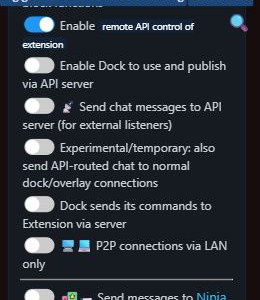
เปิด Remote API control โดยปิดสวิตช์ช่องทาง API อื่นไว้

แพลตฟอร์มที่รองรับ:

แพลตฟอร์ม URL ของ Webhook ประเภทอีเวนต์
Stripe https://io.socialstream.ninja/{sessionID}/stripe checkout.session.completed
Ko-Fi https://io.socialstream.ninja/{sessionID}/kofi ทิปสาธารณะ สมาชิก คำสั่งซื้อร้านค้า และงานคอมมิชชัน
Buy Me A Coffee https://io.socialstream.ninja/{sessionID}/bmac ทิป สมาชิก คำสั่งซื้อร้านค้า งานคอมมิชชัน และระดมทุนรายการอยากได้
Fourthwall https://io.socialstream.ninja/{sessionID}/fourthwall คำสั่งซื้อ ของขวัญ การบริจาค และการสมัครสมาชิกใหม่

ตั้งค่า Stripe:

  1. สร้าง ลิงก์ชำระเงิน Stripe
  2. สำคัญ: เพิ่มช่องกำหนดเองลงในลิงก์ชำระเงิน:
    • ชื่อที่แสดง หรือ ชื่อผู้ใช้ (จำเป็น) - หากไม่มีช่องนี้ การบริจาคจะถูกปฏิเสธ
    • ข้อความ (ไม่บังคับ) - ให้ผู้บริจาคฝากข้อความได้
  3. ไปที่ Stripe Webhooks และสร้าง endpoint ใหม่
  4. ตั้ง URL เป็น: https://io.socialstream.ninja/YOUR_SESSION_ID/stripe
  5. เลือกอีเวนต์: checkout.session.completed
  6. ไม่ต้องตรวจลายเซ็น (เก็บรหัสเซสชันเป็นความลับแทน)

การทดสอบ: ใช้ Test Mode ของ Stripe พร้อมบัตร 4242 4242 4242 4242, วันหมดอายุใดก็ได้ในอนาคต และ CVC ใดก็ได้

ตั้งค่าร้านค้าครีเอเตอร์

ใช้ คู่มือตั้งค่าพร้อมภาพ สำหรับ Fourthwall, Ko-fi และ Buy Me a Coffee รวมสถานะตัวรับ ตัวอย่างแยก และนำเข้าสินค้า

หมายเหตุด้านความปลอดภัย: เก็บรหัสเซสชันเป็นความลับ ใครก็ตามที่มีรหัสส่งอีเวนต์บริจาคปลอมเข้าโอเวอร์เลย์ได้

การส่งออกแชตผ่าน Webhook:

คุณส่งออกข้อมูลแชตไปบริการภายนอกได้ด้วย:

  • ตั้ง URL ของ webhook ขาออกในการตั้งค่า
  • ส่งข้อความแชตเป็นคำขอ POST พร้อมข้อมูล JSON
  • ใช้บันทึกแชต เรียกระบบอัตโนมัติภายนอก หรือซิงก์กับเครื่องมืออื่น

การแก้ปัญหา (ส่วนขยายเบราว์เซอร์)

วิธีแก้ปัญหาพบบ่อยของส่วนขยายเบราว์เซอร์

ปัญหาหน้าต่างย่อ

แชตหยุดเมื่ออยู่เบื้องหลัง/ย่อหน้าต่าง

ข้อความแชตหยุดปรากฏเมื่อหน้าต่างเบราว์เซอร์อยู่เบื้องหลังหรือย่อ เพราะเบราว์เซอร์ลดการทำงานของแท็บเบื้องหลังเพื่อประหยัดทรัพยากร

ปิดการลดการทำงานของเบราว์เซอร์
  • Chrome/Edge/Brave:
    1. เปิด chrome://flags/#enable-throttle-display-none-and-visibility-hidden-cross-origin-iframes
    2. ตั้งเป็น "Disabled"
    3. ปิดเพิ่มด้วยสำหรับ chrome://flags/#calculate-native-win-occlusion
    4. เริ่มเบราว์เซอร์ใหม่
  • ปิดการจำกัดประสิทธิภาพ:
    1. ไปที่ chrome://settings/performance
    2. ปิด "Throttle Javascript timers in background"
แนวทางอื่น
  • ให้หน้าต่างมองเห็นอยู่: จัดหน้าต่างไม่ให้ย่อ แม้เห็นเพียงส่วนเล็ก ๆ ก็ช่วยป้องกันการลดการทำงานได้
  • ใช้เดสก์ท็อปเสมือน: บน Windows ใช้ Win+Tab สร้างเดสก์ท็อปเสมือนสองชุด วางหน้าต่างแชตชุดหนึ่งและ OBS อีกชุด
  • ลองแอปแยก: แอปเดสก์ท็อป Social Stream Ninja หลีกเลี่ยงปัญหาเบราว์เซอร์ลดการทำงานได้หลายอย่าง
ปัญหาแถบดีบัก

มีแถบสีน้ำเงิน / ระบบตอบอัตโนมัติไม่ทำงาน

มีแถบดีบักสีน้ำเงิน หรือคำตอบอัตโนมัติไม่ทำงานเมื่อใช้คำสั่งบอตหรือระบบตอบอัตโนมัติ

ตรวจการมองเห็นหน้าต่างแชต
  • เมื่อใช้ YouTube หรือ Twitch ตรวจว่าเปิดหน้าต่างแชตป๊อปเอาต์และมองเห็นอยู่
  • บางแพลตฟอร์มอาจต้องเปิดหน้าต่างหลักไว้พร้อมป๊อปเอาต์
ความเข้ากันได้กับเบราว์เซอร์
  • ระบบตอบอัตโนมัติทำงานดีที่สุดกับเบราว์เซอร์ Chromium (Chrome, Edge, Brave)
  • Firefox รองรับฟีเจอร์ส่วนขยายได้จำกัด

คำถามที่พบบ่อย

Social Stream Ninja รองรับกว่า 100 แพลตฟอร์ม เช่น YouTube, Twitch, Facebook, Instagram, TikTok, Discord, Zoom, Google Meet, X (Twitter), WhatsApp, Telegram และอีกมาก ดูรายการทั้งหมดได้ที่ แพลตฟอร์มที่รองรับ หน้า
แนะนำแอปแยกสำหรับผู้ใช้ส่วนใหญ่ เพราะ:
  • หลีกเลี่ยงปัญหาเบราว์เซอร์ลดการทำงาน
  • มีการอัปเดตอัตโนมัติ
  • มีฟีเจอร์ตรึงหน้าต่างและความโปร่งใส
  • มีประสิทธิภาพและความเสถียรดีกว่า
ส่วนขยายเบราว์เซอร์เหมาะกว่าหากคุณ:
  • ต้องใช้บนคอมพิวเตอร์หลายเครื่อง
  • ไม่ต้องการติดตั้งซอฟต์แวร์เพิ่ม
  • ต้องการอัปเดตล่าสุดทันที (ติดตั้งเอง)
ไม่ต้อง! ข้อดีสำคัญของ Social Stream Ninja คือแพลตฟอร์มส่วนใหญ่ไม่ต้องใช้คีย์ API หรือข้อมูลเข้าสู่ระบบ ระบบจับข้อมูลแชตโดยตรงจากหน้าต่างเบราว์เซอร์หรือหน้าแอป อย่างไรก็ตาม คุณต้องเข้าสู่ระบบแต่ละแพลตฟอร์มเพื่อดูแชตตามปกติ
สำหรับส่วนขยายเบราว์เซอร์: อัปเดตส่วนขยายที่ติดตั้งเองโดยดาวน์โหลดเวอร์ชันล่าสุด แทนไฟล์เก่าด้วยไฟล์ใหม่ แล้วโหลดส่วนขยายหรือเริ่มเบราว์เซอร์ใหม่ อย่าถอนการติดตั้ง ส่วนขยายหากต้องการเก็บการตั้งค่า หากใช้เวอร์ชัน Chrome Web Store จะอัปเดตอัตโนมัติแต่ไม่บ่อยเท่า สำหรับแอปแยก: แอปอัปเดตอัตโนมัติเมื่อเริ่มใหม่ คุณตรวจอัปเดตด้วยตนเองจากเมนูแอปได้เช่นกัน
ได้! Social Stream Ninja รองรับแชตสองทางในแพลตฟอร์มส่วนใหญ่ เมื่อเข้าสู่ระบบแพลตฟอร์มและมีสิทธิ์ที่เหมาะสม คุณส่งข้อความจากแดชบอร์ดหรือคำสั่ง API ให้ปรากฏในทุกแชตที่เชื่อมต่อพร้อมกันได้
ได้แน่นอน! Social Stream Ninja ออกแบบให้ใช้กับ OBS Studio และซอฟต์แวร์สตรีมอื่นได้ เพียงเพิ่ม URL โอเวอร์เลย์เป็นแหล่งเบราว์เซอร์ในซอฟต์แวร์สตรีม ปรับหน้าตาด้วย CSS โดยตรงใน OBS หรือผ่านพารามิเตอร์ URL ได้
ใช่ Social Stream Ninja ฟรีทั้งหมดและเป็นโอเพนซอร์สภายใต้ GPLv3.0 ไม่มีค่าสมัคร ค่าธรรมเนียมแอบแฝง หรือข้อจำกัดฟีเจอร์ โครงการดูแลโดย Steve Seguin พร้อมการร่วมพัฒนาจากชุมชน
เราดูแลรายการมาตรฐานของข้อมูลอีเวนต์ทั้งหมด (ผู้ติดตาม สมาชิก เรด จำนวนผู้ชม บริจาค และอื่น ๆ) ใน เอกสารอ้างอิงอีเวนต์ ยังอธิบายว่าแหล่งใดต้องเปิด “Capture Stream Events” มีสิทธิ์เข้าสู่ระบบ หรือขอบเขตสิทธิ์เพิ่มเติมเพื่อรับข้อมูล
URL โอเวอร์เลย์ API แผงด็อก คำสั่ง WebSocket และจุดเชื่อมระบบอัตโนมัติทั้งหมดอธิบายไว้ใน คำสั่งและ API หน้า เป็นจุดเริ่มต้นที่เหมาะที่สุดเมื่อคุณต้องการเขียนพฤติกรรมกำหนดเองหรือเชื่อม Social Stream Ninja กับเครื่องมืออื่น
Social Stream Ninja มีชุมชน Discord ที่มีการพูดคุยต่อเนื่อง คุณขอความช่วยเหลือตรงจากผู้พัฒนาและผู้ใช้อื่นได้ เข้าร่วมที่ discord.socialstream.ninja คุณรายงานปัญหาได้ที่ คลังโค้ด GitHub.

ยังต้องการความช่วยเหลือ?

เข้าร่วมเซิร์ฟเวอร์ Discord ชุมชนของเรา ผู้พัฒนาและผู้ใช้อื่นช่วยแก้ปัญหาได้