دليل تحويل النص إلى كلام بالذكاء الاصطناعي محلياً

اقرأ دردشتك المباشرة بصوت مسموع باستخدام أصوات ذكاء اصطناعي محلية. ابدأ بالخيار الذي لا يحتاج إلى تثبيت، ثم استخدم خادمًا محليًا عند الحاجة فقط.

العربية

نظرة عامة

يعمل مع نص الدردشة الملتقط بغض النظر عن المنصة. مزود الصوت تابع لمشغّل SSN، وليس لـYouTube أو Twitch أو TikTok أو موقع دردشة آخر. تختلف مزودات الذكاء الاصطناعي المحلية هذه عن تحويل النص إلى كلام في النظام: فهي تُنتج صوت الصفحة بدلًا من الاعتماد على إتاحة OBS لأصوات نظام التشغيل. راجع دليل إعداد OBS المختصر لمعرفة الفرق بين توفر الأصوات والتقاط الصوت. قارن المزودين واستمع إلى العينات واطلع على الإعدادات.

يمكن لـSocial Stream Ninja قراءة رسائل الدردشة بصوت مسموع باستخدام تحويل النص إلى كلام بالذكاء الاصطناعي المحلي. قد تعني «محلي» أحد أمرين: تشغيل الصوت داخل المتصفح، أو تشغيل خادم صغير لتحويل النص إلى كلام على جهازك.

هناك طريقتان:

المسار 2 — خادم مستضاف ذاتيًا Docker مطلوب

شغّل خادمًا محليًا لتحويل النص إلى كلام على جهازك ووجّه Social Stream Ninja إليه. يتيح لك أصواتًا أكثر واستنساخ الصوت والتحكم من جانب الخادم.

  • Kokoro-FastAPI
  • openedai-speech (Piper)
  • kokoro-web

يستخدم دعم Social Stream المدمج لـ نقطة نهاية متوافقة مع OpenAI .

ابدأ بالمسار 1. إذا أردت فقط تشغيل تحويل النص إلى كلام في OBS، فجرّب Kokoro أو Kitten المدمج أولًا. لا يحتاجان إلى Docker أو خادم أو مفتاح API. استخدم خادمًا مستضافًا ذاتيًا فقط عندما تحتاج تحديدًا إلى صوت خادم أو استنساخ صوت أو نموذج آخر.

إعداد سريع

هذا أقصر مسار لمعظم مقدمي البث:

1
استخدم المزود المدمج أولًا. أضف &speech=en-US&ttsprovider=kokoro أو &speech=en-US&ttsprovider=kitten إلى dock.html .
2
ضع ذلك الرابط في OBS كمصدر متصفح. مصدر المتصفح في OBS هو الصفحة التي ستصدر الصوت.
3
فعّل التقاط الصوت في OBS. في خصائص مصدر المتصفح، فعّل التحكم في الصوت عبر OBS (Control audio via OBS).
4
أرسل رسالة دردشة اختبارية قصيرة واحدة. استخدم شيئًا بسيطًا مثل Testing local TTS. انتظر تنزيلات النماذج الأولى عند استخدام Kokoro أو Piper.
5
بعد ذلك فقط، جرّب خادمًا مستضافًا ذاتيًا. إذا كنت تستخدم Kokoro-FastAPI أو openedai-speech أو خادم Docker آخر، فاقرأ قاعدة localhost أدناه قبل نسخ رابط إلى OBS.

قاعدة localhost / 127.0.0.1

هذا أكثر خطأ شائع في تحويل النص إلى كلام المحلي.

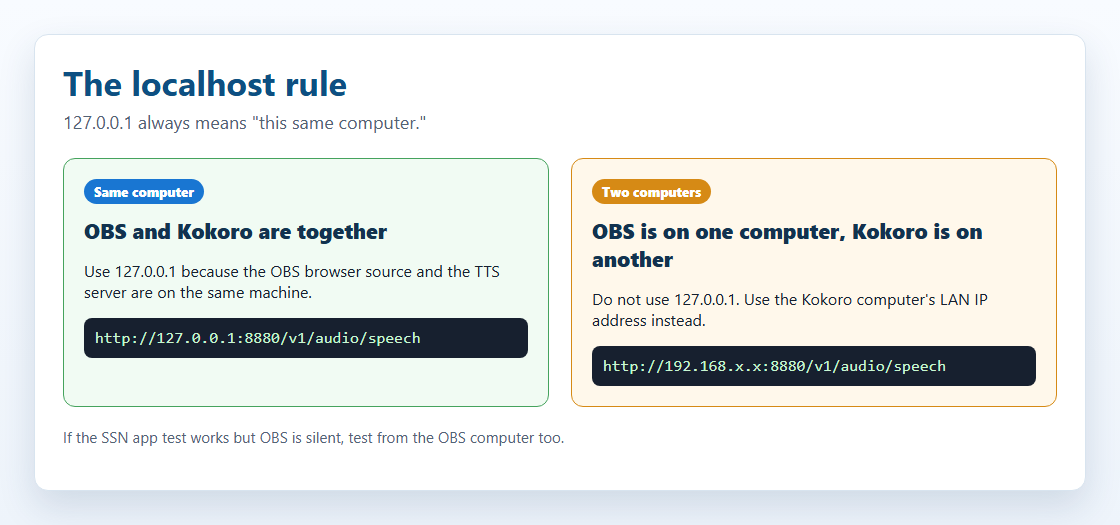
localhost و 127.0.0.1 يعنيان دائمًا «هذا الجهاز نفسه». إذا كان OBS على جهاز وKokoro على جهاز آخر، فإن 127.0.0.1 داخل عنوان URL الخاص بـOBS يشير إلى جهاز OBS، وليس جهاز Kokoro.
رسم يوضح أن localhost يعني الجهاز نفسه، بينما يحتاج جهاز آخر إلى عنوان LAN
استخدم 127.0.0.1 فقط عندما يكون خادم تحويل النص إلى كلام على الجهاز نفسه الذي يشغّل صفحة الصوت. إذا كان الخادم على جهاز آخر، فاستخدم عنوان LAN لذلك الجهاز.
إعدادكنقطة النهاية المطلوب استخدامها
OBS وKokoro يعملان على الجهاز نفسهhttp://127.0.0.1:8880/v1/audio/speech
Kokoro يعمل على جهاز آخر في شبكتك المنزليةhttp://192.168.x.x:8880/v1/audio/speech، باستخدام عنوان LAN الخاص بجهاز Kokoro
يعمل زر الاختبار في تطبيق سطح المكتب SSN، لكن OBS صامتيظل OBS بحاجة إلى نقطة نهاية عاملة خاصة به. نجاح اختبار التطبيق لا يثبت أن OBS يستطيع الوصول إلى الخادم.

على Linux وmacOS وWindows، تأكد أيضًا من أن جدار الحماية يسمح بالمنفذ وأن Docker نشره باستخدام -p 8880:8880.

أين تنقر في SSN

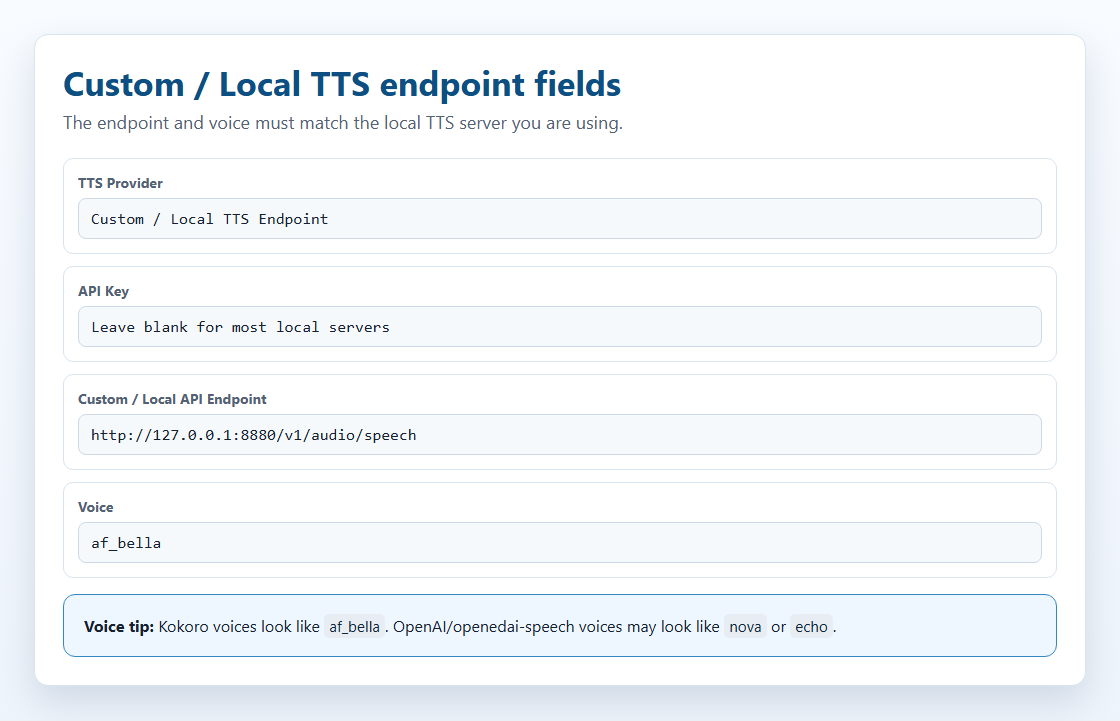
في النافذة المنبثقة للإضافة، افتح محدد مزود تحويل النص إلى كلام واختر نقطة نهاية مخصصة أو محلية لتحويل النص إلى كلام. يعرض ذلك حقول نقطة النهاية المحلية المتوافقة مع OpenAI والرابط المؤدي إلى هذا الدليل.

خريطة بأسلوب لقطة شاشة لحقول تحويل النص إلى كلام المحلي في Social Stream Ninja
حقل نقطة النهاية هو الأهم. مع الخادم المحلي، يمكن عادةً ترك مفتاح API فارغًا. اختر اسم صوت يدعمه خادمك فعلًا.
حول لقطات الشاشة: توضح خريطة حقول SSN أعلاه حقول نقطة النهاية المحلية. تتغير واجهات خوادم الجهات الخارجية باختلاف إصدار المشروع، لذلك توجد روابط للقطات الشاشة الحالية وتفاصيل الواجهة من مستودع كل مشروع قرب خطوة الإعداد المعنية.

تدفق الاستضافة الذاتية

يتعامل SSN مع خادم تحويل النص إلى كلام المحلي أو المستضاف ذاتيًا كنقطة نهاية كلام متوافقة مع OpenAI. التدفق الأساسي هو:

chat text -> SSN TTS request -> local endpoint or SSN bridge -> TTS server -> audio response -> SSN playback

بنية الطلب

بالنسبة إلى ttsprovider=customtts, localtts، أو openai، يرسل SSN طلب JSON POST إلى نقطة النهاية المُهيَّأة:

POST /v1/audio/speech { "model": "tts-1", "input": "Chat message text", "voice": "af_bella", "response_format": "mp3", "speed": 1.0 }

CORS والصفحات المستضافة والجسر

CORS هو فحص أذونات يجريه المتصفح. ببساطة: يجب أن يخبر خادم تحويل النص إلى كلام المتصفح بأن «نعم، يُسمح لهذه الصفحة بطلب الصوت مني». إذا غاب هذا الإذن، فقد يُحظر الطلب قبل أن يراه Kokoro أو أي خادم تحويل نص إلى كلام آخر.

إذا لم يسمح الخادم بطلبات المتصفح، فشغّل جسر SSN المحلي لتحويل النص إلى كلام ووجّه SSN إلى http://127.0.0.1:8124/v1/audio/speech. مع OBS، أسهل إعداد هو تشغيل الجسر على الجهاز نفسه الذي يشغّل OBS.

استجابات الصوت المدعومة

الاستجابة دعم SSN ملاحظات
صوت ثنائي نعم أفضل خيار. أعِد audio/mpeg, audio/wav, audio/ogg, audio/aac، أو نوع صوت آخر يمكن للمتصفح تشغيله.
JSON مع رابط صوت نعم يفحص SSN url, audio_url, output_url، والقيمة المتداخلة data.url، وأول data[] .
JSON مع صوت بترميز base64 نعم يفحص SSN audio, audio_data, audioContent, b64_json، والقيمة المتداخلة data ، وعناوين URL للبيانات.
PCM خام فقط عند استخدام غلاف أعِد PCM كملف WAV أو WAV بترميز base64. لا يمكن لعنصر الصوت في المتصفح تشغيل بايتات PCM الخام مباشرة بصورة موثوقة.
التنسيقات الموصى بها: استخدم mp3 للملفات الصغيرة ودعم المتصفحات الواسع، و wav لخوادم الاستنساخ المحلية واختبار الجسر، و opus فقط عندما يدعمه الخادم والمتصفح كلاهما.

الصوت المتدفق

لا ينفذ SSN حاليًا تشغيلًا تدريجيًا لنقاط نهاية تحويل النص إلى كلام المخصصة أو المحلية. ينتظر كتلة الاستجابة أو حمولة الصوت في JSON، ثم يشغّلها. تتيح بعض الخوادم نقاط نهاية متدفقة، لكن المسار الحالي المتوافق مع OpenAI في SSN يُخزّن الصوت قبل تشغيله.

النتيجة العملية: اجعل مقاطع قراءة الدردشة قصيرة. يحتاج دعم التدفق إلى مسار تشغيل منفصل يستخدم مقاطع WAV/MP3 متدفقة أو MediaSource أو WebCodecs أو مازجًا على الخادم.

المسار 1 — تحويل النص إلى كلام المدمج (دون إعداد)

هذه المحركات مضمّنة داخل Social Stream Ninja ولا تحتاج إلى تثبيت. تعمل في المتصفح باستخدام WebAssembly ‏(WASM) أو ONNX Runtime.

المزود الجودة استخدام CPU GPU/WebGPU معامل URL
Kokoro TTS ⭐⭐⭐⭐⭐ ممتاز متوسط أسرع باستخدام GPU ?ttsprovider=kokoro
Piper TTS ⭐⭐⭐⭐ جيد جدًا منخفض CPU فقط ?ttsprovider=piper
Kitten TTS ⭐⭐⭐ جيد منخفض جدًا CPU فقط ?ttsprovider=kitten
eSpeak-NG ⭐⭐ آلي ضئيل CPU فقط ?ttsprovider=espeak

كيفية التفعيل

أضف &ttsprovider= و &speech= إلى Social Stream الخاص بك dock.html عنوان URL:

dock.html?session=YOUR_SESSION&speech=en-US&ttsprovider=kokoro

خيارات Kokoro TTS

يوفر SSN حاليًا 28 صوتًا إنجليزيًا وثلاثة أصوات إسبانية وثلاثة أصوات بالبرتغالية البرازيلية من Kokoro. حدد أحدها باستخدام &voicekokoro=:

English female: af_bella, af_sarah, af_nicole, af_sky English male: am_adam, am_michael British female: bf_emma, bf_isabella British male: bm_george, bm_lewis
dock.html?session=YOUR_SESSION&speech=en-US&ttsprovider=kokoro&voicekokoro=af_bella&kokorospeed=1.1
ملاحظة لغوية: اختر صوت Kokoro يطابق اللغة المطلوبة. تغيير معامل اللغة وحده لا يغيّر الصوت المحدد.

مثال بالإسبانية:

dock.html?session=YOUR_SESSION&speech=es-ES&ttsprovider=kokoro&voicekokoro=ef_dora

مثال بالبرتغالية:

dock.html?session=YOUR_SESSION&speech=pt-BR&ttsprovider=kokoro&voicekokoro=pf_dora

خيارات Piper TTS

حدد نموذج صوت باستخدام &pipervoice=:

dock.html?session=YOUR_SESSION&speech=en-US&ttsprovider=piper&pipervoice=en_US-hfc_female-medium

تتوفر أصوات Piper بالبرتغالية والإسبانية:

Brazilian Portuguese: pt_BR-faber-medium, pt_BR-edresson-low
Spanish: es_ES-davefx-medium, es_MX-ald-medium
dock.html?session=YOUR_SESSION&speech=pt-BR&ttsprovider=piper&pipervoice=pt_BR-faber-medium
dock.html?session=YOUR_SESSION&speech=es-ES&ttsprovider=piper&pipervoice=es_ES-davefx-medium

خيارات Kitten TTS

dock.html?session=YOUR_SESSION&speech=en-US&ttsprovider=kitten&kittenvoice=expr-voice-4-f

خيارات eSpeak-NG

dock.html?session=YOUR_SESSION&speech=en-US&ttsprovider=espeak&espeakvoice=en&espeakspeed=175
dock.html?session=YOUR_SESSION&speech=pt-BR&ttsprovider=espeak&espeakvoice=pt-br&espeakspeed=145
dock.html?session=YOUR_SESSION&speech=es-ES&ttsprovider=espeak&espeakvoice=es&espeakspeed=145
التحميل الأول: يحتاج Kokoro وPiper إلى تنزيل ملفات نماذجهما عند أول استخدام (نحو 50–200 MB). يحدث ذلك تلقائيًا في الخلفية. يمكن لعمليات التحميل اللاحقة إعادة استخدام النماذج المخزنة مؤقتًا، لكن التهيئة تظل تستغرق وقتًا. لدى OBS ذاكرة تخزين مؤقت منفصلة عن Chrome/Edge.
الالتقاط في OBS: تشغّل جميع مزودات تحويل النص إلى كلام المدمجة الصوت مباشرة عبر المتصفح. في OBS، أضف dock.html كمصدر متصفح وفعّل «التحكم في الصوت عبر OBS» (Control audio via OBS)— دون الحاجة إلى كابلات افتراضية. راجع قسم OBS أدناه.

ملاحظات المتصفح وتطبيق سطح المكتب

تستخدم إضافة Chrome ومصدر المتصفح في OBS وتطبيق سطح المكتب المستقل Social Stream Ninja جميعها dock.html معاملات URL لتحويل النص إلى كلام نفسها. الفرق المهم هو مكان إنتاج الصوت.

بيئة التشغيل سلوك تحويل النص إلى كلام المحلي التقاط الصوت
إضافة Chrome / مصدر متصفح OBS تتطلب طلبات fetch من المتصفح دعم CORS من الخادم المحلي، ما لم تستخدم جسر SSN. استخدم مصدر متصفح OBS مع «Control audio via OBS».
تطبيق سطح المكتب المستقل يستخدم إعدادات المزود نفسها. نوافذ الملفات المحلية في التطبيق أقل تقيدًا بـCORS، لكن الجسر يظل المسار الأكثر موثوقية للخوادم التي ترفض طلبات المتصفح. التقط صوت سطح المكتب أو التطبيق، أو وجّه التطبيق إلى كابل صوت افتراضي.
Kokoro المدمج في تطبيق سطح المكتب يمكن للتطبيق استخدام مسار ninjafy.tts المحلي لـKokoro بدلًا من الاعتماد فقط على تحميل النموذج في المتصفح. يصدر الصوت من التطبيق، لذا استخدم التقاط صوت سطح المكتب أو التطبيق.
لا تخلط بين اختبار التطبيق وOBS. إذا ضغطت Test داخل تطبيق SSN، فالتطبيق يجري الاختبار من داخله. وإذا نسخت رابط dock.html إلى OBS، فإن OBS هو الذي يجب أن يصل إلى خادم تحويل النص إلى كلام ويشغّل الصوت.

المسار 2 — خادم تحويل النص إلى كلام مستضاف ذاتيًا

إذا أردت خيارات أصوات أكثر أو استنساخ الصوت أو خادمًا مخصصًا تعيد استخدامه عبر الأدوات، فيمكنك تشغيل خادم محلي لتحويل النص إلى كلام. يتصل به Social Stream Ninja باستخدام نقطة نهاية لتحويل النص إلى كلام متوافقة مع OpenAI — لا يلزم مفتاح API للخوادم المحلية.

المتطلبات: Docker Desktop يجب أن يكون مثبتًا وقيد التشغيل. Docker مجاني للاستخدام الشخصي.

ثلاثة خيارات موصى بها:

الخادم النموذج GPU القرص المنفذ الافتراضي
Kokoro-FastAPI موصى به Kokoro 82M اختياري ~2 GB 8880
openedai-speech (Piper) خفيف Piper TTS CPU فقط <1 GB 8000
kokoro-web Kokoro 82M اختياري ~2 GB 3000

أي حزمة تناسبك؟

الحزمة أبرز فائدة المقابل
Kokoro المدمج أفضل خيار أول: دون خادم، وجودة عالية، وخصوصية، ويعمل في المتصفح وتطبيق سطح المكتب. دون استنساخ أصوات.
Kokoro-FastAPI خادم متوافق مع OpenAI، وإعداد Docker سهل، وCPU أو GPU، وأصوات Kokoro عديدة. لا يوفر استنساخًا حقيقيًا للصوت؛ يعتمد مزج الأصوات وميزات الصوت المخصص على نسخة الخادم.
openedai-speech نقطة نهاية خفيفة متوافقة مع OpenAI؛ يناسب Piper معالج CPU، ويضيف XTTS استنساخ الصوت مع استهداف نحو 4 GB من VRAM. يذكر المستودع أنه أصبح متقادمًا إلى حد كبير، لذا اعتبره مفيدًا دون ضمان ملاءمته للمستقبل.
خوادم Chatterbox استنساخ الصوت وخيارات واجهة ويب وواجهات API متوافقة مع OpenAI وأدوات للنصوص الطويلة. دعم CUDA/GPU أسلس من CPU في بعض النسخ؛ يختلف الإعداد باختلاف تفرع الخادم.
GPT-SoVITS استنساخ وتحكم قويان مع مراجع قصيرة ودعم النص المرجعي. غير متوافق مع OpenAI افتراضيًا؛ استخدم وضع جسر SSN.
F5-TTS استنساخ طبيعي دون تدريب مسبق على المتحدث باستخدام WAV توجيهي ونصه. المشروع الرسمي ليس نقطة نهاية OpenAI بسيطة؛ استخدم غلافًا أو وضع الجسر.
Qwen3-TTS ميزات حديثة لاستنساخ الصوت وتصميمه، بما فيها نماذج أصغر بحجم 0.6B/1.7B. يعطي الأولوية للمكتبة والعرض التجريبي؛ يحتاج إلى غلاف لـSSN.
MisoTTS توليد كلام متقدم من توجيهات. ليس هدفًا محليًا مناسبًا لـ6 GB من VRAM؛ استخدم استضافة بعيدة أو مخصصة عند الحاجة.

كيف يعمل استنساخ الصوت

استنساخ الصوت ليس وضعًا منفصلًا في SSN. بل هو ميزة داخل بعض خوادم تحويل النص إلى كلام المحلية. يرسل SSN نص الدردشة إلى نقطة نهاية محلية؛ ويختار الخادم الصوت المستنسخ من ملف صوت مرجعي محفوظ أو ملف صوت للمتحدث أو إعداد الجسر.

التدفق المعتاد

  1. سجّل مقطعًا مرجعيًا واضحًا، عادةً بين 3 و30 ثانية لمتحدث واحد مع ضوضاء خلفية قليلة.
  2. تتطلب بعض المحركات أيضًا النص الدقيق لذلك المقطع المرجعي.
  3. يحوّل الخادم المحلي المرجع إلى توجيه متحدث أو تمثيل متجهي أو ملف صوتي للمتحدث.
  4. يرسل SSN نص الدردشة المباشرة إلى نقطة النهاية باستخدام ttsprovider=customtts.
  5. يعيد الخادم ملف صوت قابلًا للتشغيل، عادةً WAV أو MP3، ويشغّله SSN في لوحة الإرساء أو مصدر المتصفح.
استخدم فقط الأصوات التي وافق أصحابها على استخدامها. يمكن أن يبدو الصوت المستنسخ كصوت شخص حقيقي، لذا استخدم فقط أصواتًا تملكها أو لديك إذن باستخدامها أو رخصة واضحة لاستخدامها لهذا الغرض.
XTTS-v2 غير تجاري افتراضيًا. ترخيص Coqui Public Model License يسمح فقط بالاستخدام غير التجاري للنموذج ومخرجاته. قد لا يندرج بث يحقق إيرادات ضمن ذلك، لذا تحقق من الترخيص أو احصل على إذن منفصل قبل استخدام XTTS-v2 تجاريًا.

مع 6 GB من VRAM أو أقل، ابدأ بنماذج استنساخ الصوت الصغيرة دون تدريب مسبق على المتحدث والخوادم المتوافقة مع OpenAI. يمكن أن تعمل النماذج الأكبر عبر نقطة نهاية SSN نفسها إذا استضافها المستخدم في مكان آخر.

الخيار استنساخ الصوت يعمل ضمن 6 GB من VRAM مسار API لـSSN
Qwen3-TTS 0.6B Base صوت مرجعي مدته 3 ثوانٍ على الأرجح استخدم غلافًا متوافقًا مع OpenAI، ثم ttsprovider=customtts
XTTS-v2 / openedai-speech أصوات مرجعية من مقاطع WAV قصيرة نعم، نحو 4 GB بحسب openedai-speech /v1/audio/speech
Chatterbox Turbo / Server استنساخ باستخدام صوت مرجعي على الأرجح عند استخدام Turbo أو مقاطع صغيرة نسخ خوادم متوافقة مع OpenAI، أو الجسر
GPT-SoVITS 5 ثوانٍ لوضع zero-shot، ودقيقة لوضع few-shot على الأرجح مع fp16 أو تثبيت خفيف استخدم scripts/local-tts-bridge.cjs --mode gptsovits
F5-TTS WAV توجيهي + نصه ربما؛ يعتمد على النسخة ومولّد الموجة الصوتية استخدم غلافًا متوافقًا مع OpenAI، أو --mode f5 لأغلفة خادم F5-TTS
MisoTTS 8B سياق صوتي توجيهي لا؛ يوصي المشروع بـ24 GB من VRAM نقطة نهاية بعيدة أو مخصصة فقط
أفضل بنية هدف لـSSN: تقبل POST /v1/audio/speech مع { model, input, voice, response_format, speed } وتعيد ملف صوت قابلًا للتشغيل. يشمل ذلك OpenAI وCoqui/XTTS وأغلفة Kokoro وأغلفة Qwen ومعظم خدمات الوكيل.

متطلبات الكمبيوتر

هذه نقاط بداية عملية وليست ضمانات قاطعة. يمكن لإصدار النموذج والتكميم وطول النص وصورة Docker والتطبيقات الخلفية أن تغير استخدام الذاكرة.

الخيار الحد الأدنى العملي لمواصفات الكمبيوتر هدف مناسب ملاحظات
تحويل النص إلى كلام في النظام / eSpeak أي جهاز PC حديث أي جهاز PC سريع، منخفض الجودة، دون استنساخ أصوات.
Kitten المدمج CPU منخفض المواصفات، و4 GB من RAM CPU لحاسوب محمول حديث، و8 GB من RAM نموذج ONNX صغير، وبدء تشغيل سريع.
Piper المدمج CPU حديث، و4-8 GB من RAM CPU حديث، و8 GB من RAM خيار جيد لصوت عصبي قليل المتطلبات.
Kokoro المدمج CPU حديث، و8 GB من RAM GPU يدعم WebGPU أو CPU سريع، و8-16 GB من RAM أفضل جودة دون إعداد. ينزّل التحميل الأول ملفات النموذج.
Kokoro-FastAPI مضيف Docker يستخدم CPU، و8 GB من RAM GPU اختياري من NVIDIA، و8-16 GB من RAM خادم محلي جيد عندما لا يكون تحميل النموذج داخل المتصفح مناسبًا.
openedai-speech Piper CPU، و4-8 GB من RAM CPU، و8 GB من RAM خادم خفيف متوافق مع OpenAI.
openedai-speech XTTS GPU من NVIDIA بنحو 4 GB من VRAM، و8-16 GB من RAM GPU من NVIDIA بذاكرة 6 GB+، و16 GB من RAM مسار استنساخ الصوت؛ يمكن استخدام CPU لكنه بطيء.
خوادم Chatterbox قد تعمل بعض النسخ على CPU، لكنها بطيئة GPU من NVIDIA بذاكرة 6 GB+، و16 GB من RAM استخدم GPU عند استنساخ الصوت أو معالجة نص طويل.
GPT-SoVITS / F5-TTS / Qwen3-TTS للاختبار على CPU فقط، بطيء GPU من NVIDIA بذاكرة 6 GB+ للنماذج الأصغر أو المحسنة، و16 GB من RAM اختيار الغلاف وحجم النموذج مهمان. توقع إعدادًا أكثر.
MisoTTS 8B غير موصى به محليًا مع 6 GB من VRAM 24 GB من VRAM أو مضيف بعيد يوصي المستودع ببطاقات GPU ذات VRAM كبيرة للاستخدام التفاعلي.

ملاحظات الخوادم المختبرة

هذه أهداف استنساخ الصوت المستضافة ذاتيًا التي جرى فحص توافقها مع SSN. اختُبر مسار نقطة النهاية المحلية مع كل من dock.html و featured.html.

يقبل SSN استجابات صوت ثنائي مباشرة، واستجابات JSON تحتوي على صوت بترميز base64، واستجابات JSON تحتوي على رابط صوت. يُخزّن التشغيل المخصص أو المحلي الحالي الصوت المُعاد قبل تشغيله؛ لا يُدعَم التشغيل التدريجي المتدفق بعد.

الخادم مسار SSN ملاحظات
openedai-speech مباشرة أو عبر الجسر متوافق مع OpenAI /v1/audio/speech. اختُبر وضع Piper بتوليد صوت فعلي على CPU من dock.html و featured.html، مباشرة وعبر الجسر. إذا كنت تشغّل من المصدر على Windows، فتأكد من أن مجلد البيئة الافتراضية Scripts مدرج في PATH بحيث piper.exe و ffmpeg.exe يمكن العثور عليهما.
chatterbox-tts-api مباشرة أو عبر الجسر متوافق مع OpenAI /v1/audio/speech. يستخدم الصوت المرجعي المُهيَّأ لاستنساخ الصوت. اختُبرت بنية API مباشرة وعبر الجسر.
Chatterbox-TTS-Server مباشرة أو عبر الجسر نقطة نهاية متوافقة مع OpenAI وواجهة ويب. اختُبرت بتوليد صوت فعلي على CPU باستخدام Emily.wav من dock.html و featured.html، مباشرة وعبر الجسر.
GPT-SoVITS وضع الجسر شغّل جسر SSN باستخدام --mode gptsovits؛ الخادم المستهدف هو /tts، وليس متوافقًا مع OpenAI.
F5-TTS_server وضع الجسر شغّل جسر SSN باستخدام --mode f5؛ يستخدم الخادم المستهدف GET /synthesize_speech/.
F5-TTS الرسمي يحتاج إلى غلاف يعطي الأولوية لـCLI وGradio وخادم المقبس. استخدم غلافًا متوافقًا مع OpenAI أو وضع جسر F5 مع غلاف.
Qwen3-TTS يحتاج إلى غلاف يعطي الأولوية للمكتبة وعرض Gradio التجريبي. مرشح جيد لغلاف صغير متوافق مع OpenAI حول generate_voice_clone.
MisoTTS بعيد أو مخصص فقط استنساخ الصوت مدعوم، لكن نموذج 8B غير مناسب لـ6 GB من VRAM ولا توجد له نقطة نهاية REST محلية في المستودع.

إعداد Kokoro-FastAPI

Kokoro-FastAPI يشغّل نموذج Kokoro 82M كخادم محلي مع API متوافق مع OpenAI. يعمل على CPU (دون الحاجة إلى GPU) ويقدم جودة صوت ممتازة.

التثبيت باستخدام Docker

افتح طرفية (Command Prompt أو PowerShell أو Terminal) ونفّذ أحد الأوامر التالية:

CPU (يعمل على أي جهاز كمبيوتر):

docker run -p 8880:8880 ghcr.io/remsky/kokoro-fastapi-cpu:v0.2.2

GPU (NVIDIA فقط — توليد أسرع):

docker run --gpus all -p 8880:8880 ghcr.io/remsky/kokoro-fastapi-gpu:v0.2.0post4
التشغيل الأول: سينزّل Docker الصورة (نحو 1.5–2 GB). يحدث ذلك مرة واحدة فقط. بعد ذلك، يبدأ الخادم خلال ثوانٍ قليلة.

التحقق من أنه يعمل

افتح المتصفح وانتقل إلى http://localhost:8880/web/— يجب أن تظهر واجهة ويب يمكنك فيها اختبار الأصوات.

الأصوات المتاحة

يتوفر أكثر من 67 صوتًا. بعض الأمثلة البارزة:

af_bella, af_sarah, af_nicole, af_sky, af_heart (American female) am_adam, am_michael (American male) bf_emma, bf_isabella (British female) bm_george, bm_lewis (British male)

تصفح جميع الأصوات واختبرها في http://localhost:8880/web/ بعد تشغيل الخادم.

عنوان URL الخاص بـSSN

إذا كان Kokoro-FastAPI على الجهاز نفسه الذي يشغّل OBS:

dock.html?session=YOUR_SESSION&speech=en-US&ttsprovider=customtts&openaiendpoint=http://127.0.0.1:8880/v1/audio/speech&voiceopenai=af_bella

إذا كان Kokoro-FastAPI على جهاز آخر، فاستبدل 192.168.x.x بعنوان LAN لذلك الجهاز:

dock.html?session=YOUR_SESSION&speech=en-US&ttsprovider=customtts&openaiendpoint=http://192.168.x.x:8880/v1/audio/speech&voiceopenai=af_bella
أسماء أصوات Kokoro تختلف عن أسماء أصوات OpenAI. في Kokoro-FastAPI، استخدم أصواتًا مثل af_bella, af_sarah, am_adam، أو bf_emma. أسماء مثل echo, nova، و alloy هي أسماء بأسلوب OpenAI/openedai-speech وقد لا تعمل مع Kokoro.

إبقاء الخادم قيد التشغيل

لإبقاء Kokoro-FastAPI يعمل تلقائيًا في الخلفية، استخدم خيار إعادة التشغيل في Docker:

docker run -d --restart unless-stopped -p 8880:8880 ghcr.io/remsky/kokoro-fastapi-cpu:v0.2.2

سيبدأ الآن تلقائيًا مع Docker Desktop عند كل إعادة تشغيل.

إعداد openedai-speech ‏(Piper وXTTS-v2)

openedai-speech يتيح نقطة النهاية المتوافقة مع OpenAI /v1/audio/speech التي يحتاجها Social Stream. تشغّل صورته الصغيرة Piper على CPU؛ ويمكن لصورته الكاملة تشغيل استنساخ الصوت بـXTTS-v2 على GPU مدعوم.

مشروع مؤرشف: أُرشف openedai-speech في يناير 2026 ويصف نفسه بأنه متقادم إلى حد كبير. يظل مثال توافق مفيدًا، لكنه لم يعد يخضع للصيانة. أبقه محليًا ولا تكشف منفذه الذي لا يتطلب مصادقة للإنترنت العام.

الخيار أ: Piper الخفيف

استخدم هذا الخيار لخادم تحويل نص إلى كلام على CPU فقط وبحجم أقل من 1 GB. لا يتضمن XTTS-v2 أو استنساخ الصوت.

التثبيت باستخدام Docker Compose

1
استنسخ المستودع أو أنشئ مجلدًا يحتوي على docker-compose.min.yml. أو نفّذ الأوامر أدناه مباشرة.
2
شغّل الصورة المصغرة الخاصة بـPiper فقط:
docker run -d --restart unless-stopped \ -p 8000:8000 \ ghcr.io/matatonic/openedai-speech-min

ملاحظة التثبيت من المصدر على Windows

إذا شغّلت openedai-speech من نسخة مصدر محلية بدلًا من Docker، فأضف مجلد البرامج النصية لبيئته الافتراضية إلى PATH قبل تشغيل الخادم. من دون ذلك، قد تعيد الطلبات HTTP 500 لأن الخادم لا يستطيع العثور على piper.exe أو ffmpeg.exe.

cd openedai-speech $env:Path = "$PWD\.venv\Scripts;$env:Path" .\.venv\Scripts\python.exe speech.py --xtts_device none -H 127.0.0.1 -P 8000

الأصوات المتاحة

يستخدم openedai-speech أسماء أصوات بأسلوب OpenAI مرتبطة بأصوات Piper:

alloy, echo, fable, onyx, nova, shimmer

عنوان URL الخاص بـSSN

dock.html?session=YOUR_SESSION&speech=en-US&ttsprovider=openai&openaiendpoint=http://localhost:8000/v1/audio/speech&voiceopenai=nova

الخيار ب: استنساخ الصوت بـXTTS-v2

XTTS-v2 نفسه نموذج وليس واجهة ويب API. استخدم خادم openedai-speech الكامل لتحميل النموذج واختيار صوت مرجعي محفوظ واستقبال نص الدردشة من SSN وإعادة صوت قابل للتشغيل. يذكر الخادم أن نحو 4 GB من VRAM للـGPU هدف عملي؛ والاستدلال على CPU ممكن لكنه بطيء.

لا تستخدم openedai-speech-min لـXTTS-v2. الصورة المصغرة خاصة بـPiper فقط. يتطلب XTTS-v2 التثبيت الكامل و model=tts-1-hd في كل طلب كلام.
1
استنسخ الخادم المؤرشف وأنشئ ملف بيئته وشغّل إعداد Docker Compose الكامل مع دعم GPU:
git clone https://github.com/matatonic/openedai-speech.git cd openedai-speech Copy-Item sample.env speech.env docker compose up -d

على macOS أو Linux، استخدم cp sample.env speech.env بدلًا من Copy-Item. يجب أن يتمكن Docker من الوصول إلى GPU مدعوم. يُنزَّل النموذج عند أول استخدام.

2
جهّز مقطعًا مرجعيًا واضحًا وبموافقة صاحبه. ملف WAV أحادي القناة بمعدل 22050 Hz ومدته بين 6 و30 ثانية نقطة بداية جيدة:
ffmpeg -i input.mp3 -ac 1 -ar 22050 -t 6 -y voices/me.wav
3
أضف الصوت المستنسخ أسفل القسم الموجود tts-1-hd في config/voice_to_speaker.yaml:
tts-1-hd: me: model: xtts speaker: voices/me.wav language: en

احتفظ بأي أصوات موجودة بالفعل ضمن tts-1-hd. غيّر me إلى اسم الصوت الذي تريد أن يرسله SSN، واستخدم رمز لغة XTTS الصحيح عند الحاجة.

4
أعد تشغيل الخادم، ثم وجّه لوحة إرساء SSN أو تراكب الرسالة المميزة إليه:
docker compose restart
dock.html?session=YOUR_SESSION&speech=en-US&ttsprovider=customtts&openaiendpoint=http://127.0.0.1:8000/v1/audio/speech&openaimodel=tts-1-hd&voiceopenai=me&openaiformat=wav
openaimodel=tts-1-hd مطلوب لـXTTS-v2. إذا حُذف، يرسل Social Stream القيمة الافتراضية tts-1، ويختار openedai-speech محرك Piper بدلًا من ذلك. أما voiceopenai يجب أن تطابق اسم الصوت المستنسخ في voice_to_speaker.yaml.

إذا حظر المتصفح أو OBS الطلب المباشر، فشغّل جسر تحويل النص إلى كلام المحلي على جهاز OBS واحتفظ بمعاملات النموذج والصوت نفسها أثناء تغيير openaiendpoint إلى http://127.0.0.1:8124/v1/audio/speech.

جسر تحويل النص إلى كلام المحلي

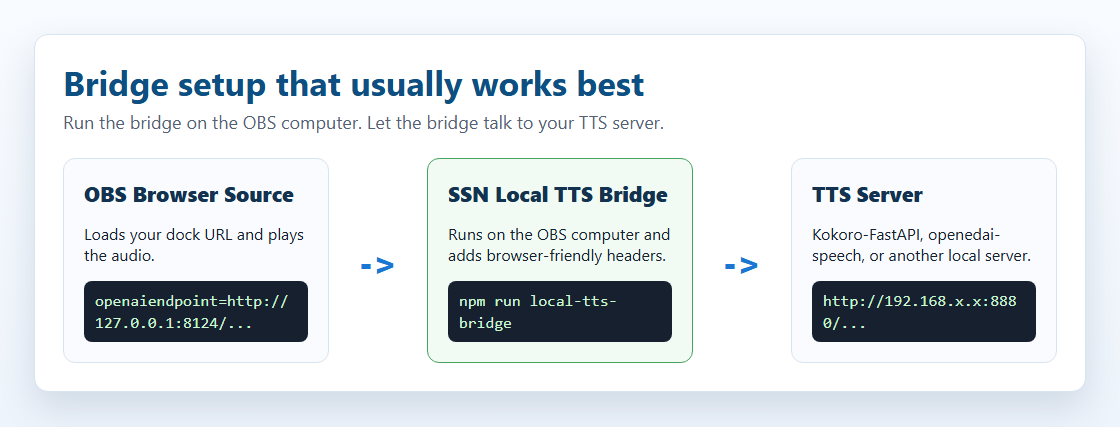
الجسر أداة مساعدة محلية صغيرة. يستقبل طلب المتصفح من SSN، ويتواصل مع خادم تحويل النص إلى كلام، ثم يعيد الصوت إلى SSN مع ترويسات ملائمة للمتصفح.

أبسط قاعدة: شغّل الجسر على الجهاز نفسه الذي يشغّل OBS. عندها يستطيع OBS استخدام http://127.0.0.1:8124/v1/audio/speech، حتى إذا كان خادم تحويل النص إلى كلام الفعلي على جهاز آخر.
رسم يوضح استدعاء OBS للجسر المحلي واستدعاء الجسر لخادم تحويل النص إلى كلام
يتصل مصدر المتصفح في OBS بالجسر على جهاز OBS. ويمكن للجسر بعد ذلك استدعاء Kokoro-FastAPI أو openedai-speech أو خادم آخر.

مجلد البدء المستقل هو local-tts-bridge/؛ راجع ملف README للجسر لجميع خيارات التشغيل.

وكيل متوافق مع OpenAI

Windows PowerShell، عندما يكون خادم تحويل النص إلى كلام على الجهاز نفسه:

$env:SSN_TTS_TARGET="http://127.0.0.1:8880/v1/audio/speech" npm run local-tts-bridge

Windows PowerShell، عندما يكون خادم تحويل النص إلى كلام على جهاز آخر:

$env:SSN_TTS_TARGET="http://192.168.x.x:8880/v1/audio/speech" npm run local-tts-bridge

طرفية macOS/Linux:

SSN_TTS_TARGET="http://127.0.0.1:8880/v1/audio/speech" npm run local-tts-bridge

ثم وجّه رابط dock.html في OBS إلى الجسر:

dock.html?session=YOUR_SESSION&speech=en-US&ttsprovider=customtts&openaiendpoint=http://127.0.0.1:8124/v1/audio/speech&voiceopenai=af_bella

وضع وكيل GPT-SoVITS

يستخدم GPT-SoVITS واجهته الخاصة /tts بتنسيق JSON، حتى يتمكن الجسر من تحويل طلب SSN المتوافق مع OpenAI إلى جسم طلب GPT-SoVITS.

$env:SSN_TTS_REF_AUDIO_PATH="C:\voices\speaker.wav" $env:SSN_TTS_REF_TEXT="Reference audio transcript here." $env:SSN_TTS_TARGET="http://127.0.0.1:9880/tts" npm run local-tts-bridge -- --mode gptsovits
dock.html?session=YOUR_SESSION&speech=en-US&ttsprovider=customtts&openaiendpoint=http://127.0.0.1:8124/v1/audio/speech&openaiformat=wav

وضع وكيل خادم F5-TTS

تتيح بعض أغلفة خادم F5-TTS /synthesize_speech/?text=...&voice=... بدلًا من نقطة نهاية متوافقة مع OpenAI. يستطيع الجسر تحويل طلب SSN إلى تنسيق الاستعلام ذلك.

$env:SSN_TTS_TARGET="http://127.0.0.1:7860/synthesize_speech/" npm run local-tts-bridge -- --mode f5
dock.html?session=YOUR_SESSION&speech=en-US&ttsprovider=customtts&openaiendpoint=http://127.0.0.1:8124/v1/audio/speech&voiceopenai=default_en&openaiformat=wav
نقطة نهاية الجسر: http://127.0.0.1:8124/v1/audio/speech. غيّر المنفذ باستخدام SSN_TTS_BRIDGE_PORT=8125 عند الحاجة.

الاتصال بـSocial Stream Ninja

تستخدم جميع الخوادم المستضافة ذاتيًا أعلاه طريقة الاتصال نفسها — نقطة نهاية OpenAI TTS مع عنوان URL محلي مخصص.

معاملات URL

المعامل القيمة الوصف
ttsprovider customtts أو openai استخدم مسار تحويل النص إلى كلام المتوافق مع OpenAI. استخدم customtts لنقاط النهاية المحلية أو المستضافة ذاتيًا.
openaiendpoint http://localhost:8880/v1/audio/speech عنوان URL لخادمك المحلي (غيّر المنفذ حسب الحاجة)
speech en-US يفعّل تحويل النص إلى كلام باللغة الإنجليزية
voiceopenai af_bella اسم الصوت (يعتمد على الخادم)
openaiformat mp3 تنسيق الصوت: mp3 وwav وopus وflac
openaispeed 1.0 سرعة الكلام (0.5–2.0)
الأسماء البديلة لنقطة النهاية: customttsendpoint و localttsendpoint تعمل أيضًا. customttsvoice, localttsvoice, customttsmodel, localttsmodel, customttsformat، و localttsformat هي أسماء بديلة مقبولة لحقول نمط OpenAI.
تحقق من نقطة النهاية والصوت قبل تشخيص الصوت. openaiendpoint يجب أن يكون متاحًا من الصفحة التي تشغّل تحويل النص إلى كلام، و voiceopenai يجب أن يكون صوتًا يدعمه خادمك. يستخدم Kokoro-FastAPI أسماء مثل af_bella؛ يستخدم openedai-speech غالبًا أسماء مثل nova أو echo.

أمثلة كاملة لعناوين URL

Kokoro-FastAPI:

dock.html?session=YOUR_SESSION&speech=en-US&ttsprovider=customtts&openaiendpoint=http://localhost:8880/v1/audio/speech&voiceopenai=af_bella&openaispeed=1.1

openedai-speech:

dock.html?session=YOUR_SESSION&speech=en-US&ttsprovider=customtts&openaiendpoint=http://localhost:8000/v1/audio/speech&voiceopenai=nova

kokoro-web:

dock.html?session=YOUR_SESSION&speech=en-US&ttsprovider=customtts&openaiendpoint=http://localhost:3000/api/v1/audio/speech&voiceopenai=af_bella

خيارات إضافية لتحويل النص إلى كلام

تعمل هذه مع أي مزود لتحويل النص إلى كلام، بما فيه الخوادم المحلية:

المعامل مثال الوصف
simpletts &simpletts تجاوز «يقول» — قراءة الرسالة فقط
simpletts2 &simpletts2 تجاوز أسماء المستخدمين بالكامل
volume &volume=0.8 مستوى الصوت (0.0–1.0)
skipmessages &skipmessages=3 قراءة كل رسالة ثالثة فقط
ttscommand &ttscommand=!say قراءة الرسائل التي تبدأ بـ!say فقط
readevents &readevents قراءة الاشتراكات والتبرعات وغيرها أيضًا
ttsquick &ttsquick=100 يقصّر الكلام عمدًا بعد هذا العدد من الأحرف. أزله إذا كانت الرسائل تُقطَع.
لا يلزم مفتاح API. عند استخدام خادم محلي (عنوان URL لا يتبع openai.com)، يرسل Social Stream Ninja الطلب دون ترويسة Authorization. لا تحتاج إلى تهيئة مفتاح.

خيارات مدمجة في المتصفح تستحق الدعم

يدعم SSN بالفعل speechSynthesis، وKokoro وPiper وKitten وeSpeak المدمجة. من أكثر الإضافات المستقبلية فائدة داخل المتصفح أداة اختيار جهاز إخراج الصوت حيث تكون setSinkId متاحة، ومزيدًا من خيارات أصوات Piper، ومسارًا مخصصًا للتشغيل التدريجي المتدفق للخوادم القادرة على إرسال مقاطع صوتية متدفقة.

إيصال الصوت إلى OBS

تعتمد طريقة التقاط صوت تحويل النص إلى كلام في OBS على طريقة تشغيلك لـSocial Stream Ninja.

الطريقة 1 — مصدر متصفح OBS موصى به

هذه أبسط طريقة وتعمل مع جميع مزودي تحويل النص إلى كلام (مدمج وخادم مستضاف ذاتيًا).

1
في OBS، أضف مصدرًا جديدًا من نوع مصدر المتصفح
2
اضبط عنوان URL على رابط dock.html مع معاملات تحويل النص إلى كلام
3
تحقق من «التحكم في الصوت عبر OBS» (Control audio via OBS) في إعدادات مصدر المتصفح
4
انقر على موافق— سيظهر صوت تحويل النص إلى كلام الآن كمصدر صوت في OBS يمكنك ضبطه أو توجيهه
5
انقر مرة واحدة على مصدر المتصفح في المعاينة للسماح بتشغيل صوت المتصفح تلقائيًا
لماذا يعمل هذا: يشغّل كل من تحويل النص إلى كلام المدمج وذلك المستضاف على خادم ذاتي الصوت عبر سياق الصوت في المتصفح (وليس توليد الكلام في نظام التشغيل). يمكن لـOBS التقاط صوت المتصفح مباشرة عند تحديد «Control audio via OBS».

الطريقة 2 — تطبيق سطح المكتب SSN + صوت سطح المكتب

إذا كنت تستخدم تطبيق سطح المكتب المستقل Social Stream Ninja (وليس مصدر متصفح في OBS):

1
يُشغَّل صوت تحويل النص إلى كلام من التطبيق عبر مكبرات صوت النظام أو سماعات الرأس
2
في OBS، أضف التقاط إدخال الصوت (Audio Input Capture) أو التقاط صوت سطح المكتب (Desktop Audio Capture) مصدر
3
إذا أردت عزل تحويل النص إلى كلام عن أصوات سطح المكتب الأخرى، فاستخدم كابل صوت افتراضيًا:
  • Windows: VB-Audio Virtual Cable (مجاني)
  • اضبط CABLE Input كمخرج لتطبيق SSN في إعدادات الصوت في Windows
  • التقاط CABLE Output في OBS باستخدام Audio Input Capture

روابط توجيه الصوت في Windows

توجيه كل تطبيق على حدة في Windows 10

1
افتح إعدادات الصوت > مستوى صوت التطبيق وتفضيلات الجهاز (Sound Settings > App volume and device preferences).
2
ابحث عن المتصفح أو تطبيق SSN في قائمة التطبيقات.
3
اضبط الإخراج (Output) على CABLE Input (VB-Audio Virtual Cable).
4
في OBS، أضف التقاط إدخال الصوت (Audio Input Capture) واختر CABLE Output.

توجيه كل تطبيق على حدة في Windows 11

1
افتح الإعدادات > النظام > الصوت > مازج مستوى الصوت (Settings > System > Sound > Volume Mixer).
2
ابحث عن المتصفح أو تطبيق SSN.
3
اضبط جهاز الإخراج (Output device) على CABLE Input (VB-Audio Virtual Cable).
4
في OBS، أضف التقاط إدخال الصوت (Audio Input Capture) واختر CABLE Output.

برنامج Audio Router

Audio Router يمكنه توجيه تطبيق واحد إلى كابل افتراضي، لكنه برنامج قديم. فضّل التوجيه لكل تطبيق في Windows عندما يعمل.

1
ثبّت Audio Router.
2
وجّه المتصفح أو تطبيق SSN إلى CABLE Input.
3
في OBS، التقط CABLE Output.

توجيه Voicemeeter المتقدم

Voicemeeter هو الأنسب عندما تحتاج إلى سماع تحويل النص إلى كلام محليًا وتوجيهه إلى OBS وإبقائه منفصلًا عن الموسيقى وصوت اللعبة.

1
ثبّت Voicemeeter واجعله مخرج Windows الافتراضي.
2
اضبط Hardware Out على مكبرات الصوت أو سماعات الرأس.
3
وجّه المخرج الافتراضي إلى OBS كمصدر Audio Input Capture.
تحويل النص إلى كلام في النظام (?speech=en-US دون مزود) يعتمد على الأصوات التي يتيحها المتصفح. قد لا يتيح OBS أي أصوات، أو قد يسرد أصواتًا دون إنتاج صوت يمكن التقاطه. اختبر الكلام وتسجيل OBS بصورة منفصلة. استخدم أحد المزودين أعلاه (kokoro, piper، وغيرها) بدلًا من ذلك.

جدول المقارنة

الخيار الإعداد الجودة خاص OBS (مصدر متصفح) GPU مطلوب التكلفة
Kokoro المدمج لا شيء ⭐⭐⭐⭐⭐ نعم نعم لا (أسرع مع GPU) مجاني
Piper المدمج لا شيء ⭐⭐⭐⭐ نعم نعم لا مجاني
Kitten المدمج لا شيء ⭐⭐⭐ نعم نعم لا مجاني
eSpeak المدمج لا شيء ⭐⭐ نعم نعم لا مجاني
Kokoro-FastAPI Docker ⭐⭐⭐⭐⭐ نعم نعم لا (اختياري) مجاني
openedai-speech Docker ⭐⭐⭐⭐ نعم نعم لا مجاني
ElevenLabs مفتاح API ⭐⭐⭐⭐⭐ لا نعم لا خطط مدفوعة
تحويل النص إلى كلام في النظام لا شيء ⭐⭐ نعم لا* لا مجاني

* يتطلب تحويل النص إلى كلام في النظام توجيهًا عبر كابل صوت افتراضي ليتمكن OBS من التقاطه.

استكشاف المشكلات وإصلاحها

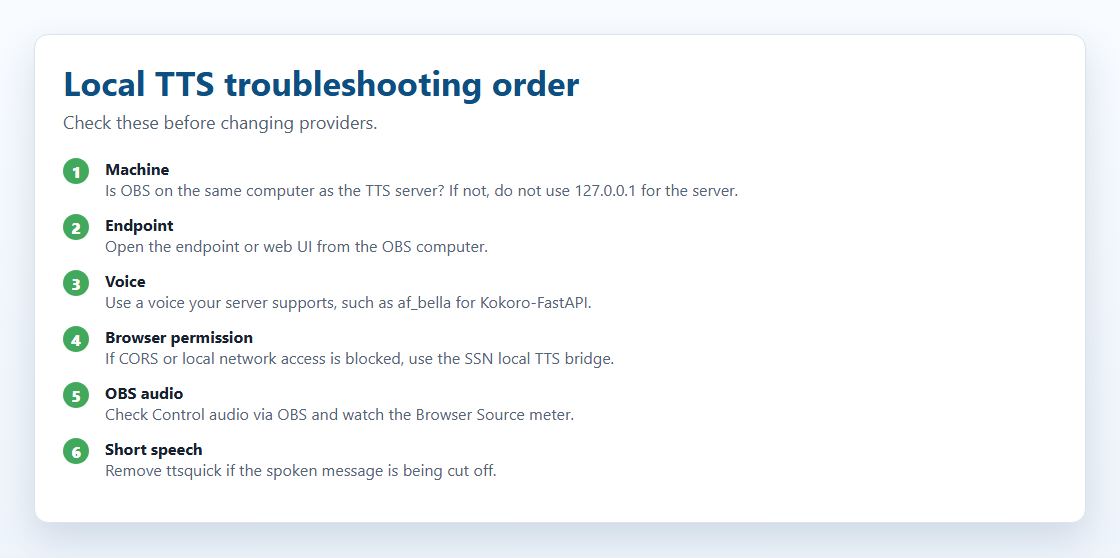
قائمة تحقق بأسلوب لقطة شاشة لحل مشكلات تحويل النص إلى كلام المحلي
عندما يعمل تحويل النص إلى كلام في مكان ولا يعمل في آخر، تحقق بالترتيب من الجهاز ونقطة النهاية والصوت وإذن المتصفح والتقاط الصوت في OBS.

ينجح اختبار تطبيق SSN، لكن OBS بلا صوت

يثبت اختبار التطبيق فقط أن التطبيق يستطيع الوصول إلى الخادم. ويظل على مصدر المتصفح في OBS الوصول إلى نقطة النهاية وتشغيل الصوت.

لا تُقرأ إلا الحروف الأولى أو الكلمات الأولى القليلة

الخادم المحلي لا يستجيب

حظر CORS أو الشبكة المحلية

إذا قال المتصفح إن الطلب حُظر بسبب CORS أو الوصول إلى الشبكة المحلية أو الخاصة أو فشل fetch، فقد لا يصل الطلب إلى خادم تحويل النص إلى كلام أصلًا.

صوت خاطئ أو صوت غير موجود

يعمل الصوت لكن OBS لا يلتقطه

لم يُعثر على صورة Docker

قد تتغير وسوم صور Docker. إذا توقف أمر في هذا الدليل عن العمل، فتحقق من صفحة المشروع لمعرفة الوسم الحالي:

مزيد من خيارات تحويل النص إلى كلام: لتحويل النص إلى كلام السحابي المدفوع (ElevenLabs وGoogle Cloud وSpeechify) والمرجع الكامل لمعاملات URL، راجع دليل أصوات تحويل النص إلى كلام.