
Was soll die KI tun?
| Ich möchte … | Verwende dies | API-Schlüssel? |
|---|---|---|
| Im Stream mit einer KI sprechen, die auch den Chat hört | Sprach-Co-Host | Hängt von der KI ab |
| YouTube-, Twitch-, Kick- oder anderen Chat automatisch beantworten | Haupt-Chatbot | Lokale oder Cloud-KI |
| KI-Antworten zeigen oder sprechen, ohne im Chat zu posten | Haupt-Chatbot mit „Nur Overlay“ und TTS | Lokale oder Cloud-KI |
| Privat mit einem KI-Helfer chatten | Privater Bot | Lokale oder Cloud-KI |
| Chat filtern, übersetzen, zusammenfassen oder aus meinen Dokumenten antworten | Chatwerkzeuge | Lokale oder Cloud-KI |
| Ein Overlay beschreiben und von der KI erstellen lassen | Overlay-Builder | Lokale oder Cloud-KI |
| Meinen offenen ChatGPT-Tab als Begleiter nutzen | ChatGPT-Tab (experimentell) | Nein |
Eine KI in 5 Schritten verbinden
Alle Optionen außer dem ChatGPT-Tab benötigen dies zuerst.
- Öffne im Social-Stream-Popup Chatbots und KI-Dienste.
- Öffnen LLM-Anbieter konfigurieren (Configure LLM Service Provider) und wähle deine KI.
- Trage Adresse, Modell, API-Schlüssel oder Downloadeinstellungen ein.
- Klicke auf Ausgewählten Chatbot testen.
- Aktiviere die Funktion, die es nutzen soll, etwa den primären Bot oder Übersetzung.
| Art | Optionen | Gut zu wissen |
|---|---|---|
| Auf deinem Computer | Ollama, lokales Gemma, lokales Qwen | Kein Cloud-Schlüssel. Die Geschwindigkeit hängt von deinem Computer ab. |
| Dein eigener Server | Eigene API (OpenAI-kompatibel) | Für llama.cpp, LM Studio, vLLM und ähnliche. Ollama sollte die eigene Option verwenden. |
| Cloud | OpenAI, Gemini, DeepSeek, xAI, AWS Bedrock, OpenRouter, Groq, OpenCode Zen | Jeder Dienst hat eigene Schlüssel, Abrechnung, Grenzen und Modellnamen. |
| Kostenlose Testversion | Gehostetes Test-LLM von SSN | Experimentell. Kann abgeschaltet oder begrenzt werden. |
„ChatGPT API“ und dein ChatGPT-Tab
| Option | Was es ist | Welche Unterhaltung |
|---|---|---|
| ChatGPT-API-Anbieter | Social Stream sendet Prompts mit deinem API-Schlüssel an OpenAI. | Eine eigene, getrennt von chatgpt.com. |
| ChatGPT-Browserquelle | Die Erweiterung liest neue Nachrichten aus einem geöffneten chatgpt.com Tab. | Die Unterhaltung in deinem Tab. Kein API-Schlüssel. |
Ein OpenAI-API-Schlüssel verbindet Social Stream nicht mit einer bereits laufenden ChatGPT-Webseiten- oder Sprachunterhaltung.
Sprach-Co-Host
Sprich im Stream mit einer KI. Sie hört dein Mikrofon, sieht den freigegebenen Chat und kann laut antworten.
- Öffnen
cohost.html?session=YOUR_SESSION. - Wähle eine Sprach-KI oder die im Popup eingerichtete KI.
- Wähle dein Mikrofon und Audioantwort, drücke dann Co-Host starten.
- Erfasse mit OpenAI Realtime das Audio der Co-Host-Seite in OBS.
- Hinzufügen
cohost-overlay.html?session=YOUR_SESSIONfür Avatar und Sprechblase in OBS hinzu.
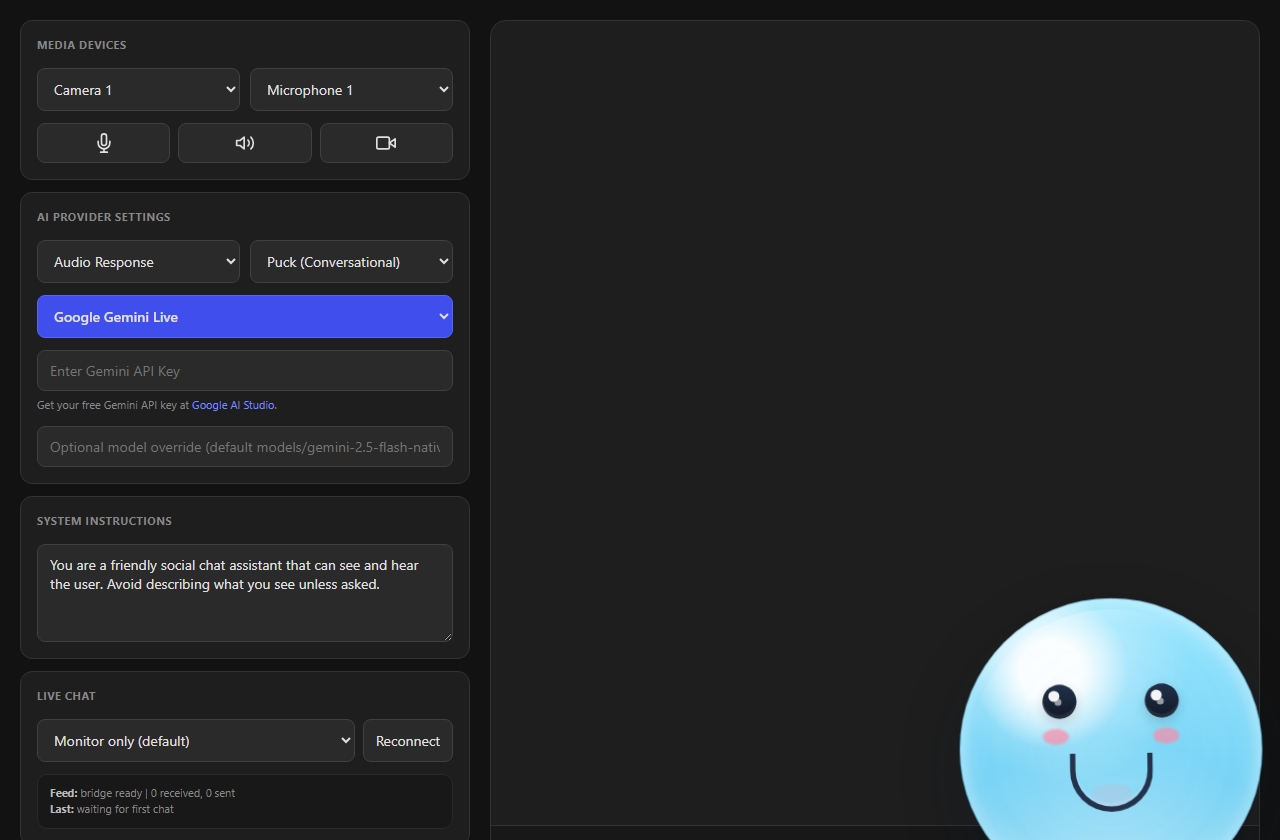
| Live-Chat-Einstellung | Was es macht |
|---|---|
| Nur Kontext – auf Nachfrage antworten | Merkt sich den Chat und bleibt still, bis du danach fragst. Funktioniert mit OpenAI Realtime. |
| Fragen und Erwähnungen laut beantworten | Beantwortet diese automatisch laut. |
| Auf jede Nachricht laut antworten | Beantwortet alles laut. |
Keine dieser Optionen postet im Plattformchat. Lass die Sprechblase sichtbar, damit Zuschauer mitlesen können.
Details zu OpenAI Realtime
- Verwendet den OpenAI-Schlüssel unter ChatGPT-API. Der Schlüssel bleibt in Social Stream. Die Co-Host-Seite erhält nur eine kurzlebige Berechtigung; Audio läuft über WebRTC.
- Das Overlay erhält die OpenAI-Stimme nicht. Wähle im Co-Host-Ausgabemenü ein virtuelles Kabel, sofern unterstützt.
&forcettsfügt eine zweite, separate Overlay-Stimme hinzu. - Für Tempo: Mini-Modell, wenig Reasoning, schneller Sprecherwechsel. Volle Qualität und mehr Reasoning sind leistungsfähiger, aber langsamer und teurer. Schnell kann bei Pausen unterbrechen.
- Kamera und Bildschirmfreigabe sind optional. Standard ist Kein Video. Wenn aktiviert, wird pro Anfrage ein Bild gesendet, kein Livevideo. Das erhöht Kosten und Verzögerung.
- Spotify-, OBS-Szenen- und Featured-Chat-Werkzeuge sind standardmäßig aus. Aktiviere sie im Popup und dann unter Stream-Steuerung des Co-Hosts.
- Antworten sind auf 512 Ausgabetokens begrenzt. Diagnose zeigt Verbrauch und Verzögerung.
- Es verbindet sich selbstständig neu. Eine neue Sitzung behält Anweisungen und Einstellungen, vergisst aber gesprochene Inhalte.
- Es übernimmt keine Unterhaltung auf der ChatGPT-Webseite oder in der App.
Haupt-Chatbot
Beantwortet Zuschauernachrichten im Overlay, per TTS oder, soweit unterstützt, direkt im Chat.
- Eine KI verbinden und teste es.
- Öffnen Chatbot – Hauptbot (Chat Bot - Primary) und aktiviere LLM-KI-Chatbot aktivieren (Enable the LLM AI chat bot).
- Lege Auslösewörter, Moderatorenbeschränkung, Ratenlimits, Verlauf und Anweisungen fest.
- Aktiviere für einen sicheren ersten Test Bot-Antworten gehen NUR an die Bot-Overlay-Seite.
- Öffnen
bot.html?session=YOUR_SESSION. Aktiviere TTS, wenn Antworten gesprochen werden sollen. - Deaktiviere „Nur Overlay“ erst, nachdem du die Schreibunterstützung der Plattform geprüft hast.
Antworten werden über dein angemeldetes Konto gepostet. Nutze für einen anderen Namen, soweit unterstützt, ein YouTube-, Twitch- oder Kick-Botkonto.
Privater Bot
Ein persönlicher Helfer, gut zum Testen von Prompts.
- Aktiviere Chatbot – Private Oberfläche (Chat Bot - Private Interface).
- Öffnen
chatbot.htmlmit deiner Sitzung.
Chatwerkzeuge
| Werkzeug | Was es macht | Sicher starten |
|---|---|---|
| Zensur-Bot | Prüft, bereinigt oder blockiert eingehende Nachrichten. | Beginne ohne Blockierung und prüfe markierte Inhalte. |
| Übersetzung | Übersetzt eingehenden Chat und optional deine eigenen Nachrichten. | Teste eine Sprache. Vermeide den Blockiermodus, bis es zuverlässig funktioniert. |
| Wissensdatenbank (RAG) | Lässt den primären Bot in deinen hochgeladenen Dateien nachschlagen. | Verwende aktuelle, thematisch fokussierte Text- oder Markdown-Dateien. |
| Chat-Zusammenfassungen | Zuschauer schreiben !summary um eine KI-Zusammenfassung zu erhalten. | Achte auf Verlaufsgröße, Kosten und private Inhalte. |
Overlay-Builder
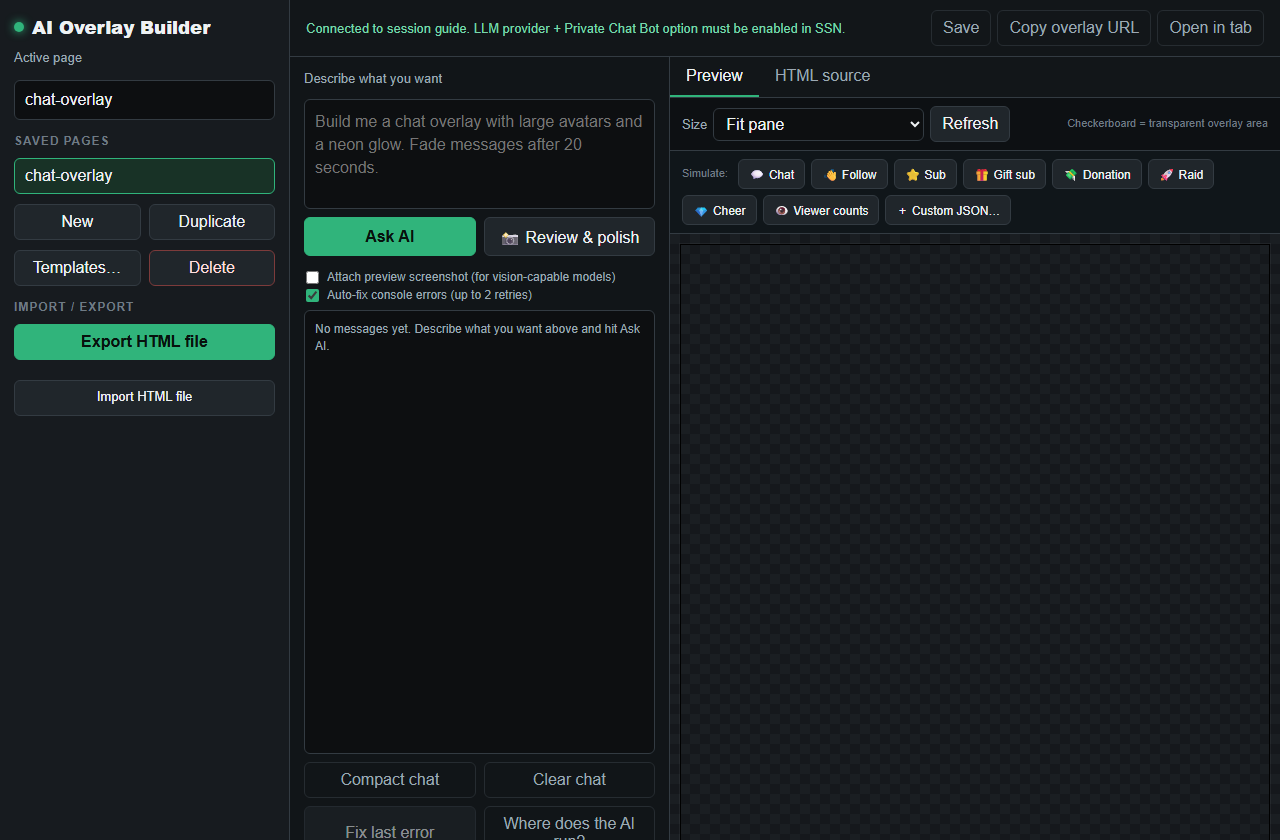
Beschreibe ein Overlay in aiprompt.html, prüfe dann die Vorschau und speichere. Füge aioverlay.html zur Anzeige in OBS hinzu.
ChatGPT-Tab (experimentell)
Du nutzt ChatGPT bereits in Chrome und möchtest keinen API-Schlüssel? Social Stream kann neue Nachrichten aus deinem ChatGPT-Tab wie aus jeder anderen Chatquelle erfassen (Typ openai).
Deinen ChatGPT-Tab erfassen
- Installiere und aktiviere die Social-Stream-Ninja-Erweiterung für Chrome.
- Aktiviere im Popup ChatGPT Quelle.
- Öffnen
https://chatgpt.com/und lade anschließend neu. - Öffne das Dock mit derselben Sitzung.
- Sende eine neue ChatGPT-Nachricht. Beide Seiten sollten im Dock erscheinen. Ältere Nachrichten werden absichtlich übersprungen.
Deinen Livechat an ChatGPT senden
- Teste in einem privaten oder nicht gelisteten Stream mit normalem Textchat.
- Unter Verwaltung, aktiviere Alle Nachrichten weiterleiten (Relay all messages).
- Setze Weiterleitungsziele auf
openaidamit Zuschauernachrichten nur an ChatGPT gehen. - Lass den Tab geöffnet. ChatGPTs Antworten kommen zurück als
openaiNachrichten. - Nutze ChatGPTs Audio, Social-Stream-TTS oder ein Overlay, um Antworten im Stream auszugeben.
Andere KI-Webseiten
| Website | Hilfe |
|---|---|
| ChatGPT | Experimentell. Erfasst neue Textnachrichten, keinen Verlauf. Die Weiterleitung kann ins Eingabefeld tippen. |
| Claude | Keine Gesprächserfassung. Das mitgelieferte Claude-Skript ändert nur das Seitendesign. |
| Gemini, Copilot, Perplexity und andere | Keine Webseitenerfassung. Ihre APIs können dennoch funktionieren, wenn sie als Anbieter aufgeführt sind. |
Probleme beheben
| Problem | Versuche Folgendes |
|---|---|
| Verbunden, aber keine Chatantworten | Aktiviere den primären Bot oder die gewünschte Funktion. Eine KI-Verbindung allein beeinflusst den Chat nicht. |
| Co-Host sieht den Chat, bleibt aber still | Im Modus „Nur Kontext“ ist das normal. Frage nach dem Chat oder wähle einen Modus mit gesprochenen Antworten. |
| ChatGPT-Tab zeigt nichts | Aktiviere die ChatGPT-Quelle und lade chatgpt.comund sende eine neue Nachricht. |
| Bot überspringt die meisten Nachrichten | Prüfe Auslösewörter, „nur Moderatoren“, Ratenbegrenzungen und deine Anweisungen. Es reagiert absichtlich selektiv. |
| Text sichtbar, aber kein Ton | Prüfe, ob die tongebende Seite geöffnet ist und OBS ihr Audio erfasst. |
| Bot kann nicht im Chat posten | Prüfe Plattformunterstützung, Anmeldung, Schreibberechtigung des Kontos und Ratenbegrenzungen. |
Mehr: TTS-Einrichtung, Lokale KI-Sprachausgabe, und KI-Integration unter Befehle & API.