
¿Qué quieres que haga la IA?
| Quiero… | Usa esto | ¿Clave de API? |
|---|---|---|
| Hablar con una IA en directo que también siga el chat | Copresentador por voz | Depende de la IA |
| Responder automáticamente al chat de YouTube, Twitch, Kick u otras plataformas | Bot principal de chat | IA local o en la nube |
| Mostrar o leer respuestas de IA sin publicar en el chat | Bot principal de chat con Solo superposición y TTS | IA local o en la nube |
| Conversar en privado con un asistente de IA | Bot privado | IA local o en la nube |
| Filtrar, traducir o resumir el chat, o responder desde mis documentos | Herramientas de chat | IA local o en la nube |
| Describir una superposición y hacer que la IA la construya | Creador de superposiciones | IA local o en la nube |
| Usar mi pestaña abierta de ChatGPT como compañero | Pestaña de ChatGPT (experimental) | No |
Conecta una IA en 5 pasos
Todas las opciones salvo la pestaña de ChatGPT requieren esto primero.
- En el menú de Social Stream, abre Bots de chat y servicios de IA.
- Abrir Configurar proveedor de servicio LLM (Configure LLM Service Provider) y elige la IA que usas.
- Introduce su dirección, modelo, clave de API o configuración de descarga.
- Haz clic en Probar chatbot seleccionado (Test selected chat bot).
- Activa la función que deba usarla, como el bot principal o la traducción.
| Tipo | Opciones | Conviene saber |
|---|---|---|
| En tu ordenador | Ollama, Gemma local, Qwen local | Sin clave de nube. La velocidad depende de tu ordenador. |
| Tu propio servidor | API personalizada compatible con OpenAI | Para llama.cpp, LM Studio, vLLM y similares. Ollama debe usar su propia opción. |
| Nube | OpenAI, Gemini, DeepSeek, xAI, AWS Bedrock, OpenRouter, Groq, OpenCode Zen | Cada servicio define sus claves, facturación, límites y nombres de modelos. |
| Prueba gratuita | LLM de prueba alojado de SSN (SSN Hosted Trial LLM) | Experimental. Puede desactivarse o limitarse. |
«ChatGPT API» frente a tu pestaña de ChatGPT
| Opción | Qué es | Qué conversación |
|---|---|---|
| Proveedor de API de ChatGPT | Social Stream envía prompts a OpenAI con tu clave de API. | Una propia, separada de chatgpt.com. |
| Fuente de navegador de ChatGPT | La extensión lee mensajes nuevos de una pestaña abierta de chatgpt.com pestaña. | La de tu pestaña. Sin clave de API. |
Añadir una clave de API de OpenAI no conecta Social Stream a una conversación web o de voz de ChatGPT que ya tengas.
Copresentador por voz
Habla con una IA en directo. Oye tu micrófono, ve el chat que compartes y puede responder en voz alta.
- Abrir
cohost.html?session=YOUR_SESSION. - Elige una IA de voz o la que configuraste en el menú.
- Elige el micrófono y Respuesta de audio (Audio Response), luego pulsa Iniciar copresentador (Start Co-host).
- Con OpenAI Realtime, captura el audio de la página del copresentador en OBS.
- Añade
cohost-overlay.html?session=YOUR_SESSIONa OBS para el avatar y el bocadillo de diálogo.
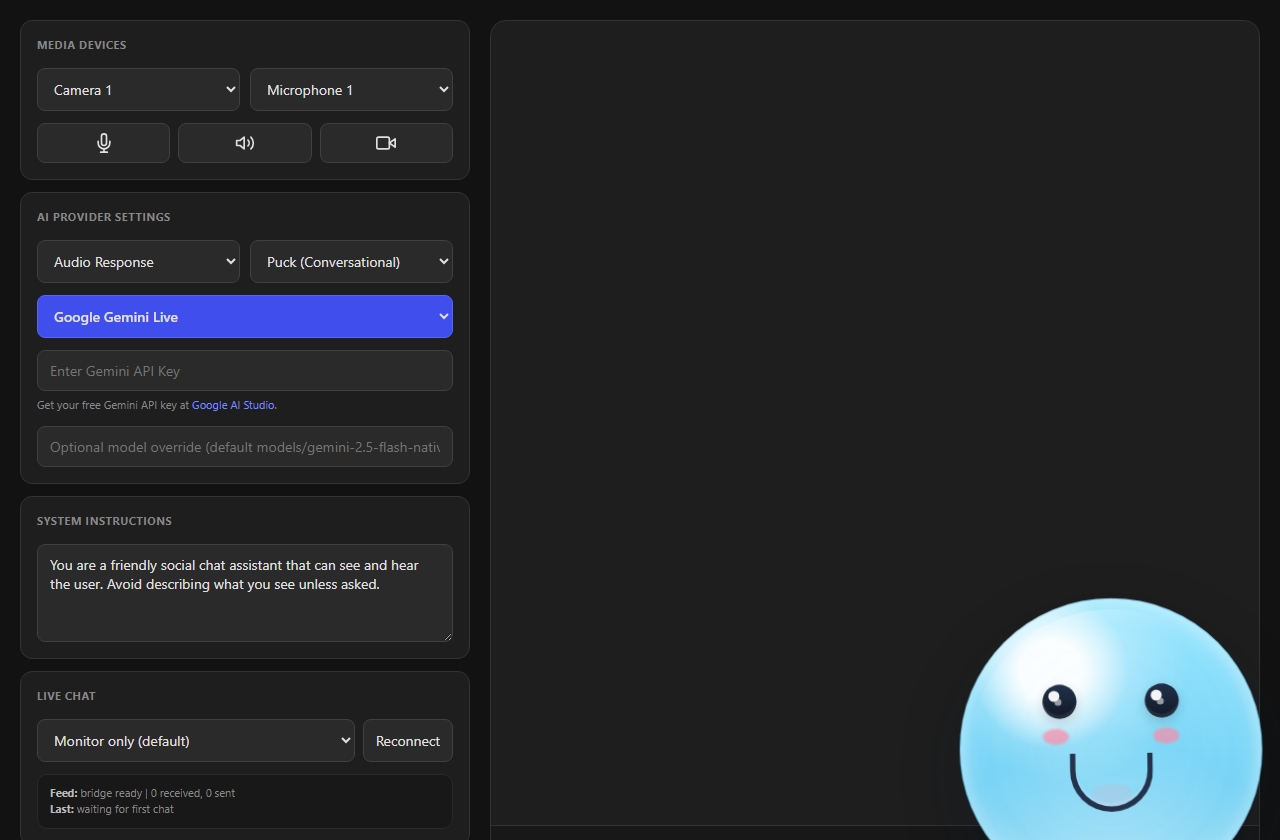
| Ajuste de chat en directo | Qué hace |
|---|---|
| Solo contexto: responder cuando se pregunte (Context only - answer when asked) | Recuerda el chat y no habla hasta que preguntes por él. Funciona con OpenAI Realtime. |
| Responder en voz alta a preguntas y menciones | Responde a esas preguntas y menciones en voz alta por sí solo. |
| Responder en voz alta a cada mensaje | Responde a todo en voz alta. |
Ninguna opción publica en el chat de la plataforma. Mantén visible el bocadillo de diálogo para que los espectadores puedan leer.
Detalles de OpenAI Realtime
- Usa la clave de OpenAI guardada en API de ChatGPT. La clave permanece en Social Stream. La página del copresentador solo recibe un acceso temporal y el audio viaja por WebRTC.
- La superposición no recibe la voz de OpenAI. Usa el selector de salida del copresentador para un cable virtual si se admite.
&forcettsañade una segunda voz independiente en la superposición. - Para más rapidez: modelo Mini, razonamiento Low y turnos Fast. La calidad completa y más razonamiento son más inteligentes, pero más lentos y caros. Fast puede intervenir durante las pausas.
- La cámara y compartir pantalla son opcionales. El valor predeterminado es Sin vídeo (No Video). Al activarlo, envía una imagen por solicitud, no vídeo en directo. Esto aumenta el coste y la demora.
- Las herramientas de Spotify, escenas de OBS y chat destacado están desactivadas por defecto. Actívalas en el menú y después en Controles del directo del copresentador.
- Las respuestas se limitan a 512 tokens de salida. Diagnósticos muestra el uso y la demora.
- Se reconecta sola. Una sesión nueva conserva instrucciones y ajustes, pero olvida lo dicho en voz alta.
- No toma el control de una conversación en la web o aplicación de ChatGPT.
Bot principal de chat
Responde a los espectadores en una superposición, en voz alta con TTS o en el chat cuando la plataforma lo permite.
- Conecta una IA y pruébala.
- Abrir Bot de chat - Principal (Chat Bot - Primary) y activa Activar el bot de chat de IA LLM (Enable the LLM AI chat bot).
- Configura palabras activadoras, acceso solo para moderadores, límites de frecuencia, historial e instrucciones.
- Para una primera prueba segura, activa Las respuestas del bot SOLO van a la página de superposición del bot.
- Abrir
bot.html?session=YOUR_SESSION. Activa TTS si quieres respuestas habladas. - Desactiva Solo superposición únicamente después de comprobar que la plataforma permite publicar.
Las respuestas se publican desde tu cuenta conectada. Para usar otro nombre, usa una cuenta de bot de YouTube, Twitch o Kick cuando se admita.
Bot privado
Un asistente individual, útil para probar prompts.
- Activa Bot de chat - Interfaz privada.
- Abrir
chatbot.htmlcon tu sesión.
Herramientas de chat
| Herramienta | Qué hace | Empieza con seguridad |
|---|---|---|
| Bot de censura | Revisa, limpia o bloquea los mensajes entrantes. | Empieza sin bloquear y revisa lo que marca. |
| Traducción | Traduce el chat entrante y, opcionalmente, tus mensajes. | Prueba un idioma. Evita el modo de bloqueo hasta que sea fiable. |
| Base de conocimientos (RAG) | Permite al bot principal buscar en los archivos que subas. | Usa archivos de texto o Markdown actualizados y centrados en el tema. |
| Resúmenes del chat | Los espectadores escriben !summary para obtener un resumen de IA. | Vigila el tamaño del historial, el coste y el contenido privado. |
Creador de superposiciones
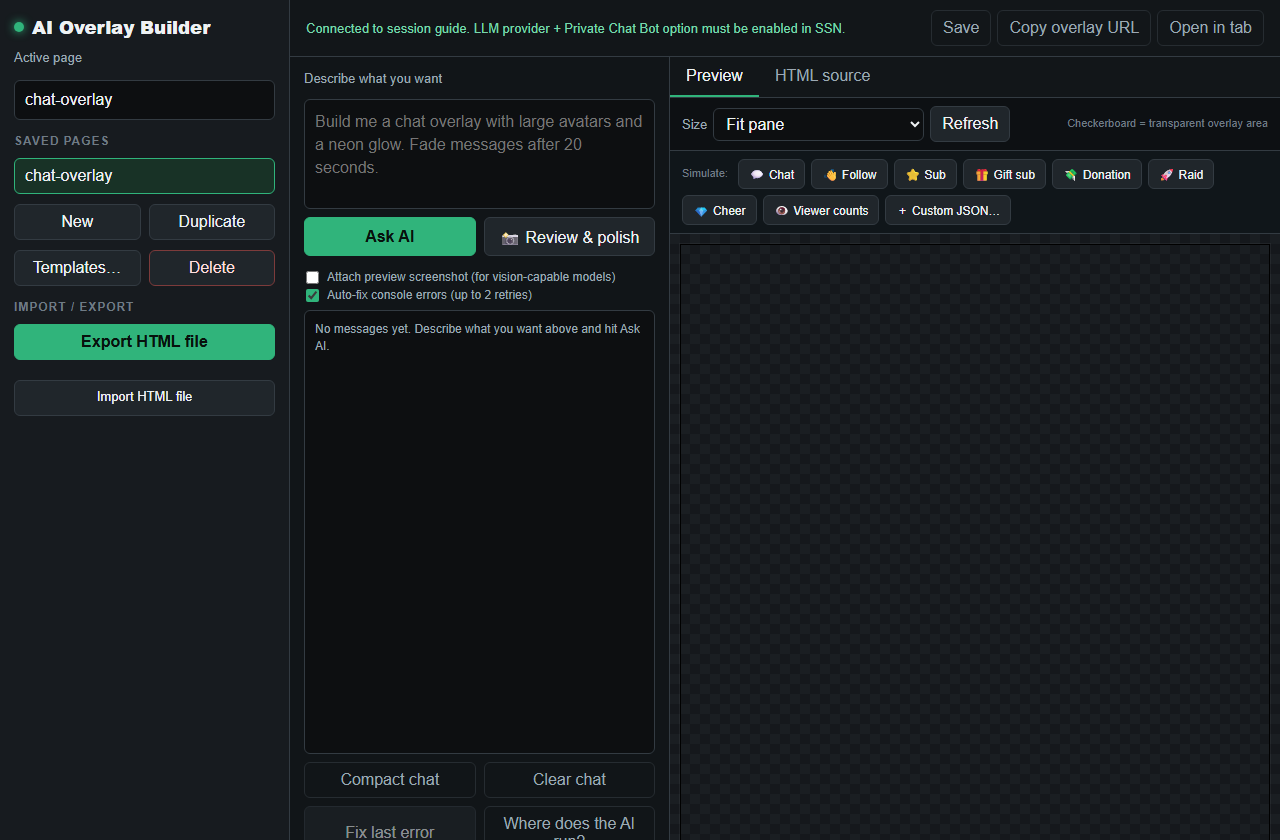
Describe una superposición en aiprompt.html, previsualízala y guárdala. Añade aioverlay.html a OBS para mostrarla.
Pestaña de ChatGPT (experimental)
¿Ya usas ChatGPT en Chrome y no quieres una clave de API? Social Stream puede capturar mensajes nuevos de tu pestaña de ChatGPT como cualquier otra fuente de chat (tipo openai).
Captura tu pestaña de ChatGPT
- Instala y activa la extensión de Social Stream Ninja para Chrome.
- En el menú, activa la fuente ChatGPT fuente.
- Abrir
https://chatgpt.com/, y vuelve a cargarlo. - Abre el Dock con la misma sesión.
- Envía un mensaje nuevo a ChatGPT. Ambos lados deben aparecer en el Dock. Los mensajes antiguos se omiten a propósito.
Envía tu chat en directo a ChatGPT
- Prueba en una transmisión privada o no listada, en un chat de texto normal.
- En Administración, activa Retransmitir todos los mensajes (Relay all messages).
- Configura destinos del reenvío a
openai, para que los mensajes de los espectadores solo vayan a ChatGPT. - Mantén la pestaña abierta. Las respuestas de ChatGPT vuelven como mensajes de tipo
openaimensajes. - Usa el audio de ChatGPT, el TTS de Social Stream o una superposición para mostrar las respuestas en directo.
Otras webs de IA
| Sitio web | Ayuda |
|---|---|
| ChatGPT | Experimental. Captura mensajes de texto nuevos, no el historial. El reenvío puede escribir en su campo de mensajes. |
| Claude | No captura conversaciones. El script de Claude incluido solo cambia el estilo de la página. |
| Gemini, Copilot, Perplexity y otros | Sin captura de la web. Sus API pueden funcionar si aparecen como proveedores. |
Solucionar problemas
| Problema | Prueba esto |
|---|---|
| Conectado, pero sin respuestas al chat | Activa el bot principal o la función que quieras. Conectar una IA por sí solo no cambia el chat. |
| El copresentador ve el chat pero no habla | Es normal en Solo contexto. Pregúntale por el chat o elige un modo que hable las respuestas. |
| La pestaña de ChatGPT no muestra nada | Activa la fuente ChatGPT, recarga chatgpt.com, y envía un mensaje nuevo. |
| El bot omite la mayoría de los mensajes | Comprueba las palabras activadoras, la restricción a moderadores, los límites y las instrucciones. Es selectivo a propósito. |
| Hay texto, pero no sonido | Comprueba que la página que produce el sonido esté abierta y que OBS capture su audio. |
| El bot no puede publicar en el chat | Comprueba que la plataforma lo admita, que hayas iniciado sesión, que la cuenta pueda publicar y los límites de frecuencia. |
Más: Configuración de TTS, TTS con IA local, y Integración de IA en comandos y API.