1. Conecta Flow Actions a OBS
OBS WebSocket v5 está integrado en OBS 28 y versiones posteriores. Social Stream Ninja lo utiliza para el control completo de OBS y eventos multimedia.
- En OBS, abre Herramientas → Ajustes del servidor WebSocket.
- Activa el servidor WebSocket. Mantén el puerto predeterminado
4455; establece una contraseña si lo deseas. - En Social Stream Ninja, abre el Flow Actions sección y configura la URL de OBS WebSocket y la contraseña opcional.
- Copia la URL de Flow Actions y mantenla abierta. Se recomienda una fuente de navegador de OBS para acciones de superposición/audio.
- Usa: Probador de OBS WebSocket para confirmar la conexión antes de crear un flujo.
https://socialstream.ninja/actions.html?session=YOUR_SESSION&obsws=ws://127.0.0.1:4455Añade
&obspw=YOUR_PASSWORD solo cuando OBS requiera autenticación. Añade &obsdebug=1 para mostrar una pequeña insignia de estado de conexión durante el diagnóstico.
Dos modos de conexión de OBS
| Modo | Qué admite | Requisito |
|---|---|---|
| OBS WebSocket v5 | Todos los activadores y acciones de esta guía. | OBS 28 o posterior, servidor WebSocket activado, página Flow Actions abierta. |
| API de fuentes de navegador de OBS | Alternativa para cambios de escena, inicio/fin de transmisión, inicio/fin de grabación y guardado del búfer de repetición. | Flow Actions cargado dentro de OBS con nivel de acceso avanzado. Las funciones de fuentes, filtros, texto, volumen, medios, actualización y fin de medios siguen requiriendo WebSocket. |
2. Añade nodos de OBS a un flujo
- Abre: Editor de Event Flow y crea o edita un flujo.
- Arrastra un activador al lienzo.
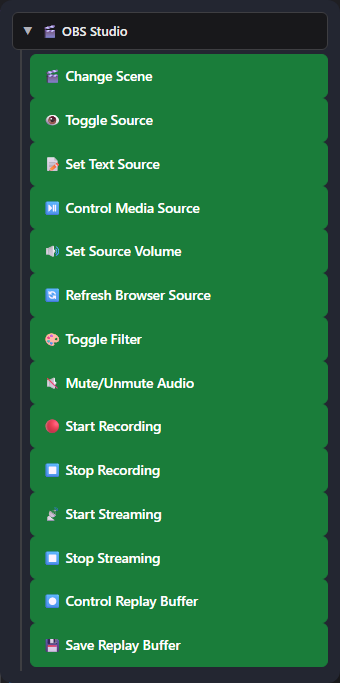
- Despliega OBS Studio en la lista de acciones y arrastra la acción de OBS que necesites.
- Conecta el activador a la acción, configura los nombres exactos de escenas/fuentes de OBS, guarda y activa el flujo.
3. Activadores de OBS
Inician un flujo cuando OBS informa de un evento coincidente. Llegan como type: "obs"; los detalles específicos de OBS están en meta.
| Disparador | Cuándo se activa | Datos útiles |
|---|---|---|
| Transmisión de OBS iniciada (OBS Stream Started) | La transmisión alcanza el estado iniciado. | meta.outputState, meta.outputActive |
| Transmisión de OBS detenida (OBS Stream Stopped) | La transmisión alcanza el estado detenido. | meta.outputState, meta.outputActive |
| Grabación de OBS iniciada (OBS Recording Started) | La grabación comienza. | meta.outputState |
| Grabación de OBS detenida (OBS Recording Stopped) | La grabación se detiene. | meta.outputState |
| Escena de OBS cambiada (OBS Scene Changed) | Cambia la escena activa del programa. | meta.sceneName |
| Medios de OBS finalizados (OBS Media Ended) WebSocket | Una entrada multimedia termina de reproducirse. Opcionalmente, filtra por el nombre exacto de la fuente multimedia. | meta.inputName, meta.inputUuid |
| Búfer de repetición de OBS guardado (OBS Replay Buffer Saved) | OBS termina de guardar una repetición. | meta.savedReplayPath |
4. Acciones de OBS
| Acción | Configuración y comportamiento | Conexión |
|---|---|---|
| Cambiar escena (Change Scene) | Cambia la escena activa del programa por su nombre exacto. | WebSocket o alternativa de la API de fuente de navegador |
| Alternar fuente (Toggle Source) | Muestra, oculta o alterna un elemento de escena. Escena y Grupo son campos opcionales para especificar el destino. | WebSocket |
| Establecer fuente de texto (Set Text Source) | Actualiza Texto (GDI+) o Texto (FreeType 2), con marcadores de plantilla. | WebSocket |
| Controlar fuente multimedia (Control Media Source) | Reproducir/reanudar, pausar, reiniciar, detener, siguiente o anterior. | WebSocket |
| Establecer volumen de fuente (Set Source Volume) | Establece una entrada desde -100 a +26 dB. | WebSocket |
| Actualizar fuente de navegador (Refresh Browser Source) | Recarga una fuente de navegador sin caché. | WebSocket |
| Alternar filtro (Toggle Filter) | Activa, desactiva o alterna un filtro de fuente por su nombre. | WebSocket |
| Silenciar/activar audio (Mute/Unmute Audio) | Silencia, activa el sonido o alterna una entrada. | WebSocket |
| Iniciar grabación (Start Recording) | Inicia la grabación de OBS. | WebSocket o alternativa de la API de fuente de navegador |
| Detener grabación (Stop Recording) | Detiene la grabación de OBS. | WebSocket o alternativa de la API de fuente de navegador |
| Iniciar transmisión (Start Streaming) | Inicia la salida de transmisión configurada en OBS. | WebSocket o alternativa de la API de fuente de navegador |
| Detener transmisión (Stop Streaming) | Detiene la salida de transmisión de OBS. | WebSocket o alternativa de la API de fuente de navegador |
| Controlar búfer de repetición (Control Replay Buffer) | Inicia, detiene o alterna el búfer de repetición. | WebSocket |
| Guardar búfer de repetición (Save Replay Buffer) | Guarda el búfer de repetición que está en ejecución. | WebSocket o alternativa de la API de fuente de navegador |
Establecer fuente de texto y variables del flujo
El campo de texto admite los marcadores habituales de mensajes como {username}, {message}, {source}, y {donation}, además de valores añadidos por nodos anteriores del flujo como {counterValue}, {counterTarget}, y {counterRemaining}.
{username}: now {counterValue}, need {counterTarget}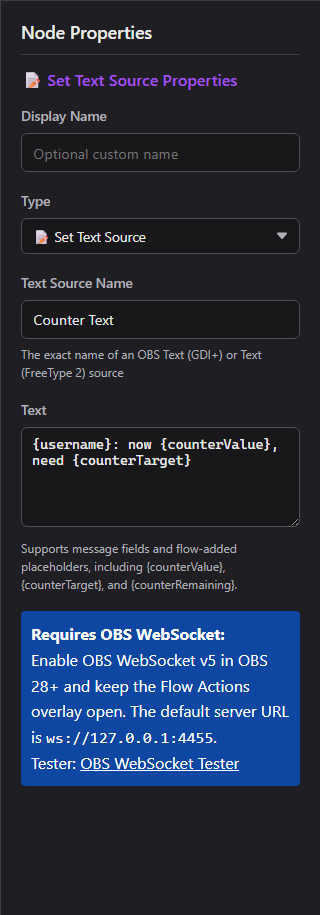
Controles de fuente multimedia
Reproducir / Pausar
Reproducir reanuda medios pausados. Pausar conserva su posición actual.
Reiniciar / Detener
Reiniciar empieza desde el principio. Detener termina la reproducción y restablece la entrada.
Siguiente / Anterior
Avanza por entradas con listas de reproducción, como Fuente de video VLC. Una fuente multimedia de un solo archivo puede ignorar estas acciones.
Volumen, silencio y filtros
Establecer volumen de fuente (Set Source Volume) utiliza dB, igual que la escala del mezclador de OBS: 0 dB mantiene la ganancia; los valores negativos reducen el volumen y -100 dB equivale prácticamente a silencio. Silenciar es un estado independiente. Alternar filtro solo cambia la activación de un filtro existente; no edita sus ajustes.
Búfer de repetición
Primero activa el búfer de repetición en Ajustes de OBS → Salida. Usa Controlar búfer de repetición (Control Replay Buffer) para iniciarlo/detenerlo, luego Guardar búfer de repetición (Save Replay Buffer) para escribir en disco el segmento reciente almacenado en el búfer.
5. Recetas útiles
Mensaje cada hora mientras OBS transmite en vivo
En el editor Event Flow, elige Empezar con una plantilla → Intermedio → Mensaje cada hora mientras OBS transmite en vivo. Empieza desactivado y contiene tres ramas en un solo flujo:
- Transmisión de OBS iniciada → Estado de puerta: ON
- Intervalo de tiempo (3600 segundos) → Interruptor ON/OFF → Enviar mensaje
- Transmisión de OBS detenida → Estado de puerta: OFF
Ambas acciones Establecer estado de puerta ya apuntan al mismo interruptor, cuyo valor predeterminado es OFF. Edita Enviar mensaje (Send Message) para elegir tu plataforma de chat (el ejemplo usa Twitch) y el mensaje. Elige una plataforma o Todas las plataformas; Responder a la fuente no puede responder a un evento de OBS ni a un temporizador.
Conecta Flow Actions a OBS, mantén conectados Social Stream y el chat de destino, y guarda y activa el flujo antes de iniciar tu transmisión. El interruptor espera un evento de inicio de OBS; cargarlo durante una transmisión existente no lo pone en ON. Reiniciar Social Stream también restablece el interruptor a OFF.
Tiempos: el intervalo sigue su propio horario, así que el primer recordatorio puede llegar antes de que pase una hora desde el inicio de la transmisión. Los siguientes se repiten cada hora mientras el interruptor está en ON. Cambia el valor de Intervalo de tiempo para otra frecuencia; se mide en segundos.
Texto del contador en OBS
Coloca Establecer fuente de texto (Set Text Source) después de la ruta de contador/comprobación y utiliza:
{username}: now {counterValue}, need {counterTarget}
Ejecutar algo después de un video
Medios de OBS finalizados (OBS Media Ended) (filtra por Intro Video) → Cambiar escena (Change Scene) a Main.
Reinicio de medios controlado por el chat
El mensaje es igual a (Message Equals) !replayintro → condición de permisos → Controlar fuente multimedia: Reiniciar.
Actualizar una página de alertas
El mensaje es igual a (Message Equals) !refreshalerts → condición de moderador → Actualizar fuente de navegador (Refresh Browser Source).
Bajar la música durante una alerta
Establecer volumen de fuente (Set Source Volume) a -24 dB → acción de alerta → Espera → restaurar a 0 dB.
Flujo de repetición
Transmisión de OBS iniciada (OBS Stream Started) → Controlar búfer de repetición: Iniciar; un comando de confianza independiente ejecuta Guardar búfer de repetición (Save Replay Buffer).
6. Otros controles integrados de OBS
Social Stream Ninja también tiene controles antiguos de fuentes de navegador de OBS en el panel de chat. No utilizan el puente WebSocket de Flow Actions.
| Opción | Qué hace | Requisito |
|---|---|---|
| Indicador de la escena actual de OBS | Muestra la escena activa en el panel de chat de la transmisión. | Panel cargado dentro de OBS con permiso de lectura. |
| Los invitados pueden usar !cycle | Pasa a la siguiente escena de OBS, limitado a una vez cada 10 segundos. | Activa la opción de la ventana emergente; panel cargado dentro de OBS con acceso avanzado. |
| Los usuarios autorizados pueden usar !start / !stop | Inicia o detiene la transmisión desde usuarios de chat de confianza. | Activa la opción de la ventana emergente; panel cargado dentro de OBS con permiso de control completo/avanzado. |
| Panel remoto de control de OBS | Muestra escenas y puede cambiarlas o alternar transmisión/grabación cuando el panel de OBS de destino concede el nivel de control requerido. | Panel de chat emparejado con un panel ejecutado dentro de OBS. |
| Probador de OBS WebSocket | Comprueba la versión, conexión, escenas y solicitudes individuales antes de utilizar Event Flow. | Abrir probador |
7. Solución de problemas
| Problema | Comprueba |
|---|---|
| No ocurre nada | El flujo está guardado y activado; Flow Actions está abierto; ambos utilizan el mismo ID de sesión. |
| OBS no se conecta | El servidor WebSocket está activado, la URL es ws://127.0.0.1:4455, y la contraseña coincide. El puerto 4444 es el valor predeterminado obsoleto de v4. |
| No se encuentra la escena/fuente/filtro | Copia el nombre exacto de OBS. Para la visibilidad, configura Escena o Grupo cuando el elemento esté anidado o fuera de la escena actual. |
| El texto no cambia | Utiliza Texto (GDI+) o Texto (FreeType 2), confirma el nombre de la entrada y desactiva Leer desde archivo (Read from file). |
| Fin de medios nunca se activa | Utiliza OBS WebSocket v5 y una entrada multimedia real. Los medios en bucle no alcanzan el estado finalizado. |
| Siguiente/Anterior no hace nada | Utiliza una fuente compatible con listas de reproducción, como Fuente de video VLC. |
| Falla el guardado de la repetición | Activa el búfer de repetición en los ajustes de Salida de OBS e inícialo antes de guardar. |
| Las acciones se detienen al cambiar de escena | Desactiva Apagar fuente cuando no sea visible (Shutdown source when not visible) en la fuente de navegador de Flow Actions, o mantén la página abierta en otro lugar. |
GetVersion → confirma escenas/entradas → prueba la solicitud individual → prueba el Event Flow completo.