1. Połącz Flow Actions z OBS
OBS WebSocket v5 jest wbudowany w OBS 28 i nowsze. Social Stream Ninja używa go do pełnego sterowania OBS i zdarzeń multimediów.
- W OBS otwórz Narzędzia → Ustawienia serwera WebSocket.
- Włącz serwer WebSocket. Zachowaj domyślny port
4455; w razie potrzeby ustaw hasło. - W Social Stream Ninja otwórz Flow Actions sekcję i ustaw adres OBS WebSocket oraz opcjonalne hasło.
- Skopiuj adres Flow Actions i pozostaw go otwarty. Dla akcji nakładki/dźwięku zalecane jest źródło przeglądarkowe OBS.
- Użyj Tester OBS WebSocket , aby potwierdzić połączenie przed zbudowaniem przepływu.
https://socialstream.ninja/actions.html?session=YOUR_SESSION&obsws=ws://127.0.0.1:4455Dodaj
&obspw=YOUR_PASSWORD tylko gdy OBS wymaga uwierzytelniania. Dodaj &obsdebug=1 , aby podczas diagnozowania pokazywać małą odznakę statusu połączenia.
Dwa tryby połączenia OBS
| Tryb | Co obsługuje | Wymaganie |
|---|---|---|
| OBS WebSocket v5 | Wszystkie wyzwalacze i akcje w tym poradniku. | OBS 28+, włączony serwer WebSocket, otwarta strona Flow Actions. |
| API źródła przeglądarkowego OBS | Opcja awaryjna dla zmian scen, uruchamiania/zatrzymywania transmisji, uruchamiania/zatrzymywania nagrywania i zapisu bufora powtórek. | Flow Actions wczytane wewnątrz OBS z Advanced Access Level. Funkcje źródeł, filtrów, tekstu, głośności, multimediów, odświeżania i zakończenia multimediów nadal wymagają WebSocket. |
2. Dodaj węzły OBS do przepływu
- Otwórz Edytor Event Flow i utwórz lub edytuj przepływ.
- Przeciągnij wyzwalacz na obszar roboczy.
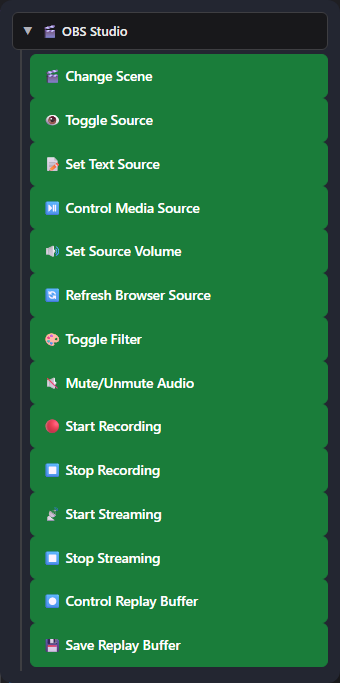
- Rozwiń OBS Studio na liście akcji i przeciągnij potrzebną akcję OBS.
- Połącz wyzwalacz z akcją, skonfiguruj dokładne nazwy scen/źródeł OBS, zapisz i włącz przepływ.
3. Wyzwalacze OBS
Uruchamiają przepływ, gdy OBS zgłosi pasujące zdarzenie. Docierają jako type: "obs"; szczegóły dotyczące OBS znajdują się w meta.
| Wyzwalacz | Kiedy się uruchamia | Przydatne dane |
|---|---|---|
| Rozpoczęcie transmisji OBS (OBS Stream Started) | Transmisja przechodzi do stanu uruchomionego. | meta.outputState, meta.outputActive |
| Zatrzymanie transmisji OBS (OBS Stream Stopped) | Transmisja przechodzi do stanu zatrzymanego. | meta.outputState, meta.outputActive |
| Rozpoczęcie nagrywania OBS (OBS Recording Started) | Rozpoczyna się nagrywanie. | meta.outputState |
| Zatrzymanie nagrywania OBS (OBS Recording Stopped) | Nagrywanie się zatrzymuje. | meta.outputState |
| Zmiana sceny OBS (OBS Scene Changed) | Zmienia się aktywna scena programu. | meta.sceneName |
| Zakończenie multimediów OBS (OBS Media Ended) WebSocket | Wejście multimediów kończy odtwarzanie. Opcjonalnie filtruj według dokładnej nazwy Media Source Name. | meta.inputName, meta.inputUuid |
| Zapis bufora powtórek OBS (OBS Replay Buffer Saved) | OBS kończy zapis powtórki. | meta.savedReplayPath |
4. Akcje OBS
| Działanie | Konfiguracja i działanie | Połączenie |
|---|---|---|
| Zmień scenę (Change Scene) | Przełącza aktywną scenę programu według dokładnej nazwy sceny. | WebSocket lub awaryjne API źródła przeglądarkowego |
| Przełącz źródło (Toggle Source) | Pokaż, ukryj lub przełącz element sceny. Scene i Group są opcjonalnymi polami wskazania celu. | WebSocket |
| Ustaw źródło tekstowe (Set Text Source) | Aktualizuje Text (GDI+) lub Text (FreeType 2) ze znacznikami szablonu. | WebSocket |
| Steruj źródłem multimediów (Control Media Source) | Odtwarzaj/wznów, wstrzymaj, uruchom od nowa, zatrzymaj, następne lub poprzednie. | WebSocket |
| Ustaw głośność źródła (Set Source Volume) | Ustawia wejście od -100 na +26 dB. | WebSocket |
| Odśwież źródło przeglądarkowe (Refresh Browser Source) | Przeładowuje źródło przeglądarkowe bez pamięci podręcznej. | WebSocket |
| Przełącz filtr (Toggle Filter) | Włącz, wyłącz lub przełącz nazwany filtr źródła. | WebSocket |
| Wycisz/włącz dźwięk (Mute/Unmute Audio) | Wycisz, włącz dźwięk lub przełącz wejście. | WebSocket |
| Rozpocznij nagrywanie (Start Recording) | Rozpoczyna nagrywanie OBS. | WebSocket lub awaryjne API źródła przeglądarkowego |
| Zatrzymaj nagrywanie (Stop Recording) | Zatrzymuje nagrywanie OBS. | WebSocket lub awaryjne API źródła przeglądarkowego |
| Rozpocznij transmisję (Start Streaming) | Uruchamia skonfigurowane wyjście transmisji OBS. | WebSocket lub awaryjne API źródła przeglądarkowego |
| Zatrzymaj transmisję (Stop Streaming) | Zatrzymuje wyjście transmisji OBS. | WebSocket lub awaryjne API źródła przeglądarkowego |
| Steruj buforem powtórek (Control Replay Buffer) | Uruchom, zatrzymaj lub przełącz bufor powtórek. | WebSocket |
| Zapisz bufor powtórek (Save Replay Buffer) | Zapisuje aktualnie działający bufor powtórek. | WebSocket lub awaryjne API źródła przeglądarkowego |
Set Text Source i zmienne przepływu
Pole tekstowe obsługuje zwykłe znaczniki wiadomości, takie jak {username}, {message}, {source} i {donation}, a także wartości dodane przez wcześniejsze węzły przepływu, takie jak {counterValue}, {counterTarget} i {counterRemaining}.
{username}: now {counterValue}, need {counterTarget}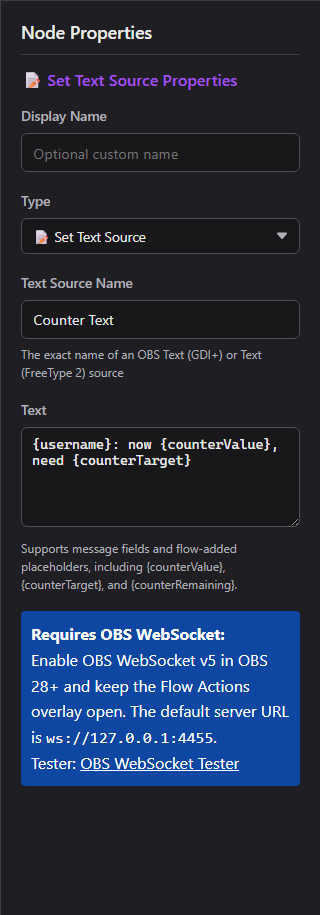
Sterowanie źródłem multimediów
Odtwórz / pauza
Odtwórz wznawia wstrzymane multimedia. Pauza utrzymuje bieżącą pozycję.
Uruchom ponownie / zatrzymaj
Uruchom ponownie zaczyna od początku. Zatrzymaj kończy odtwarzanie i resetuje wejście.
Następne / poprzednie
Przechodzi między pozycjami wejść obsługujących listy odtwarzania, takich jak VLC Video Source. Źródło multimediów z pojedynczym plikiem może ignorować te akcje.
Głośność, wyciszenie i filtry
Ustaw głośność źródła (Set Source Volume) używa dB, zgodnie ze skalą miksera OBS: 0 dB oznacza niezmienione wzmocnienie, wartości ujemne są cichsze, a -100 dB praktycznie oznacza ciszę. Wyciszenie to oddzielny stan. Toggle Filter zmienia tylko stan włączenia istniejącego filtra; nie edytuje jego ustawień.
Bufor powtórek
Najpierw włącz bufor powtórek w Ustawienia OBS → Wyjście. Użyj Steruj buforem powtórek (Control Replay Buffer) , aby go uruchomić/zatrzymać, a następnie Zapisz bufor powtórek (Save Replay Buffer) , aby zapisać ostatni buforowany fragment na dysku.
5. Przydatne przepisy
Wiadomość co godzinę, gdy OBS nadaje
W edytorze Event Flow wybierz Start with a template → Intermediate → Hourly message while OBS is live. Początkowo jest wyłączony i zawiera trzy gałęzie w jednym przepływie:
- OBS Stream Started → Set Gate State: ON
- Time Interval (3600 sekund) → ON/OFF Switch → Send Message
- OBS Stream Stopped → Set Gate State: OFF
Obie akcje Set Gate State już wskazują ten sam przełącznik, który domyślnie ma OFF. Edytuj Wyślij wiadomość , aby wybrać platformę czatu (przykład używa Twitcha) i wiadomość. Wybierz platformę lub All Platforms; Reply to Source nie może odpowiedzieć na zdarzenie OBS ani impuls timera.
Połącz Flow Actions z OBS, pozostaw Social Stream i docelowy czat połączone, a następnie zapisz i włącz przepływ przed rozpoczęciem transmisji. Przełącznik czeka na zdarzenie rozpoczęcia OBS; wczytanie go w trakcie trwającej transmisji nie ustawia go na ON. Ponowne uruchomienie Social Stream również resetuje przełącznik do OFF.
Czas: interwał działa według własnego harmonogramu, więc pierwsze przypomnienie może przyjść wcześniej niż godzinę po rozpoczęciu transmisji. Kolejne powtarzają się co godzinę, gdy przełącznik ma ON. Zmień wartość Time Interval, aby ustawić inną częstotliwość; jest mierzona w sekundach.
Tekst licznika w OBS
Umieść Ustaw źródło tekstowe (Set Text Source) za ścieżką licznika/sprawdzenia i użyj:
{username}: now {counterValue}, need {counterTarget}
Uruchom coś po filmie
Zakończenie multimediów OBS (OBS Media Ended) (filtruj do Intro Video) → Zmień scenę (Change Scene) na Main.
Ponowne uruchomienie multimediów sterowane czatem
Wiadomość równa się (Message Equals) !replayintro → warunek uprawnień → Control Media Source: Restart.
Odśwież stronę alertów
Wiadomość równa się (Message Equals) !refreshalerts → warunek moderatora → Odśwież źródło przeglądarkowe (Refresh Browser Source).
Ścisz muzykę na czas alertu
Ustaw głośność źródła (Set Source Volume) na -24 dB → akcja alertu → Delay → przywróć do 0 dB.
Przepływ powtórek
Rozpoczęcie transmisji OBS (OBS Stream Started) → Control Replay Buffer: Start; oddzielne zaufane polecenie uruchamia Zapisz bufor powtórek (Save Replay Buffer).
6. Inne wbudowane elementy sterowania OBS
Social Stream Ninja ma również starsze elementy sterowania źródłem przeglądarkowym OBS w doku Streaming Chat. Nie używają mostu WebSocket Flow Actions.
| Opcja | Co robi | Wymaganie |
|---|---|---|
| Wskaźnik bieżącej sceny OBS | Pokazuje aktywną scenę w doku Streaming Chat. | Dok wczytany wewnątrz OBS z uprawnieniem odczytu. |
| Goście mogą używać !cycle | Przechodzi do następnej sceny OBS, z ograniczeniem do raz na 10 sekund. | Włącz opcję w panelu; dok wczytany wewnątrz OBS z dostępem Advanced. |
| Uprzywilejowani użytkownicy mogą używać !start / !stop | Uruchamia lub zatrzymuje transmisję na polecenie zaufanych użytkowników czatu. | Włącz opcję w panelu; dok wczytany wewnątrz OBS z uprawnieniami sterowania Full/Advanced. |
| Zdalny panel sterowania OBS | Wyświetla sceny i może przełączać sceny lub transmisję/nagrywanie, gdy docelowy dok OBS ma wymagany poziom sterowania. | Dok Streaming Chat sparowany z dokiem działającym wewnątrz OBS. |
| Tester OBS WebSocket | Sprawdza wersję, połączenie, sceny i pojedyncze żądania przed użyciem Event Flow. | Otwórz tester |
7. Rozwiązywanie problemów
| Problem | Sprawdź |
|---|---|
| Nic się nie dzieje | Przepływ jest zapisany i włączony; Flow Actions jest otwarte; oba używają tego samego identyfikatora sesji. |
| OBS nie chce się połączyć | Serwer WebSocket jest włączony, adres URL to ws://127.0.0.1:4455i hasło jest zgodne. Port 4444 to przestarzały domyślny port v4. |
| Nie znaleziono sceny/źródła/filtra | Skopiuj dokładną nazwę OBS. Dla widoczności ustaw Scene lub Group, gdy element jest zagnieżdżony lub poza bieżącą sceną. |
| Tekst się nie zmienia | Użyj Text (GDI+) lub Text (FreeType 2), potwierdź nazwę wejścia i wyłącz Odczyt z pliku (Read from file). |
| Media Ended nigdy się nie uruchamia | Użyj OBS WebSocket v5 i rzeczywistego wejścia multimediów. Zapętlone multimedia nie osiągają stanu zakończenia. |
| Next/Previous nic nie robi | Użyj źródła obsługującego listy odtwarzania, takiego jak VLC Video Source. |
| Zapis powtórki nie działa | Włącz bufor powtórek w ustawieniach wyjścia OBS i uruchom go przed zapisem. |
| Akcje zatrzymują się po zmianie sceny | Wyłącz Zamknij źródło, gdy nie jest widoczne (Shutdown source when not visible) w źródle przeglądarkowym Flow Actions lub pozostaw stronę otwartą gdzie indziej. |
GetVersion → potwierdź sceny/wejścia → przetestuj pojedyncze żądanie → przetestuj pełny Event Flow.