1. Akış Eylemleri'ni OBS'ye bağlayın
OBS WebSocket v5, OBS 28 ve daha yeni sürümlere yerleşiktir. Social Stream Ninja bunu tam OBS kontrolü ve medya etkinlikleri için kullanır.
- OBS'de şunu açın: Araçlar → WebSocket Sunucusu Ayarları.
- WebSocket sunucusunu etkinleştirin. Varsayılan bağlantı noktasını koruyun:
4455; isterseniz parola ayarlayın. - Social Stream Ninja'da şunu açın: Flow Actions bölümünü ve OBS WebSocket URL'sini ve isteğe bağlı parolayı ayarlayın.
- Akış Eylemleri URL'sini kopyalayıp açık tutun. Katman/ses eylemleri için OBS Tarayıcı Kaynağı önerilir.
- Şunu kullanın: OBS WebSocket Test Aracı akış oluşturmadan önce bağlantıyı doğrulamak için.
https://socialstream.ninja/actions.html?session=YOUR_SESSION&obsws=ws://127.0.0.1:4455Ekleyin:
&obspw=YOUR_PASSWORD yalnızca OBS kimlik doğrulama gerektiriyorsa. Şunu ekleyin: &obsdebug=1 sorunları incelerken küçük bağlantı durumu rozeti göstermek için.
İki OBS bağlantı modu
| Mod | Neleri destekler | Gereksinim |
|---|---|---|
| OBS WebSocket v5 | Bu rehberdeki her tetikleyici ve eylem. | OBS 28+, WebSocket sunucusu etkin, Akış Eylemleri sayfası açık. |
| OBS Tarayıcı Kaynağı API'si | Sahne değiştirme, yayın başlatma/durdurma, kayıt başlatma/durdurma ve tekrar arabelleğini kaydetme için alternatif. | OBS içinde Gelişmiş Erişim Düzeyi ile yüklü Akış Eylemleri. Kaynak, filtre, metin, ses seviyesi, medya, yenileme ve medya bitişi özellikleri yine WebSocket gerektirir. |
2. Akışa OBS düğümleri ekleyin
- Şunu açın: Etkinlik Akışı düzenleyicisi ve akış oluşturun veya düzenleyin.
- Tuvale bir tetikleyici sürükleyin.
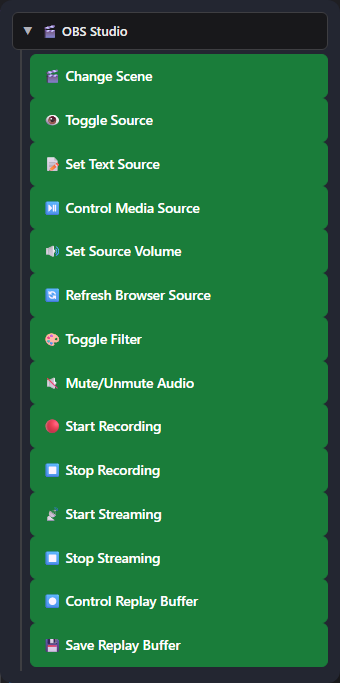
- Şunu genişletin: OBS Studio Eylemler listesinde ve gereken OBS eylemini sürükleyin.
- Tetikleyiciyi eyleme bağlayın, OBS sahne/kaynak adlarını tam olarak yapılandırın, kaydedin ve akışı etkinleştirin.
3. OBS tetikleyicileri
OBS eşleşen etkinliği bildirdiğinde akış başlatırlar. Şu türde gelirler: type: "obs"; OBS'ye özel ayrıntılar şu alandadır: meta.
| Tetikleyici | Ne zaman tetiklenir | Kullanışlı veriler |
|---|---|---|
| OBS Yayın Başladı | Yayın başladı durumuna ulaşır. | meta.outputState, meta.outputActive |
| OBS Yayın Durdu | Yayın durdu durumuna ulaşır. | meta.outputState, meta.outputActive |
| OBS Kayıt Başladı | Kayıt başlar. | meta.outputState |
| OBS Kayıt Durdu | Kayıt durur. | meta.outputState |
| OBS Sahne Değişti | Etkin program sahnesi değişir. | meta.sceneName |
| OBS Medya Bitti WebSocket | Medya girişinin oynatılması biter. İsteğe bağlı olarak tam Medya Kaynağı Adı ile filtreleyin. | meta.inputName, meta.inputUuid |
| OBS Tekrar Arabelleği Kaydedildi | OBS tekrar kaydını tamamlar. | meta.savedReplayPath |
4. OBS eylemleri
| İşlem | Yapılandırma ve davranış | Bağlantı |
|---|---|---|
| Sahne Değiştir | Tam sahne adıyla etkin program sahnesini değiştirir. | WebSocket veya alternatif Tarayıcı Kaynağı API'si |
| Kaynak Durumunu Değiştir | Sahne öğesini gösterin, gizleyin veya durumunu değiştirin. Sahne ve Grup isteğe bağlı hedefleme alanlarıdır. | WebSocket |
| Metin Kaynağını Ayarla | Şablon yer tutucularıyla Metin (GDI+) veya Metin (FreeType 2) girişini günceller. | WebSocket |
| Medya Kaynağını Kontrol Et | Oynat/devam et, duraklat, yeniden başlat, durdur, sonraki veya önceki. | WebSocket |
| Kaynak Ses Seviyesini Ayarla | Girişi şu aralıktan ayarlar: -100 şu değere: +26 dB. | WebSocket |
| Tarayıcı Kaynağını Yenile | Tarayıcı Kaynağı'nı önbelleksiz yeniden yükler. | WebSocket |
| Filtre Durumunu Değiştir | Adlandırılmış kaynak filtresini etkinleştirin, devre dışı bırakın veya durumunu değiştirin. | WebSocket |
| Sesi Kapat/Aç | Girişi sessize alın, sesini açın veya durumunu değiştirin. | WebSocket |
| Kaydı Başlat | OBS kaydını başlatır. | WebSocket veya alternatif Tarayıcı Kaynağı API'si |
| Kaydı Durdur | OBS kaydını durdurur. | WebSocket veya alternatif Tarayıcı Kaynağı API'si |
| Yayını Başlat | Yapılandırılmış OBS yayın çıkışını başlatır. | WebSocket veya alternatif Tarayıcı Kaynağı API'si |
| Yayını Durdur | OBS yayın çıkışını durdurur. | WebSocket veya alternatif Tarayıcı Kaynağı API'si |
| Tekrar Arabelleğini Kontrol Et | Tekrar arabelleğini başlatın, durdurun veya durumunu değiştirin. | WebSocket |
| Tekrar Arabelleğini Kaydet | Çalışan mevcut tekrar arabelleğini kaydeder. | WebSocket veya alternatif Tarayıcı Kaynağı API'si |
Metin Kaynağını Ayarla ve akış değişkenleri
Metin alanı şu gibi normal mesaj yer tutucularını destekler: {username}, {message}, {source}, ve {donation}, ayrıca önceki akış düğümlerinin eklediği şu gibi değerler: {counterValue}, {counterTarget}, ve {counterRemaining}.
{username}: now {counterValue}, need {counterTarget}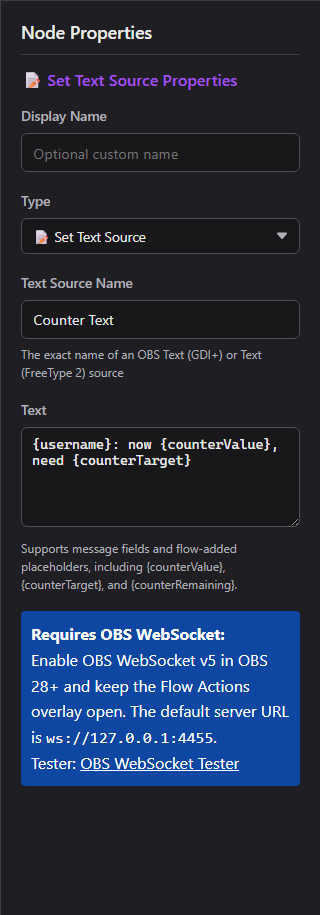
Medya Kaynağı kontrolleri
Oynat / Duraklat
Oynat duraklatılan medyayı sürdürür. Duraklat mevcut konumunu korur.
Yeniden Başlat / Durdur
Yeniden Başlat baştan başlatır. Durdur oynatmayı bitirir ve girişi sıfırlar.
Sonraki / Önceki
VLC Video Kaynağı gibi çalma listesi destekleyen girişler arasında geçer. Tek dosyalı Medya Kaynağı bu eylemleri yok sayabilir.
Ses seviyesi, sessize alma ve filtreler
Kaynak Ses Seviyesini Ayarla OBS mikseri ölçeğiyle eşleşen dB kullanır: 0 dB kazancı değiştirmez; negatif değerler daha kısık, şu değer ise: -100 dB pratikte sessizdir. Sessize alma ayrı durumdur. Filtre Durumunu Değiştir yalnızca mevcut filtrenin etkinliğini değiştirir; filtre ayarlarını düzenlemez.
Tekrar Arabelleği
Önce şurada Tekrar Arabelleği'ni etkinleştirin: OBS Ayarlar → Çıkış. Kullanın: Tekrar Arabelleğini Kontrol Et başlatmak/durdurmak için, ardından Tekrar Arabelleğini Kaydet son arabelleğe alınmış bölümü diske yazmak için.
5. Kullanışlı tarifler
OBS yayındayken saatlik mesaj
Etkinlik Akışı düzenleyicisinde şunu seçin: Şablonla başla → Orta Düzey → OBS yayındayken saatlik mesaj. Devre dışı başlar ve tek akışta üç dal içerir:
- OBS Yayın Başladı → Geçit Durumunu Ayarla: AÇIK
- Zaman Aralığı (3600 saniye) → AÇ/KAPAT Anahtarı → Mesaj Gönder
- OBS Yayın Durdu → Geçit Durumunu Ayarla: KAPALI
Her iki Geçit Durumunu Ayarla eylemi de varsayılanı KAPALI olan aynı anahtarı hedefler. Şunu düzenleyin: Mesaj Gönder sohbet platformunuzu (örnekte Twitch) ve mesajı seçmek için. Bir platform veya Tüm Platformlar'ı seçin; Kaynağa Yanıtla OBS etkinliğine veya zamanlayıcı tetiklemesine yanıt veremez.
Akış Eylemleri'ni OBS'ye bağlayın, Social Stream'i ve hedef sohbeti bağlı tutun, ardından akışı kaydedip etkinleştirin yayınınızı başlatmadan önce. Anahtar OBS başlangıç etkinliğini bekler; devam eden yayında yüklemek onu AÇIK yapmaz. Social Stream'i yeniden başlatmak da anahtarı KAPALI olarak sıfırlar.
Zamanlama: aralık kendi zamanlamasıyla çalışır; ilk hatırlatma yayın başladıktan sonra bir saat dolmadan gelebilir. Sonraki hatırlatmalar anahtar AÇIK olduğu sürece her saat tekrarlanır. Farklı sıklık için Zaman Aralığı değerini değiştirin; saniye olarak ölçülür.
OBS'de sayaç metni
Yerleştirin: Metin Kaynağını Ayarla sayaç/kontrol yolundan sonra ve şunu kullanın:
{username}: now {counterValue}, need {counterTarget}
Videodan sonra bir şey çalıştırın
OBS Medya Bitti (şuna göre filtrele: Intro Video) → Sahne Değiştir şu değere: Main.
Sohbet kontrollü medya yeniden başlatma
Mesaj Eşittir !replayintro → izin koşulu → Medya Kaynağını Kontrol Et: Yeniden Başlat.
Uyarı sayfasını yenileyin
Mesaj Eşittir !refreshalerts → moderatör koşulu → Tarayıcı Kaynağını Yenile.
Uyarı sırasında müziği kısın
Kaynak Ses Seviyesini Ayarla şu değere: -24 dB → uyarı eylemi → Gecikme → şu değere geri getir: 0 dB.
Tekrar iş akışı
OBS Yayın Başladı → Tekrar Arabelleğini Kontrol Et: Başlat; ayrı güvenilir komut şunu çalıştırır: Tekrar Arabelleğini Kaydet.
6. Diğer yerleşik OBS kontrolleri
Social Stream Ninja'nın Yayın Sohbeti panelinde eski OBS Tarayıcı Kaynağı kontrolleri de vardır. Bunlar Akış Eylemleri WebSocket köprüsünü kullanmaz.
| Seçenek | Ne yapar | Gereksinim |
|---|---|---|
| Mevcut OBS sahnesi göstergesi | Yayın Sohbeti panelinde etkin sahneyi gösterir. | OBS içinde okuma izniyle yüklü panel. |
| Misafirler !cycle kullanabilir | 10 saniyede birle sınırlı olarak sonraki OBS sahnesine geçer. | Açılır pencere seçeneğini etkinleştirin; panel OBS içinde Gelişmiş erişimle yüklü olmalıdır. |
| Ayrıcalıklı kullanıcılar !start / !stop kullanabilir | Güvenilir sohbet kullanıcılarından yayını başlatır veya durdurur. | Açılır pencere seçeneğini etkinleştirin; panel OBS içinde Tam/Gelişmiş kontrol izniyle yüklü olmalıdır. |
| Uzaktan OBS kontrol paneli | Hedef OBS paneli gereken kontrol düzeyini veriyorsa sahneleri gösterir, sahne değiştirebilir veya yayını/kaydı açıp kapatabilir. | OBS içinde çalışan panele eşlenmiş Yayın Sohbeti paneli. |
| OBS WebSocket Test Aracı | Etkinlik Akışı'nı kullanmadan önce sürümü, bağlantıyı, sahneleri ve tek tek istekleri kontrol eder. | Test aracını aç |
7. Sorun giderme
| Sorun | Kontrol edin: |
|---|---|
| Hiçbir şey olmuyor | Akış kayıtlı ve etkin; Akış Eylemleri açık; ikisi aynı oturum kimliğini kullanıyor. |
| OBS bağlanmıyor | WebSocket sunucusu etkin, URL şu: ws://127.0.0.1:4455, ve parola eşleşiyor. Şu bağlantı noktası: 4444 artık kullanılmayan v4 varsayılanıdır. |
| Sahne/kaynak/filtre bulunamıyor | OBS adını aynen kopyalayın. Görünürlük için öğe iç içeyse veya mevcut sahne dışındaysa Sahne veya Grup ayarlayın. |
| Metin değişmiyor | Metin (GDI+) veya Metin (FreeType 2) kullanın, giriş adını doğrulayın ve şunu kapatın: Dosyadan oku. |
| Medya Bitti hiç tetiklenmiyor | OBS WebSocket v5 ve gerçek medya girişi kullanın. Döngülü medya bitmiş durumuna ulaşmaz. |
| Sonraki/Önceki hiçbir şey yapmıyor | VLC Video Kaynağı gibi çalma listesi destekleyen kaynak kullanın. |
| Tekrar kaydı başarısız | OBS Çıkış ayarlarında Tekrar Arabelleği'ni etkinleştirin ve kaydetmeden önce başlatın. |
| Sahne değişince eylemler duruyor | Devre dışı bırak Görünür değilken kaynağı kapat Akış Eylemleri Tarayıcı Kaynağı'nda veya sayfayı başka yerde açık tutun. |
GetVersion → sahneleri/girişleri doğrula → tek isteği test et → tüm Etkinlik Akışı'nı test et.