
Afficher un produit Shopify en 5 étapes
- Dans Social Stream Ninja, ouvrez Monétisation → Achats Shopify → Configuration (Monetization → Shopify purchases → Setup).
- Saisissez l'adresse de votre boutique, comme
your-store.myshopify.com. Aucun secret n'est nécessaire. - Ouvrir Importer un produit, collez le lien public du produit et cliquez sur Charger les détails du produit.
- Vérifiez le nom, l'image, le prix et le lien. Cliquez ensuite sur Ajouter un produit ou un lien.
- Activez Produits et liens de soutien et cliquez sur Enregistrer la configuration.
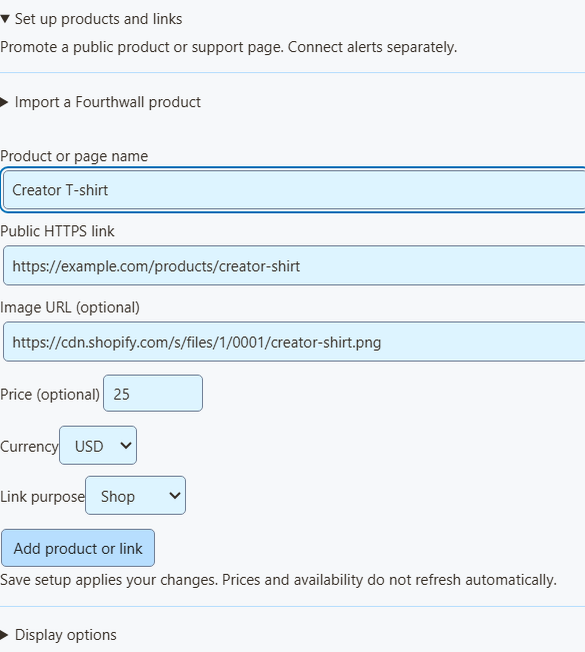
Champs remplis par l'importation
- Un seul produit est chargé à la fois.
- Le jeton est utilisé pour cette seule requête, puis effacé.
- Le lien est le lien public de la boutique Shopify, avec votre domaine personnalisé si Shopify le fournit.
- Le prix n'est renseigné que si toutes les variantes coûtent le même montant. Sinon, il reste vide. N'ajoutez un prix que s'il est exact.
- Il s'agit d'un instantané. Les prix et les stocks ne se mettent pas à jour automatiquement ; vérifiez-les lorsque votre boutique change.
- Les produits indisponibles ou sans lien public vers la boutique en ligne ne peuvent pas être importés.
- Vous pouvez toujours saisir un produit manuellement.
Authentification Shopify Storefront · Requête de produit · Créer un jeton public avec Headless
Recevoir une alerte lors d'un achat
- Dans Shopify, accédez à Paramètres → Notifications → Webhooks (Settings → Notifications → Webhooks). Recherchez le secret de signature du webhook. (Il ne s'agit pas d'un jeton Storefront.)
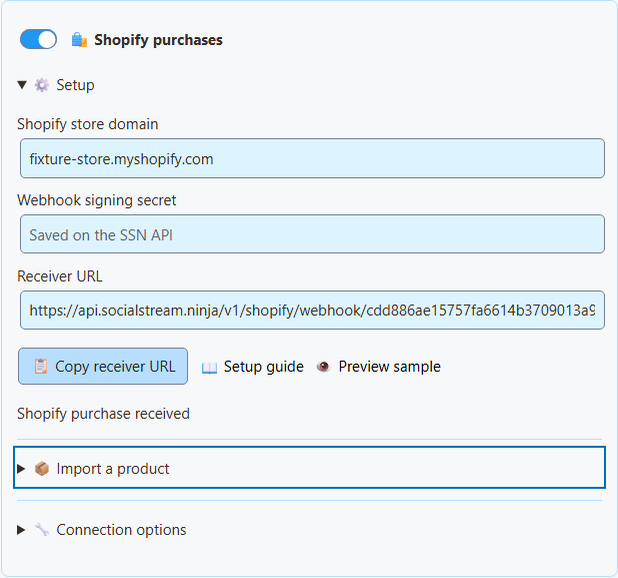
- Dans Social Stream Ninja, ouvrez Monétisation → Achats Shopify → Configuration (Monetization → Shopify purchases → Setup).
- Saisissez votre
myshopify.com(adresse de la boutique) et le secret de signature. - Activez Achats Shopify et cliquez sur Enregistrer la configuration.
- Cliquez sur Copier l’URL de réception (Copy receiver URL).
- Dans Shopify, créez un webhook. Événement : Paiement de commande (Order payment). Format : JSON. URL : l'URL du récepteur.
- Choisissez une version stable de l'API et enregistrez. (SSN a été développé pour la version 2026-07.)
- Laissez Social Stream Ninja en cours d'exécution.
| Je souhaite… | Procédez ainsi |
|---|---|
| Mettre les alertes en pause | Désactivez Achats Shopify. |
| Arrêter définitivement ou changer de boutique | Cliquez sur Déconnecter Shopify (supprime le récepteur et les événements en attente). Supprimez aussi le webhook dans Shopify. |
Où est stocké votre secret
- Le secret de signature est stocké chiffré sur le récepteur SSN. Le champ se vide après l'enregistrement.
- Une clé privée de lecture distincte reste sur cet ordinateur.
- Aucune de ces deux clés n'est incluse dans les liens OBS ou les codes QR destinés aux spectateurs.
- Le récepteur vérifie la signature Shopify et le nom de votre boutique avant d'accepter une commande.
- Shopify possède son propre récepteur ; l'ancien interrupteur de contrôle à distance par API n'est donc pas nécessaire.
Shopify : créer des webhooks manuellement · Shopify : vérifier les transmissions
Ajouter à OBS
- Sous Overlay OBS pour, choisissez Produits et liens de soutien.
- Ouvrir Options du lien d’incrustation et choisissez une Vue de l'overlay: Présentation de produits uniquement (images, prix, codes QR), Carte de soutien uniquement (un petit lien vers la boutique), ou Alertes d’activité uniquement (achats).
- Cliquez sur Copier le lien OBS. Ajoutez-le dans OBS comme Source navigateur, en commençant par 800 × 600. Utilisez une source par vue.
- Scannez le code QR avec votre téléphone à la taille finale de votre diffusion.
| Je souhaite… | Procédez ainsi |
|---|---|
| Partager un lien de produit dans le chat | Cliquez sur Copier le lien public à côté du produit. |
| Afficher uniquement les alertes Shopify dans la superposition de monétisation | Définissez Filtre de source des alertes à shopify. L'option Produits et liens de soutien doit être activée. |
| Afficher les achats dans multi-alerts ou le fil d'activité | Rien de plus. Ils reçoivent les achats Shopify même sans la liste de produits. |
Event Flow et objectifs de dons
- Dans Event Flow, choisissez le type d'événement
purchaseet filtrez la source/le type surshopify. - Pour les règles sur le montant des commandes, comparez
meta.commerce.orderTotal. Vérifiermeta.commerce.currencyd’abord. - Les achats ne sont pas des dons. Ils n'ont pas de
hasDonationoudonoValue, et les objectifs de dons n'augmentent pas. - Une fiche produit marquée Cadeau ne change pas la comptabilisation des commandes. Une livraison à une autre personne n'en fait pas un cadeau pour vous.
Tester en toute sécurité
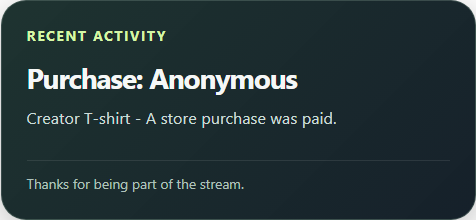
Cliquez sur Prévisualiser un exemple (Preview sample) pour voir le rendu. L'aperçu ne se connecte pas à votre session : il ne lance jamais Event Flow, ne change aucun total et ne vérifie aucun paiement. Pour un test complet, utilisez une boutique de développement Shopify. Les commandes marquées test: true apparaissent uniquement dans l'état, sans alerte.
Ce qui a été testé sans boutique réelle
Les tests dans l'application réelle couvrent les messages signés (y compris les textes non anglais), les signatures altérées, les envois répétés, les commandes de test, l'arrondi des devises, les requêtes trop volumineuses, la suppression des données privées des clients et le rattrapage après une période hors ligne. Aucune commande réelle ni aucun compte marchand n'ont été utilisés.
Les webhooks d'exemple de Shopify CLI permettent de tester le traitement des messages, mais pas les abonnements ni les nouvelles tentatives, et nécessitent toujours les identifiants de l'application. Consultez Limites des tests de webhooks avec Shopify CLI.
Résoudre les problèmes
| Problème | À essayer |
|---|---|
| Enregistrer la configuration affiche une erreur | Le récepteur n'est pas encore activé sur le serveur. N'utilisez pas l'ancienne URL de webhook de session à la place. |
| L'état reste en attente | Vérifiez le webhook : Paiement de commande (Order payment), JSON, l'URL exacte du récepteur, l'adresse myshopify.com et le secret. Les webhooks d'applications personnalisées utilisent le secret de l'application. |
| Événement ignoré | Seules les commandes entièrement payées, d'un montant supérieur à zéro, marquées test: false, et mis à jour au cours des 7 derniers jours sont pris en compte. Les commandes impayées, partiellement payées et annulées sont ignorées. |
| SSN était arrêté pendant une vente | Les commandes attendent jusqu'à 7 jours. Lancez SSN pour les recevoir. |
| Une action s'est exécutée deux fois | Les répétitions sont bloquées pendant 7 jours, mais un plantage en cours d'action peut la répéter. Ajoutez votre propre contrôle pour les automatisations importantes. |
| Le nom de l'acheteur n'apparaît pas | C'est volontaire. Les noms, e-mails, adresses, notes, champs personnalisés, liens de paiement et identifiants de commande ne sont jamais affichés. |
| Un remboursement n'a pas supprimé l'alerte | Les remboursements, annulations et modifications n'annulent pas les alertes. Il ne s'agit pas d'un outil comptable. |
Fonctionnement des commandes en attente et répétées
- Les heures des commandes peuvent aller jusqu'à cinq minutes dans le futur en raison d'un décalage d'horloge.
- Le paiement n'est jamais déduit de la création d'une commande, de l'expédition ou des variations de stock. Une commande sans indicateur de test est ignorée.
- L'état et les commandes en attente sont conservés après un redémarrage du récepteur.
- Le stockage est limité. Si le récepteur ne peut pas enregistrer une commande en toute sécurité, il demande à Shopify de la renvoyer plus tard.
- Les répétitions sont identifiées par boutique et commande, même si les identifiants d'envoi de Shopify diffèrent.
- SSN enregistre les commandes traitées avant d'en confirmer la réception.
Consultez : Détails des événements Shopify et le guide des produits et codes QR.