Guides

Apprenez à configurer, personnaliser et exploiter pleinement Social Stream Ninja

Sources de chat YouTube, Twitch, TikTok et plus de 100 autres plateformes
Social Stream Ninja L'extension ou l'application de bureau fusionne tous les chats en une seule session
Dock Modérer, mettre en avant et répondre
Incrustation OBS Chat mis en avant et alertes à l'écran

Un seul identifiant de session relie tout : utilisez le même ?session= valeur dans les URL de votre Dock et de vos incrustations.

Trouver un guide

Recherchez ou ouvrez une catégorie. Commencez par OBS si vous voulez simplement du chat à l'écran.

Commencez ici Installer, connecter le chat, ajouter des incrustations OBS
Gérer votre directCommandes du Dock, modération, relais et participation
Incrustations et personnalisation Modèles, options de style, polices, événements
Automatisation et intégrations API, commandes, Event Flow, webhooks
IA et synthèse vocale Coprésentateurs vocaux, compagnons de navigateur, bots, modèles locaux, synthèse vocale
Guides des plateformes TikTok, YouTube, Twitch, Kick, sites pris en charge
Dépannage et assistance Chat manquant, incrustations vides, documentation d'assistance approfondie

Aucun guide correspondant trouvé.

Sections détaillées du guide Guide complet pas à pas. Réduisez cette section si vous souhaitez uniquement le répertoire.

Premiers pas (extension de navigateur)

1. Installation

Avant de pouvoir utiliser Social Stream Ninja, vous devez l'installer. Il existe plusieurs façons d'installer l'extension de navigateur :

  • Installation manuelle (recommandée) : Pour obtenir la version la plus récente, installez-la manuellement en mode développeur.
  • Chrome Web Store : Installez depuis le Chrome Web Store pour la configuration la plus simple.

Pour les instructions détaillées d'installation, consultez le Page de téléchargement.

2. Configuration de base

Après l'installation, suivez ces étapes pour commencer à utiliser Social Stream Ninja :

  1. Ouvrez le chat de votre plateforme de diffusion dans un navigateur (ou utilisez la fonction de chat détaché si disponible)
  2. Cliquez sur l'icône de l'extension Social Stream Ninja dans la barre d'outils du navigateur
  3. Cliquez sur « Enable Extension » pour l'activer (l'icône doit devenir verte)
  4. Ouvrez le « Dashboard Link » fourni dans la fenêtre de l'extension
  5. Ouvrez le « Overlay Link » dans OBS comme source navigateur

Remarque : Pour une meilleure expérience avec l'extension de navigateur, gardez les fenêtres de chat visibles (non réduites).

3. Connexion aux différentes plateformes

Social Stream Ninja fonctionne avec plus de 100 plateformes. Voici comment se connecter aux plus populaires :

YouTube

  • Ouvrez le chat YouTube Live
  • Cliquez sur le bouton « Pop out chat » en haut à droite
  • Vérifiez que l'extension Social Stream Ninja est activée (icône verte)

Twitch

  • Ouvrez le chat Twitch de votre chaîne
  • Cliquez sur l'icône d'engrenage et sélectionnez « Pop out chat »
  • Vérifiez que l'extension Social Stream Ninja est activée (icône verte)

Facebook

  • Ouvrez votre diffusion Facebook Live (comme spectateur ou diffuseur)
  • Vérifiez que vous êtes connecté au Wi-Fi ou à Ethernet (pas aux données mobiles)
  • Vérifiez que l'extension Social Stream Ninja est activée (icône verte)

Discord, Slack, WhatsApp, etc.

  • Activez d'abord ces plateformes dans les paramètres de l'extension (interrupteur)
  • Ouvrez les versions web de ces plateformes dans votre navigateur
  • Vérifiez que l'extension Social Stream Ninja est activée (icône verte)

Personnalisation (extension de navigateur)

Paramètres URL

Vous pouvez personnaliser le tableau de bord et l'incrustation en ajoutant des paramètres à leur URL. Quelques exemples :

Paramètres du tableau de bord :

&darkmode - Active le mode sombre du tableau de bord
&scale=2 - Double la taille/résolution de tous les éléments
&hidesource - Masque les icônes des plateformes (YouTube, Twitch, etc.)
&compact - Supprime l'espacement entre le nom et le message
&inline - Place le message à côté du nom en conservant l'espacement normal
&autoshow - Met automatiquement les messages en avant à leur arrivée (environ 2 toutes les 3 secondes)

Paramètres d'incrustation :

&showtime=20000 - Masque automatiquement les messages sélectionnés après 20 secondes
&showsource - Affiche les icônes des plateformes à côté des noms d'utilisateurs
&fade - Fait apparaître les messages mis en avant en fondu plutôt que brusquement
&swipe - Fait glisser les messages mis en avant depuis la gauche
¢er - Centre les messages mis en avant à l'écran

Pour simplifier la gestion des URL, essayez notre Outil d'édition des paramètres URL.

Personnalisation CSS

Il existe plusieurs façons de personnaliser l'apparence avec CSS :

Méthode 1 : CSS de la source navigateur OBS

Dans OBS, vous pouvez ajouter du CSS personnalisé à la source navigateur :

  1. Ajoutez votre incrustation comme source navigateur dans OBS
  2. Cochez l'option « Custom CSS »
  3. Saisissez votre CSS personnalisé dans la zone de texte
body { background-color: rgba(0, 0, 0, 0); margin: 0px auto; overflow: hidden; }

:root {
    --comment-color: #090;
    --comment-bg-color: #DDD;
    --comment-border-radius: 10px;
    --comment-font-size: 30px;
    --author-border-radius: 10px;
    --author-bg-color: #FF0000;
    --author-avatar-border-color: #FF0000;
    --author-font-size: 32px;
    --author-color: blue;
    --font-family: "Arial", sans-serif;
}

.hl-name {
    padding: 2px 10px !important;
}

Méthode 2 : paramètres du menu de l'extension

Ajoutez du CSS directement via le menu de l'extension :

  1. Cliquez sur l'icône de l'extension Social Stream Ninja
  2. Trouvez la section des paramètres CSS/JavaScript
  3. Saisissez votre CSS ou JavaScript personnalisé
  4. Le CSS sera ajouté à l'URL sous forme de données encodées en base64

Méthode 3 : utiliser des modèles personnalisés

Choisissez parmi les modèles prédéfinis avec CSS intégré :

  • Parcourez notre Galerie de modèles
  • Sélectionnez un modèle correspondant au style de votre direct
  • Remplacez YOURSESSIONID dans l'URL du modèle par votre identifiant de session
  • Ajoutez l'URL du modèle comme source navigateur dans OBS

Exemple : https://socialstream.ninja/themes/pretty.html?session=YOURSESSIONID

Couleurs différentes pour les noms dans le chat

Les couleurs des noms nécessitent deux paramètres : une source générale de couleur sous Message - Style et l'option d'affichage du Dock sous Message - Visibilité.

Ouvrir le guide des couleurs des noms du chat pour les captures d'écran, choix de couleurs, dépannage et exemples CSS.

Polices auto-hébergées et styles

Ajoutez vos propres polices à dock.html ou featured.html sans dépendre des polices Google ou du système.

  • Hébergez vos fichiers .woff2/.ttf/.otf et chargez-les avec @font-face.
  • Appliquez du CSS via le CSS personnalisé d'OBS ou des paramètres URL tels que &css=, &b64css=, &font=, ou &googlefont=.
  • Fonctionne de la même façon dans l'extension Chrome, l'application Electron et les pages hébergées.

Ouvrir le guide des polices auto-hébergées pour les étapes d'hébergement et les exemples CSS.

Fonctionnalités avancées (extension de navigateur)

Synthèse vocale

Social Stream Ninja peut lire les messages du chat à voix haute grâce à la synthèse vocale :

Configurer la synthèse vocale :

  1. Ajouter &speech=en-US à votre URL featured.html ou dock.html
  2. Pour les autres langues, utilisez un fournisseur et une voix prenant en charge cette langue. Par exemple, le portugais peut utiliser Piper &pipervoice=pt_BR-faber-medium ou eSpeak &espeakvoice=pt-br, tandis que l'espagnol peut utiliser Piper &pipervoice=es_ES-davefx-medium ou eSpeak &espeakvoice=es.
  3. Personnalisez les paramètres vocaux avec des paramètres tels que &pitch=1&volume=1&rate=1

Options gratuites de synthèse vocale locale (sans clé API) :

  • Kokoro TTS : IA intégrée au navigateur, excellente qualité — &ttsprovider=kokoro
  • Piper TTS : Synthèse vocale neuronale rapide et légère — &ttsprovider=piper
  • eSpeak-NG : Solution linguistique de repli légère, notamment pour le portugais &espeakvoice=pt-br et l'espagnol &espeakvoice=es
  • Kitten TTS : Encombrement minimal, processeur uniquement — &ttsprovider=kitten
  • Serveur auto-hébergé : Exécutez Kokoro-FastAPI ou openedai-speech localement via Docker — &ttsprovider=openai&openaiendpoint=http://localhost:8880/v1/audio/speech

Options premium de synthèse vocale cloud :

  • Google Cloud TTS : Voix de qualité professionnelle (nécessite une clé API Google)
  • ElevenLabs : Voix ultraréalistes avec entraînement vocal personnalisé
  • Speechify : Voix premium naturelles

Vous préférez une solution locale et privée ? Consultez : Guide de synthèse vocale IA locale pour les instructions complètes de configuration, notamment les options de serveur auto-hébergé et la capture audio OBS.

Coprésentateurs IA, bots de chat et compagnons de navigateur

Social Stream Ninja peut utiliser l'IA de plusieurs façons. Choisissez le fonctionnement souhaité avant de choisir un fournisseur.

  • Coprésentateur vocal : parler au microphone pendant que les questions du chat en direct rejoignent la même session de coprésentateur.
  • Compagnon ChatGPT dans le navigateur : capturer ou relayer de manière expérimentale le chat dans un onglet ouvert chatgpt.com onglet sans clé API.
  • Bot de chat principal : répondre aux spectateurs sélectionnés dans une incrustation, par synthèse vocale ou directement dans les chats pris en charge.
  • Outils de traitement : modération, traduction, résumés, recherche de connaissances RAG et incrustations créées par IA.

Choisir une configuration IA

Mettre en file d'attente et épingler des messages

Organisez l'affichage des messages dans votre incrustation :

Mettre des messages en file d'attente :

  1. Maintenez CTRL (ou Cmd sur Mac) en cliquant sur les messages dans le tableau de bord
  2. Cliquez sur le bouton « Next in Queue » pour les afficher un par un
  3. Les messages apparaîtront dans votre incrustation dans l'ordre de leur mise en file d'attente

Épingler des messages :

  1. Maintenez ALT en cliquant sur un message dans le tableau de bord
  2. Le message restera épinglé en haut du tableau de bord
  3. Pour désépingler, maintenez ALT et cliquez à nouveau sur le message épinglé

Capture des événements du direct

Capturez les événements autres que le chat, tels que les nouveaux followers, abonnements, raids et dons de vos plateformes de diffusion.

Comment activer :

  1. Cliquez sur l'icône de l'extension Social Stream Ninja
  2. Trouvez le « Capturer les événements du direct (Capture Stream Events) » option dans les paramètres
  3. Activez-la pour commencer à recevoir les alertes

Remarque : Les événements de type don (Super Chats, Bits, pourboires) sont transmis automatiquement quelle que soit cette option. Elle sert principalement aux alertes de nouveaux followers/abonnés.

Événements capturés par plateforme :

YouTube

  • Nouveaux abonnements et abonnements offerts
  • Passages à un niveau d'abonnement supérieur et étapes marquantes
  • Dons Super Chat et Super Sticker
  • Nombres d'abonnés et de spectateurs

Twitch

  • Nouveaux abonnements, réabonnements et abonnements offerts
  • Nouveaux followers et nombre de followers
  • Bits/Cheers et utilisations de points de chaîne
  • Raids avec nombre de spectateurs

TikTok, Kick et autres

  • Nouveaux followers et cadeaux (TikTok)
  • Abonnements et pourboires (Kick)
  • Nombres de spectateurs sur la plupart des plateformes

Pour une liste complète des données d'événements et de leurs champs, consultez la Référence des événements documentation.

Barre supérieure Hype Train

Affichez la progression des Hype Trains et trains au trésor Twitch sous forme de barre supérieure au style Twitch dans OBS.

  • Copiez le lien dédié Hype Train Top Bar depuis la fenêtre.
  • Testez avec le bouton Fake Hype Train avant de passer en direct.
  • Consultez le guide pour les étapes de configuration, les captures d'écran et le dépannage.

Ouvrir le guide de la barre supérieure Hype Train

Nouveaux participants au chat

Mettez en évidence les nouveaux participants, ajoutez le badge feuille facultatif ou utilisez un bip du Dock réservé aux nouveaux participants.

  • Gardez la base de données locale des messages activée.
  • Activez la détection des nouveaux participants au chat.
  • Choisissez les options de mise en évidence, de badge et de bip adaptées à votre incrustation.

Ouvrir le guide des nouveaux participants au chat

Éditeur Event Flow

L'éditeur Event Flow est un puissant système d'automatisation à nœuds pour créer des flux personnalisés. C'est la couche d'« automatisation avancée » qui vous permet de programmer votre propre logique de routage.

Possibilités :

  • Relayer le chat entre plateformes avec des filtres intelligents (par ex. relayer Twitch vers Discord mais bloquer les commandes)
  • Créer des commandes personnalisées avec des portes logiques AND/OR/NOT
  • Déclencher des incrustations et du son en fonction d'événements ou de mots-clés précis
  • Contrôler OBS scènes et sources automatiquement
  • Créer des loteries et des tirages au sort avec gestion de file d'attente

Premiers pas :

  1. Ouvrez l'éditeur Event Flow depuis le menu principal du tableau de bord
  2. Créez un nouveau flux et ajoutez des nœuds source (par ex. « Twitch Message »)
  3. Connectez des nœuds logiques pour filtrer les messages (Contains Keyword, User Role, etc.)
  4. Ajoutez des nœuds d'action pour répondre (Send Chat, Play Audio, Display Overlay)
  5. Testez avec le simulateur intégré avant de passer en direct

Incrustation Flow Actions :

Pour que les actions audio, les incrustations multimédias et les actions OBS fonctionnent, vous devez ajouter la page Flow Actions comme source navigateur dans OBS :

  1. Dans la fenêtre, trouvez la section « Flow Actions » et copiez l'URL
  2. Ajoutez-le comme source navigateur dans OBS (1920 × 1080 recommandé)
  3. Gardez l'incrustation ouverte (elle peut être masquée, mais ne la fermez pas)

Important : Les actions Relay Chat actuelles ignorent automatiquement les échos reconnus. Utilisez un Filtre d’échos (Reflection Filter) nœud pour contrôler si les échos capturés apparaissent dans le Dock et les incrustations. Consultez le présentation du relais de chat pour la configuration. Pour la documentation détaillée, consultez le Guide Event Flow. Pour les sons ou médias des récompenses Kick, utilisez le Guide des points de chaîne / récompenses Kick.

Contrôle MIDI et raccourcis clavier

Contrôlez Social Stream Ninja directement depuis Stream Deck, des contrôleurs MIDI ou des raccourcis clavier.

Configurer le MIDI :

  1. Connectez votre appareil MIDI (Stream Deck, contrôleur MIDI, etc.)
  2. Ouvrez la fenêtre Social Stream Ninja
  3. Trouvez la section des paramètres MIDI
  4. Sélectionnez votre appareil MIDI dans la liste déroulante
  5. Associez des notes MIDI à des actions précises

Actions disponibles :

  • Déclencher des incrustations et médias personnalisés
  • Envoyer des messages de chat prédéfinis
  • Changer de scène OBS
  • Lire des extraits audio ou du texte par synthèse vocale
  • Exécuter des déclencheurs Event Flow

Conseil : Le MIDI convient parfaitement au contrôle du direct sans les mains. Utilisez une pédale pour déclencher des alertes ou un bouton rotatif pour régler le volume.

Commandes de bot et réponses automatiques

Créez des commandes de bot interactives et des réponses automatisées pour votre chat.

Commandes intégrées :

  • !joke - Envoie une blague de papa geek au hasard
  • !hi - Salue automatiquement les spectateurs
  • !cycle - Permet aux spectateurs de changer les scènes OBS (avec autorisation)

Configurer les réponses automatiques :

  1. Ouvrez la fenêtre de l'extension et trouvez la section Bot/Auto-Response
  2. Activez les commandes que vous souhaitez utiliser
  3. Gardez votre fenêtre de chat visible (non réduite) pour que les réponses fonctionnent
  4. Vérifiez que vous êtes connecté à la plateforme avec l'autorisation de publier

Créer des commandes personnalisées :

Pour des commandes plus complexes, utilisez l'éditeur Event Flow :

  1. Créez un nouveau flux avec une source Message
  2. Ajoutez un nœud « Contains Keyword » pour détecter votre commande (par ex. « !social »)
  3. Connectez une action « Send Chat » avec votre réponse
  4. Ajoutez éventuellement des filtres User Role pour les commandes réservées aux modérateurs

Conditions requises : Les réponses automatiques fonctionnent mieux avec les navigateurs basés sur Chromium. Les fenêtres de chat doivent rester visibles et vous devez avoir l'autorisation de publier sur la plateforme.

Webhooks et intégrations

Connectez des plateformes externes de dons pour afficher les pourboires et achats dans l'incrustation de votre direct.

Prérequis :

  1. Notez votre identifiant de session depuis la fenêtre de l'extension
  2. Gardez Social Stream Ninja activé
  3. Sous Global settings and tools → Mechanics, activez contrôle distant de l’extension par API (remote API control of extension)
  4. Utilisez vos liens habituels générés pour le Dock et les incrustations ; n'ajoutez pas &server, &server2, ou &server3 pour les webhooks de dons
  5. Rechargez le Dock une fois s'il était déjà ouvert
Une seule option API est nécessaire : le contrôle API distant permet au script d'arrière-plan de normaliser les webhooks de dons et de les livrer comme des messages ordinaires. Les autres options de transport API peuvent rester désactivées.

Le don normalisé est partagé avec le chat, les alertes, Event Flow et la tirelire/jauge d'objectif.
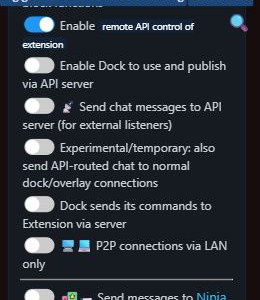
Contrôle API distant activé, tandis que les autres options de transport API restent désactivées

Plateformes prises en charge :

Plateforme URL du webhook Type d'événement (Event Type)
Stripe https://io.socialstream.ninja/{sessionID}/stripe checkout.session.completed
Ko-Fi https://io.socialstream.ninja/{sessionID}/kofi Pourboires publics, abonnements, commandes de boutique et commissions
Buy Me A Coffee https://io.socialstream.ninja/{sessionID}/bmac Pourboires, abonnements, commandes de boutique, commissions et financement de listes de souhaits
Fourthwall https://io.socialstream.ninja/{sessionID}/fourthwall Commandes, cadeaux, dons et nouveaux abonnements

Configuration Stripe :

  1. Créez un Lien de paiement Stripe
  2. Important : Ajoutez des champs personnalisés à votre lien de paiement :
    • Nom d'affichage ou Nom d'utilisateur (requis) - sans ce champ, les dons seront refusés
    • Message (facultatif) - permet aux donateurs de laisser un message
  3. Accédez à Webhooks Stripe et créez un nouveau point de terminaison
  4. Définissez l'URL sur : https://io.socialstream.ninja/YOUR_SESSION_ID/stripe
  5. Sélectionnez l'événement : checkout.session.completed
  6. Aucune vérification de signature nécessaire (gardez plutôt votre identifiant de session privé)

Tests : Utilisez le mode test de Stripe avec la carte 4242 4242 4242 4242, n'importe quelle date d'expiration future et n'importe quel CVC.

Configuration de la boutique du créateur

Utilisez : guide illustré de configuration pour Fourthwall, Ko-fi et Buy Me a Coffee, notamment l'état du récepteur, les aperçus isolés et l'importation de produits.

Note de sécurité : Gardez votre identifiant de session privé. Toute personne le connaissant peut envoyer de faux événements de don à votre incrustation.

Exporter le chat par webhook :

Vous pouvez aussi exporter les données du chat vers des services externes :

  • Configurez une URL de webhook sortant dans les paramètres
  • Les messages de chat sont envoyés comme requêtes POST avec des données JSON
  • Utilisez cela pour journaliser les chats, déclencher des automatisations externes ou synchroniser avec d'autres outils

Dépannage (extension de navigateur)

Solutions aux problèmes courants de l'extension de navigateur

Problème de fenêtre réduite

Le chat s'arrête en arrière-plan/lorsque la fenêtre est réduite

Les messages de chat cessent d'apparaître lorsque les fenêtres du navigateur sont en arrière-plan ou réduites. Cela se produit parce que les navigateurs ralentissent les onglets en arrière-plan pour économiser des ressources.

Désactiver le ralentissement du navigateur
  • Chrome/Edge/Brave :
    1. Ouvrir chrome://flags/#enable-throttle-display-none-and-visibility-hidden-cross-origin-iframes
    2. Définissez sur « Disabled »
    3. Désactivez également chrome://flags/#calculate-native-win-occlusion
    4. Redémarrez votre navigateur
  • Désactiver la limitation des performances :
    1. Accédez à chrome://settings/performance
    2. Désactivez « Throttle Javascript timers in background »
Autres approches
  • Garder les fenêtres visibles : Disposez les fenêtres pour qu'elles ne soient pas réduites ; même une petite partie visible peut empêcher le ralentissement.
  • Utiliser des bureaux virtuels : Sur Windows, utilisez Win+Tab pour créer deux bureaux virtuels, avec les fenêtres de chat sur l'un et OBS sur l'autre.
  • Essayez l'application autonome : L'application de bureau Social Stream Ninja évite de nombreux problèmes de ralentissement du navigateur.
Problème de barre de débogage

Une barre bleue apparaît / Les réponses automatiques ne fonctionnent pas

Une barre de débogage bleue apparaît ou les réponses automatisées ne fonctionnent pas lorsque vous essayez d'utiliser les commandes de bot ou les réponses automatiques.

Vérifier la visibilité de la fenêtre de chat
  • Avec YouTube ou Twitch, vérifiez que la fenêtre de chat détaché est ouverte et visible
  • Pour certaines plateformes, vous devrez peut-être garder la fenêtre principale ouverte avec la fenêtre détachée
Compatibilité des navigateurs
  • Les réponses automatiques fonctionnent mieux avec les navigateurs basés sur Chromium (Chrome, Edge, Brave)
  • Firefox prend en charge les fonctionnalités de l'extension de manière limitée

Questions fréquentes

Social Stream Ninja prend en charge plus de 100 plateformes, dont YouTube, Twitch, Facebook, Instagram, TikTok, Discord, Zoom, Google Meet, X (Twitter), WhatsApp, Telegram et bien d'autres. Pour la liste complète, consultez la Plateformes prises en charge page.
L'application autonome est recommandée pour la plupart des utilisateurs car elle :
  • Évite les problèmes de ralentissement du navigateur
  • Propose des mises à jour automatiques
  • Propose des fonctions d'épinglage et de transparence des fenêtres
  • Offre de meilleures performances et une meilleure stabilité
L'extension de navigateur est préférable si vous :
  • Besoin de l'utiliser sur plusieurs ordinateurs
  • Préférence pour ne pas installer de logiciel supplémentaire
  • Vous voulez immédiatement les dernières mises à jour (installation manuelle)
Non ! L'un des principaux avantages de Social Stream Ninja est qu'il ne nécessite ni clés API ni identifiants de connexion pour la plupart des plateformes. Il capture les données du chat directement depuis la fenêtre du navigateur ou l'interface de l'application. Vous devez toutefois être connecté à chaque plateforme pour voir le chat normalement.
Pour l'extension de navigateur : Pour mettre à jour l'extension installée manuellement, téléchargez la dernière version, remplacez les anciens fichiers par les nouveaux, puis rechargez l'extension ou redémarrez le navigateur. Ne désinstallez pas l'extension si vous souhaitez conserver vos paramètres. Avec la version Chrome Web Store, elle se met à jour automatiquement, mais moins souvent. Pour l'application autonome : L'application se met à jour automatiquement au redémarrage. Vous pouvez aussi rechercher les mises à jour manuellement depuis son menu.
Oui ! Social Stream Ninja prend en charge le chat bidirectionnel pour la plupart des plateformes. Lorsque vous êtes connecté à une plateforme et disposez des autorisations nécessaires, vous pouvez envoyer des messages depuis le tableau de bord ou via des commandes API ; ils apparaîtront simultanément dans tous les chats connectés.
Absolument ! Social Stream Ninja est conçu pour fonctionner parfaitement avec OBS Studio et les autres logiciels de diffusion. Ajoutez simplement l'URL de l'incrustation comme source navigateur dans votre logiciel. Vous pouvez personnaliser l'apparence avec du CSS directement dans OBS ou via les paramètres URL.
Oui, Social Stream Ninja est entièrement gratuit et open source sous licence GPLv3.0. Il n'y a ni abonnement, ni frais cachés, ni limitation des fonctionnalités. Le projet est maintenu par Steve Seguin avec les contributions de la communauté.
Nous tenons une liste canonique de toutes les données d'événements (nouveaux followers, abonnements, raids, nombres de spectateurs, dons et autres) dans la Référence des événements. Il explique aussi quelles sources exigent l'option « Capture Stream Events », des autorisations de connexion ou des autorisations supplémentaires pour recevoir des données.
Toutes les URL d'incrustation, API du Dock, commandes WebSocket et interfaces d'automatisation sont documentées dans la Commandes et API page. C'est le meilleur point de départ pour programmer des comportements personnalisés ou intégrer Social Stream Ninja à d'autres outils.
Social Stream Ninja dispose d'une communauté active sur Discord où vous pouvez obtenir de l'aide directement du développeur et d'autres utilisateurs. Rejoignez-la à l'adresse discord.socialstream.ninja. Vous pouvez également signaler des problèmes sur le dépôt GitHub.

Encore besoin d'aide ?

Rejoignez notre serveur Discord communautaire, où le développeur et d'autres utilisateurs peuvent vous aider à résoudre les problèmes.