
Connecter les alertes en 5 étapes
These steps connect Fourthwall, Ko-fi and Buy Me a Coffee. For signed membership alerts, follow the Patreon steps below.
- Ouvrir Monetization → Fourthwall, Ko-fi, Buy Me a Coffee & Patreon alerts et choisissez votre Fournisseur.
- Cliquez sur Paramètre du récepteur et activez contrôle distant de l’extension par API (remote API control of extension).
- Revenez à Monétisation et cliquez sur Copier l’URL du webhook.
- Collez-la dans les paramètres de webhook du fournisseur (étapes ci-dessous).
- Laissez Social Stream Ninja en cours d'exécution.
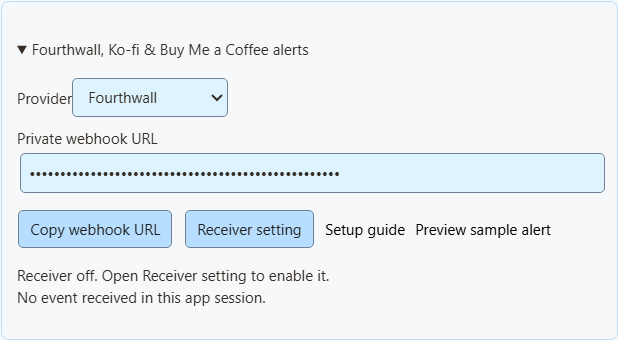
Aperçu d’alerte d’exemple montre seulement l'apparence. Il ne modifie ni les totaux, ni Event Flow, ni votre webhook.
NinjaBacker, Throne, Amazon et eBay : consultez le guide de monétisation. Shopify : consultez Configurer Shopify.
Fourthwall
- Dans Fourthwall, ouvrez Paramètres → Pour les développeurs → Webhooks.
- Créez un webhook et collez l'URL Fourthwall fournie par SSN.
- Cochez les événements souhaités (voir le tableau).
- Enregistrez et laissez SSN en cours d'exécution.
| Événement Fourthwall | S'affiche comme |
|---|---|
ORDER_PLACED | Un achat. Sa valeur de don reste ajoutée pour conserver la compatibilité avec les anciennes configurations. |
GIFT_PURCHASE | Un cadeau. |
DONATION | Un don. |
SUBSCRIPTION_PURCHASED | Une nouvelle adhésion. |
Les commandes de cartes-cadeaux n'ajoutent pas leur valeur deux fois. Les événements de test sont ignorés.
documentation des webhooks Fourthwall · Aperçu d’un achat d’exemple
Ko-fi
- Ouvrir Webhooks Ko-fi.
- Collez l'URL Ko-fi fournie par SSN dans URL du webhook et enregistrez.
- Laissez SSN en cours d'exécution.
Les pourboires publics, adhésions, commandes de boutique et commissions utilisent ce même lien. Les paiements privés sont exclus. Les commandes et commissions apparaissent comme des achats et n'augmentent pas les totaux de dons. Ko-fi ne signale pas les adhésions résiliées.
documentation des webhooks Ko-fi · Aperçu de soutien d’exemple
Buy Me a Coffee
- Dans votre tableau de bord créateur, ouvrez Intégrations et choisissez Nouveau webhook.
- Donnez-lui un nom et collez l'URL Buy Me a Coffee fournie par SSN.
- Cochez les événements souhaités (voir le tableau).
- Enregistrez et laissez l'envoi activé. En cas d'échec, consultez l'historique des livraisons à cet endroit.
| Événement | S'affiche comme |
|---|---|
donation.created | Un don. |
extra_purchase.created | Un achat. |
commission_order.created | Un achat. |
wishlist_payment.created | Une contribution à un cadeau. |
membership.started | L'annonce d'une nouvelle adhésion (pas un paiement distinct). |
Les notes masquées et les donateurs anonymes restent masqués. Les tests du tableau de bord (live_mode: false) sont ignorés. Les remboursements ne réduisent pas les totaux.
documentation des webhooks Buy Me a Coffee · Aperçu d’une contribution d’exemple
Patreon chat and new pledges
Use Standard capture for chat and connect a webhook for new-pledge alerts. You can use either on its own or both together.
Capture chat
In SSApp, add a Patreon source in Standard mode, sign in with an account that can access the chat, and open the event or chat page. With the browser extension, enable Patreon capture and open that page in your browser. Keep the chat open and SSN on; new messages appear in your dock, while existing history is skipped.
Connect new-pledge alerts
- Ouvrir Monetization → Fourthwall, Ko-fi, Buy Me a Coffee & Patreon alerts, sélectionnez Patreon, puis cliquez sur Copier l’URL du webhook. In SSApp, your Patreon source's Set up Patreon alerts menu item opens the same panel.
- Sign in to the creator account whose pledges you want to receive. Open Patreon webhook settings, create a webhook using the copied URL, and enable New pledge (
members:pledge:create). - Copy that webhook's signing secret into SSN's signing-secret field. Turn on Enable Patreon alerts et cliquez sur Enregistrer la configuration. Keep SSN running and switched on to display incoming pledges; the Patreon chat page does not need to stay open for these alerts.
- Open your dock or multi-alerts overlay using the same SSN session and password. Keep subscriber alerts enabled and allow the Patreon source. For automation, use Event Flow's New Subscriber trigger with Patreon sélectionné.
Alerts show new pledges from the time you enable them. The tier and pledge amount appear when Patreon supplies them; hidden names remain Anonymous. Pledges do not increase donation totals. Free memberships, gifts, trials, declined/former memberships, upgrades, cancellations and recurring charges do not generate new-pledge alerts.
Patreon alerts use their own receiver; you do not need to enable remote API control of the extension. To show them in OBS, use your multi-alerts link or the Monetization activity-alert view. Patreon pledge alerts do not require an enabled product showcase.
Closing SSN or turning SSN off keeps pending pledges for up to seven days. Disabling Patreon alerts and saving clears the backlog and stops queuing new pledges. Disconnect removes the receiver; also remove its old webhook in Patreon before creating another connection.
Check the connection
Aperçu d’alerte d’exemple checks the appearance without sending a webhook or firing Event Flow actions. To check delivery from Patreon, use Send Test on your webhook in Patreon's dashboard, then check SSN's status and last-event time. Dashboard tests can trigger alerts and Event Flow actions when the sample qualifies as a new pledge.
Verified event received; no eligible new pledge means the signature was accepted, but the event did not qualify for an alert. A dashboard sample with an old pledge date is skipped. Keep the members:pledge:create trigger enabled to receive new pledges after setup.
If Patreon reports 401 / Invalid signature, copy the complete signing secret from that same webhook, paste it into SSN, and save again. If SSN remains waiting for an event, check the webhook URL and selected trigger in Patreon. Keep the webhook URL and signing secret private.
Importer un produit Fourthwall
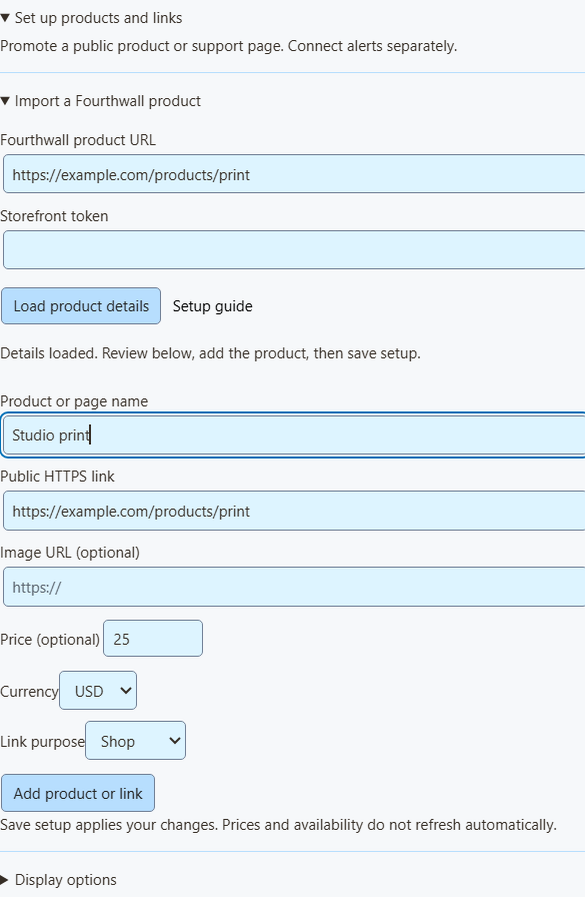
- Dans Fourthwall, accédez à Paramètres → Pour les développeurs (Settings → For Developers) et créez un Token Storefront. N'utilisez pas de clé API d'administration.
- Dans SSN, ouvrez Produits et liens de soutien → Configurer les produits et liens → Importer un produit Fourthwall.
- Collez le lien public du produit et le jeton. Cliquez sur Charger les détails du produit.
- Vérifiez le nom, l'image, le prix et le lien. Le lien doit provenir de la même boutique que le jeton.
- Choisissez un objectif : Shop (Boutique), Gift (Cadeau), Support (Soutien) ou Join (Adhésion).
- Cliquez sur Ajouter un produit ou un lien, activez Produits et liens de soutien, puis cliquez sur Enregistrer la configuration.
Ce que fait l'importation
- Elle charge un produit public et disponible à la fois.
- Le jeton détermine la boutique recherchée. Il est utilisé une fois, puis effacé. Il n'est jamais enregistré ni envoyé aux overlays.
- Si les variantes ou les lots ont des prix différents, le prix reste vide.
- Il s'agit d'un instantané. Les prix, les stocks et les images ne se mettent pas à jour : réimportez ou modifiez-les lorsqu'ils changent.
- Vous pouvez enregistrer jusqu'à 20 produits. Ajouter à nouveau le même produit crée une deuxième copie.
Afficher des produits et des codes QR en direct
Vous pouvez aussi ajouter manuellement n'importe quel lien public (Shopify, Tiltify, Patreon, etc.). Cela ne connecte pas les alertes de paiement.
- Sous Overlay OBS pour, choisissez Produits et liens de soutien.
- Ouvrir Options du lien d’incrustation et choisissez une Vue de l'overlay: Vitrine de produits uniquement, Carte de soutien uniquement, Alertes d'activité uniquement, ou Vitrine et alertes.
- Cliquez sur Copier le lien OBS et ajoutez-le à OBS comme Source navigateur. Commencez avec 800 × 600. Utilisez une source par vue.
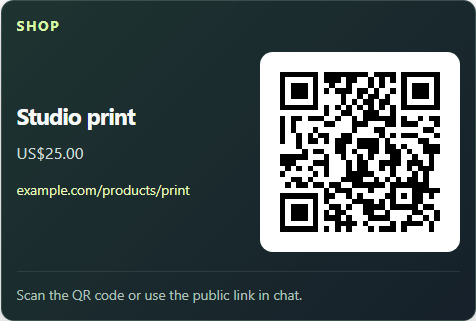
- Dans Options d'affichage, épinglez le premier produit ou faites-les défiler, puis activez Afficher le code QR.
- Scannez le code QR avec votre téléphone dans la disposition finale d'OBS.
Alertes, multi-alerts et Event Flow
- La vitrine affiche l'image du produit. La carte de soutien, plus petite, ne l'affiche pas.
- Les alertes d'activité fonctionnent seules et n'affichent jamais le code QR d'un produit sans rapport.
- Multi-alerts and the activity feed work with the same session, with no product list needed. The Monetization activity view needs the product list turned on for other providers; Patreon pledge alerts display independently.
- Dans Event Flow, le déclencheur Donation couvre toujours les lignes contenant
hasDonation. Utilisez Event Type pour les achats ou les cadeaux finalisés. Consultez la correspondance des événements.
Changez de produit en direct ou partagez un lien unique avec les spectateurs : consultez commandes de produits en direct.
Si rien n’apparaît
| Problème | À essayer |
|---|---|
| Le récepteur est désactivé | For Patreon, turn on Enable Patreon alerts et cliquez sur Enregistrer la configuration. For Fourthwall, Ko-fi and Buy Me a Coffee, turn on contrôle distant de l’extension par API (remote API control of extension). |
| Déconnecté | Gardez SSN ouvert et vérifiez votre connexion internet. Il s'agit de la connexion de SSN, pas de celle du fournisseur. |
| Aucun événement reçu | Vérifiez le fournisseur choisi, l'URL et les paramètres de webhook du fournisseur. |
| Événement ignoré | Les tests, les paiements privés, les événements non pris en charge et les montants invalides sont exclus. |
| Événement reçu, mais aucun overlay | Vérifiez la session, le mot de passe, les filtres, les règles SSN et la visibilité de la source OBS. La plupart des achats ne sont pas des dons. |
| Les alertes s'affichent deux fois | N'envoyez pas le même paiement à la fois par le fournisseur et par un autre service. |
| Échec de l'importation | Vérifiez le lien du produit, le jeton Storefront et que le produit est public et disponible. Vous pouvez toujours le saisir manuellement. |
This is a live alert feed, not an order record. Use your provider's dashboard for payments, refunds, and shipping. Tiltify alerts aren't supported yet.