
1. Подключите аккаунт
Начните с приложения SSN или расширения Chrome. Оставляйте SSN включенным во время трансляции.
- Открыть NinjaBacker. Создайте аккаунт и завершите настройку Stripe для приема платежей.
- В панели NinjaBacker откройте Social Stream Ninja и скопируйте Private Tip ID.
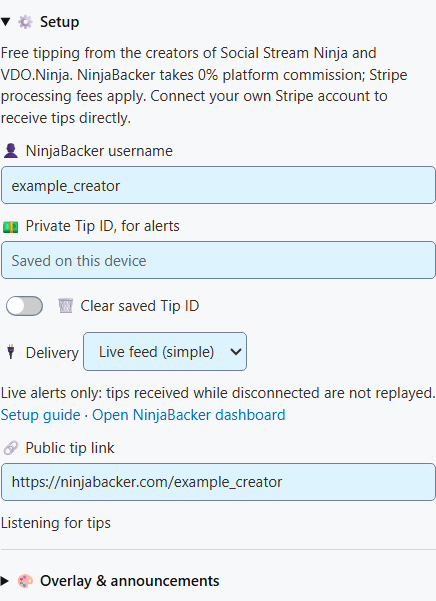
- В SSN откройте Деньги > Магазины и поддержка > Подключенные платформы > Пожертвования NinjaBacker > Настройка. Введите имя пользователя и личный Tip ID.
- Оставьте Доставка в режиме Прямой поток (простой), включите пожертвования NinjaBacker и нажмите Сохранить настройки.
Если раздел подключенных платформ скрыт, переключите SSN в полный режим.
Прямому потоку не нужен вебхук. Он показывает новые чаевые при подключении, но не воспроизводит чаевые, полученные при выключенном SSN.
2. По желанию: настройте вебхук
Выберите Надежный вебхук, чтобы хранить чаевые в очереди до семи дней, пока SSN выключен.
- В NinjaBacker откройте Webhook. В разделе Webhook Signature Secret нажмите Generate и скопируйте секрет. Если секрет уже используется, скопируйте его.
- В настройке NinjaBacker в SSN выберите Надежный вебхук, вставьте секрет подписи и нажмите Сохранить настройки.
- Нажмите Копировать URL получателя в SSN. Вставьте адрес в поле Webhook URL в NinjaBacker и нажмите Save.
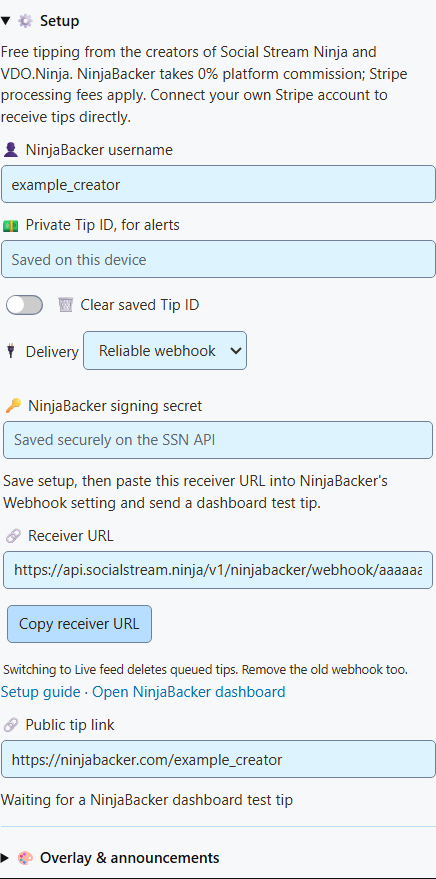
URL получателя начинается с:
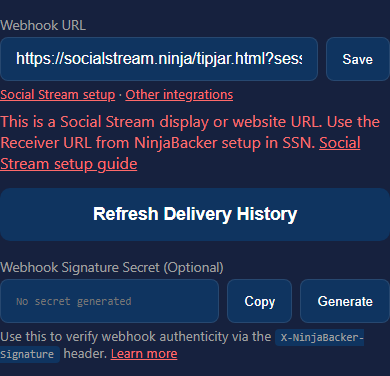
https://api.socialstream.ninja/v1/ninjabacker/webhook/...URL Tip Jar, панели чата и других виджетов предназначены для OBS. Они не могут принимать запросы вебхуков.
Вернуться к прямому потоку
Переключение удаляет чаевые из очереди получателя SSN. Также очистите старое поле Webhook URL в NinjaBacker и сохраните.
3. Добавьте виджет в OBS
- Для оповещений выберите Пожертвования NinjaBacker в поле Оверлей OBS для в разделе Магазины и поддержка. Скопируйте ссылку оверлея.
- Для накопительной цели откройте Деньги > Tip Jar и индикатор цели. Выберите стиль и цель, затем скопируйте ссылку.
- В OBS добавьте источник Браузер и вставьте ссылку виджета. SSN и виджет должны использовать одну сессию.
Стили Tip Jar и настройки цели
Делитесь публичной страницей чаевых NinjaBacker со зрителями. Ссылки оверлеев вставляйте в OBS, а URL получателя в поле вебхука.
4. Проверьте настройку
Откройте оверлей оповещений NinjaBacker в SSN. В NinjaBacker откройте Testing и нажмите Send Test Tip. В этом оверлее должно появиться тестовое оповещение.
Тестовые чаевые не добавляют деньги в Tip Jar, не отображаются как платные пожертвования в чате и не запускают платные награды.
Нет тестового оповещения?
Оставьте SSN включенным и включите пожертвования NinjaBacker. Имя пользователя и Tip ID должны относиться к одному аккаунту. Для вебхуков обновите Delivery History в NinjaBacker и проверьте URL получателя и секрет подписи.
HTTP 405 или ошибка URL виджета?
Скопируйте URL получателя из настройки Надежный вебхук в SSN, сохраните его в NinjaBacker и отправьте новые тестовые чаевые. Сохранение нового URL прекращает повторные отправки на старый адрес.
Чаевые видны в чате, но не в цели?
Проверьте сессию Tip Jar и фильтры источника, типа пожертвования и платных событий. Для сумм чаевых используйте денежную цель. Возвраты не вычитаются из оповещений или целей SSN.