Social Stream NinjaSocial Stream Ninja
Узнайте, как настроить Social Stream Ninja под себя и использовать все его возможности
Один идентификатор сеанса связывает все компоненты: используйте одинаковый ?session= в URL док-панели и оверлея.
Воспользуйтесь поиском или откройте категорию. Если нужен только чат на экране, начните с OBS.
Подходящие руководства не найдены.
Перед использованием Social Stream Ninja его нужно установить. Расширение браузера можно установить несколькими способами:
Подробные инструкции по установке находятся на Страница загрузки.
После установки выполните следующие действия для начала работы с Social Stream Ninja:
Примечание: При использовании расширения браузера лучше оставлять окна чата видимыми, не сворачивая их.
Social Stream Ninja работает с более чем 100 платформами. Вот как подключить самые популярные:
Панель управления и оверлей можно настроить параметрами URL. Несколько примеров:
&darkmode — включает тёмную тему панели управления&scale=2 — удваивает размер и разрешение всех элементов&hidesource — скрывает значки платформ (YouTube, Twitch и других)&compact — убирает промежуток между именем и сообщением&inline — размещает сообщение рядом с именем, сохраняя обычные интервалы&autoshow — автоматически выводит сообщения по мере появления (около двух за три секунды)
&showtime=20000 — автоматически скрывает выбранные сообщения через 20 секунд&showsource — показывает значки платформ рядом с именами пользователей&fade — выбранные сообщения плавно проявляются вместо мгновенного появления&swipe — выбранные сообщения выезжают слева¢er — размещает выбранные сообщения в центре экрана
Для удобного управления URL попробуйте наш Редактор параметров URL.
Внешний вид можно настроить с помощью CSS несколькими способами:
В OBS можно добавить собственный CSS к источнику «Браузер»:
body { background-color: rgba(0, 0, 0, 0); margin: 0px auto; overflow: hidden; }

:root {
    --comment-color: #090;
    --comment-bg-color: #DDD;
    --comment-border-radius: 10px;
    --comment-font-size: 30px;
    --author-border-radius: 10px;
    --author-bg-color: #FF0000;
    --author-avatar-border-color: #FF0000;
    --author-font-size: 32px;
    --author-color: blue;
    --font-family: "Arial", sans-serif;
}

.hl-name {
    padding: 2px 10px !important;
}
Добавьте CSS прямо через меню расширения:
Выберите готовый шаблон со встроенным CSS:
YOURSESSIONID в URL шаблона своим идентификатором сеансаПример: https://socialstream.ninja/themes/pretty.html?session=YOURSESSIONID
Для цветов имён нужны две настройки: общий источник цвета в разделе Сообщение — оформление и переключатель отображения в док-панели в разделе Сообщение — видимость.
Откройте руководство по цветам имён в чате со снимками экрана, вариантами цветов, решениями проблем и примерами CSS.
Используйте свои шрифты в dock.html или featured.html без зависимости от Google Fonts или системных шрифтов.
@font-face.&css=, &b64css=, &font=, или &googlefont=.Откройте руководство по самостоятельному размещению шрифтов с пошаговыми инструкциями по размещению и примерами CSS.
Social Stream Ninja может читать сообщения чата вслух с помощью синтеза речи:
&speech=en-US к URL featured.html или dock.html&pipervoice=pt_BR-faber-medium или eSpeak &espeakvoice=pt-br, а для испанского можно использовать Piper &pipervoice=es_ES-davefx-medium или eSpeak &espeakvoice=es.&pitch=1&volume=1&rate=1&ttsprovider=kokoro&ttsprovider=piper&espeakvoice=pt-br и испанский &espeakvoice=es&ttsprovider=kitten&ttsprovider=openai&openaiendpoint=http://localhost:8880/v1/audio/speechХотите работать локально и приватно? См. Руководство по локальному ИИ-озвучиванию для подробных инструкций, включая собственный сервер и захват звука в OBS.
Social Stream Ninja использует ИИ несколькими способами. Сначала выберите задачу, а затем провайдера.
chatgpt.com вкладку без API-ключа.Настройте порядок появления сообщений в оверлее:
Захватывайте события трансляции помимо чата: новых подписчиков, платные подписки, рейды и пожертвования с ваших платформ.
Примечание: События с пожертвованиями (Super Chat, Bits, чаевые) передаются автоматически независимо от этого переключателя. Он в основном отвечает за оповещения о новых и платных подписчиках.
Полный список данных и полей событий приведён в Справочник событий .
Показывайте прогресс Twitch Hype Train и Treasure Train в OBS в виде верхней полосы в стиле Twitch.
Выделяйте новых участников чата, добавляйте необязательный значок листочка или звуковой сигнал док-панели только для первого сообщения.
Редактор Event Flow — мощная система автоматизации на основе узлов для создания собственных процессов. Этот уровень расширенной автоматизации позволяет задавать свою логику маршрутизации.
Чтобы работали звук, медиаоверлеи и действия OBS, добавьте страницу Flow Actions как источник «Браузер» в OBS:
Важно: Современные действия Relay Chat автоматически пропускают распознанные возвращённые копии сообщений. Используйте Reflection Filter («Фильтр отражений») для управления показом захваченных копий сообщений в док-панели и оверлеях. См. пошаговое руководство по ретрансляции чата для настройки. Подробная документация находится в Руководство по Event Flow. Для звуков или медиа наград Kick используйте Руководство по баллам канала и наградам Kick.
Управляйте Social Stream Ninja напрямую через Stream Deck, MIDI-контроллеры или горячие клавиши.
Совет: MIDI удобен для управления трансляцией без рук. Используйте педаль для запуска оповещений или ручку регулятора для изменения громкости.
Создавайте интерактивные команды бота и автоматические ответы для чата.
!joke — отправляет случайную шутку в духе гиковского папы!hi — автоматически приветствует зрителей!cycle — позволяет зрителям переключать сцены OBS (с разрешения)Для более сложных команд используйте редактор Event Flow:
Требования: Автоответы лучше всего работают в браузерах на Chromium. Окна чата должны оставаться видимыми, а у вас должно быть разрешение на отправку сообщений на платформе.
Подключайте внешние платформы пожертвований, чтобы показывать чаевые и покупки в оверлее трансляции.
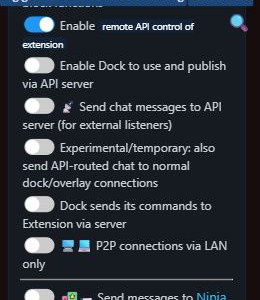
Global settings and tools → Mechanics, включите удалённое управление расширением через API&server, &server2, или &server3 для вебхуков пожертвованийНормализованные данные пожертвования передаются в чат, оповещения, Event Flow, копилку и индикатор цели.
| Платформа | URL вебхука | Тип события |
|---|---|---|
| Stripe | https://io.socialstream.ninja/{sessionID}/stripe |
checkout.session.completed |
| Ko-Fi | https://io.socialstream.ninja/{sessionID}/kofi |
Публичные чаевые, подписки, заказы магазина и индивидуальные заказы |
| Buy Me A Coffee | https://io.socialstream.ninja/{sessionID}/bmac |
Чаевые, подписки, заказы магазина, индивидуальные заказы и финансирование списка желаний |
| Fourthwall | https://io.socialstream.ninja/{sessionID}/fourthwall |
Заказы, подарки, пожертвования и новые подписки |
https://io.socialstream.ninja/YOUR_SESSION_ID/stripecheckout.session.completedПроверка: Используйте тестовый режим Stripe с картой 4242 4242 4242 4242, любой будущий срок действия и любой CVC.
Используйте иллюстрированное руководство по настройке для Fourthwall, Ko-fi и Buy Me a Coffee, включая статус приёмника, изолированный предпросмотр и импорт товаров.
Данные чата также можно экспортировать во внешние сервисы:
Решения частых проблем с расширением браузера

Сообщения перестают появляться, когда окна браузера уходят в фон или сворачиваются. Это происходит потому, что браузеры замедляют фоновые вкладки для экономии ресурсов.
chrome://flags/#enable-throttle-display-none-and-visibility-hidden-cross-origin-iframeschrome://flags/#calculate-native-win-occlusionchrome://settings/performance
При использовании команд бота или автоответов появляется синяя полоса отладки либо автоматические ответы не работают.
Присоединяйтесь к нашему серверу сообщества в Discord, где разработчик и другие пользователи помогут разобраться с проблемами.