
1. Konto verbinden
Beginne hier mit der SSN-Desktop-App oder Chrome-Erweiterung. Lass SSN während des Streams eingeschaltet.
- NinjaBacker öffnen. Erstelle dein Konto und schließe die Stripe-Einrichtung ab, um Zahlungen anzunehmen.
- Öffne im NinjaBacker-Dashboard Social Stream Ninja und kopiere deine Private Tip ID.
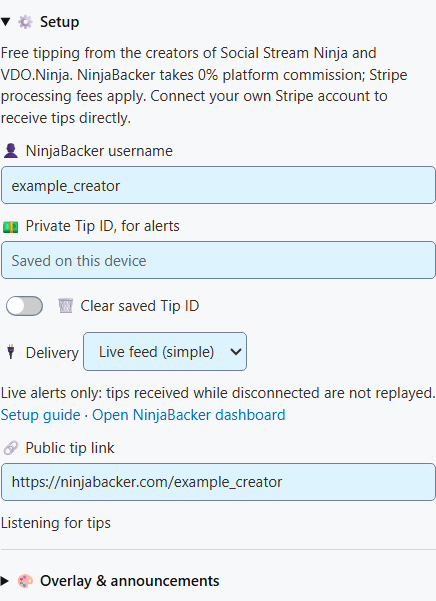
- Öffne in SSN Geld > Shops und Unterstützung > Verbundene Plattformen > NinjaBacker-Spenden > Einrichtung. Gib deinen Benutzernamen und deine private Tip ID ein.
- Lass Zustellung auf Live-Feed (einfach), aktiviere NinjaBacker-Spenden und klicke auf Einrichtung speichern.
Falls Verbundene Plattformen ausgeblendet ist, wechsle in SSN zum vollständigen Modus.
Der Live-Feed benötigt keinen Webhook. Er zeigt neue Trinkgelder während der Verbindung; bei ausgeschaltetem SSN eingegangene Trinkgelder werden nicht nachgeliefert.
2. Optional: Webhook verwenden
Wähle Zuverlässiger Webhook, um Trinkgelder bei ausgeschaltetem SSN bis zu sieben Tage zwischenzuspeichern.
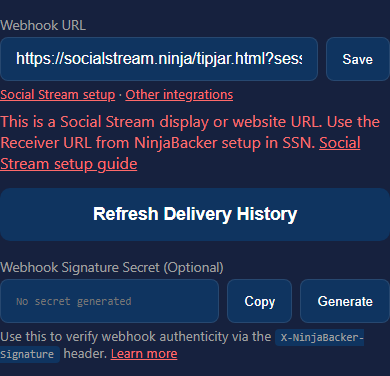
- Öffne in NinjaBacker Webhook. Klicke unter Webhook Signature Secret auf Generate und kopiere den Schlüssel. Falls du bereits einen verwendest, kopiere diesen.
- Wähle in der NinjaBacker-Einrichtung von SSN Zuverlässiger Webhook, füge den Signaturschlüssel ein und klicke auf Einrichtung speichern.
- Klicke in SSN auf Empfänger-URL kopieren. Füge sie in NinjaBacker unter Webhook URL ein und klicke auf Save.
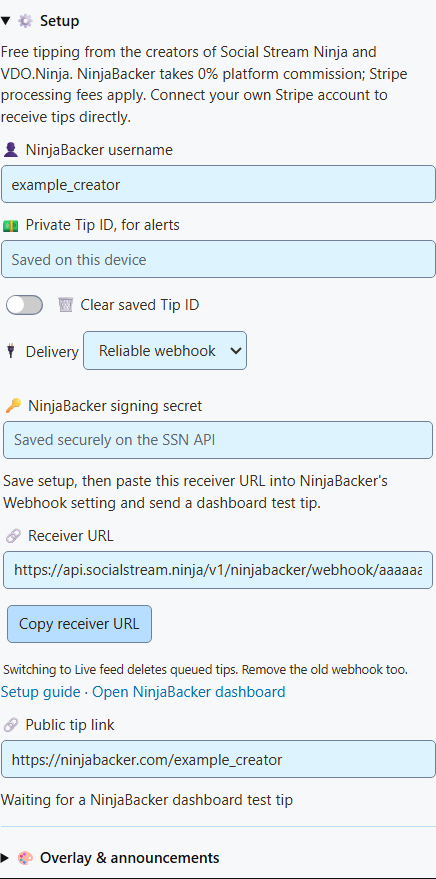
Die Empfänger-URL beginnt mit:
https://api.socialstream.ninja/v1/ninjabacker/webhook/...URLs von Tip Jar, Chat-Dock und anderen Anzeigen gehören in OBS. Sie können keine Webhook-Anfragen empfangen.
Zum Live-Feed zurückwechseln
Beim Wechsel werden wartende Trinkgelder im SSN-Empfänger gelöscht. Leere und speichere auch die alte Webhook URL in NinjaBacker.
3. Anzeige zu OBS hinzufügen
- Wähle für Alarme NinjaBacker-Spenden unter OBS-Overlay für in Shops und Unterstützung. Kopiere den Overlay-Link.
- Öffne für ein fortlaufendes Ziel Geld > Tip Jar und Zielanzeige. Wähle Stil und Ziel und kopiere den Link.
- Füge in OBS eine Browser-Quelle hinzu und füge den Anzeigelink ein. Verwende für SSN und die Anzeige dieselbe Sitzung.
Tip-Jar-Stile und Zieleinstellungen
Teile deine öffentliche NinjaBacker-Trinkgeldseite mit Zuschauern. Overlay-Links gehören in OBS, Empfänger-URLs ins Webhook-Feld.
4. Einrichtung prüfen
Öffne das NinjaBacker-Alarm-Overlay von SSN. Öffne in NinjaBacker Testing und klicke auf Send Test Tip. In diesem Overlay sollte ein Testalarm erscheinen.
Test-Trinkgelder erhöhen den Tip-Jar-Geldbetrag nicht, erscheinen nicht als bezahlte Chat-Spenden und lösen keine bezahlten Belohnungen aus.
Kein Testalarm?
Lass SSN eingeschaltet und NinjaBacker-Spenden aktiviert. Prüfe, ob Benutzername und Tip ID zum selben Konto gehören. Aktualisiere für Webhooks Delivery History in NinjaBacker und prüfe Empfänger-URL und Signaturschlüssel.
HTTP 405 oder Fehler bei der Anzeige-URL?
Kopiere die Empfänger-URL aus der Einrichtung Zuverlässiger Webhook in SSN, speichere sie in NinjaBacker und sende ein neues Test-Trinkgeld. Eine neue URL beendet Wiederholungsversuche an das alte Ziel.
Trinkgelder erscheinen im Chat, aber nicht im Ziel?
Prüfe die Tip-Jar-Sitzung sowie die Filter für Quelle, Spendenart und bezahlte Ereignisse. Verwende ein Geldziel für Trinkgeldbeträge. Rückerstattungen werden nicht von SSN-Alarmen oder Zielen abgezogen.