 Social Stream NinjaSocial Stream Ninja
اختر أبسط مسار لالتقاط الدردشة قبل فتح OBS.
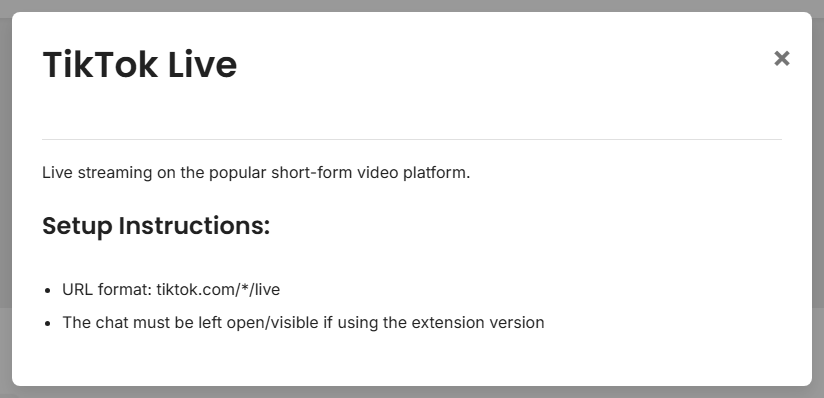
ابحث عن منصتك أولًا. انقر عليها واقرأ ملاحظة الإعداد القصيرة قبل تجربة طريقة أصعب.
ابدأ هنا مع YouTube وTwitch وFacebook وDiscord وSlack وWhatsApp ومعظم المصادر التي تعمل في المتصفح.
للاطلاع على الملاحظات الخاصة بكل منصة، راجع المواقع المدعومة.
إعداد سطح المكتب: دليل التطبيق المستقل.
صفحات المصادر أمر طبيعي. تعني فقط أن Social Stream يحتاج إلى صفحة خاصة لتلك المنصة.
| الحالة | استخدم |
|---|---|
| موقع دردشة مدعوم عادي | إضافة المتصفح |
| الموقع يطلب فتح دردشة منبثقة | نافذة منبثقة أو للدردشة فقط |
| علامة تبويب المتصفح المخفية تتوقف عن التحديث | التطبيق المكتبي |
| الإعداد يطلب غرفة أو قناة أو رمزًا | صفحة مصدر |
| أتمتة مخصصة أو بيانات واردة | الأوامر/API أو مصدر مخصص |
عند الشك، ابدأ بأسهل صف يطابق حالتك. يمكنك تغيير الطريقة لاحقًا.