プラットフォーム設定の選択

OBSを開く前に、最も簡単な取得方法を選びます。

対応サイトのページから始める

まず自分のプラットフォームを検索してください。難しい方法を試す前に、クリックして短い設定説明を読みましょう。
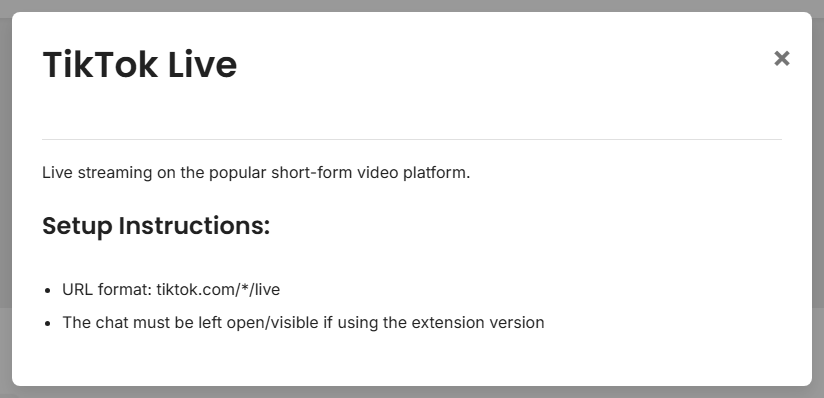
TikTok LiveのURL形式と、チャットを表示する注意書きがある対応サイトの設定ポップアップ
各プラットフォームの説明では、通常のライブページ、ポップアウトチャット、ソースページなど、最も簡単に開けるものを案内しています。

通常のブラウザー拡張機能を使う場合

  • 通常のブラウザーでプラットフォームが動作する場合。
  • 適切なアカウントですでにサインインしている場合。
  • 対応サイトのページに、サイトまたはポップアウトチャットを開くよう書かれている場合。

YouTube、Twitch、Facebook、Discord、Slack、WhatsApp、その他多くのブラウザーソースは、ここから始めてください。

ポップアウトやチャット専用ウィンドウを使う場合

  • プラットフォームに、別のポップアウトチャットURLがある場合。
  • 通常の配信ページが重い、または不安定な場合。
  • チャットだけを表示する小さなウィンドウが欲しい場合。

プラットフォーム別の詳しい注意事項: 対応サイト.

デスクトップアプリを使う場合

  • ブラウザーのタブが非表示になったり、処理を抑制されたり、破棄されたりする場合。
  • アプリ内でソースウィンドウを管理したい場合。
  • 一部のTikTokモードなど、アプリ固有の連携を使う場合。

デスクトップの設定: 単体アプリのガイド.

ソースページを使う場合

  • Social Stream専用のソースURLが必要なプラットフォームの場合。
  • 設定でチャンネル、ルーム、トークン、サインインを求められる場合。
  • 通常のブラウザータブから取得しないプラットフォームの場合。

ソースページを使うのは通常の方法です。そのプラットフォームに専用のページが必要だという意味です。

簡単な選び方

状況使う項目:
標準的な対応チャットサイトブラウザ拡張機能
サイトの説明にチャットをポップアウトするとあるポップアウト/チャット専用ウィンドウ
非表示のブラウザータブが更新されなくなるデスクトップアプリ
設定でルーム/チャンネル/トークンを求められるソースページ
独自の自動化や受信データコマンド/API、またはカスタムソース

迷ったら、当てはまる最も簡単な方法から始めてください。後から方法を切り替えられます。
