ตัวช่วยเลือกการตั้งค่าแพลตฟอร์ม

เลือกวิธีเก็บข้อมูลที่ง่ายที่สุดก่อนเปิด OBS

เริ่มจากหน้าเว็บไซต์ที่รองรับ

ค้นหาแพลตฟอร์มก่อน คลิกและอ่านหมายเหตุตั้งค่าสั้น ๆ ก่อนลองวิธีที่ยากกว่า
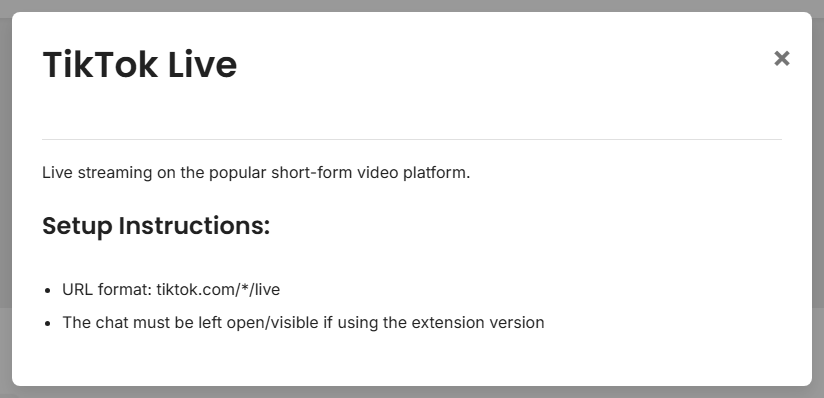
ป๊อปอัปตั้งค่า TikTok Live ในเว็บไซต์ที่รองรับ แสดงรูปแบบ URL และหมายเหตุให้แชตมองเห็นได้
หมายเหตุแต่ละแพลตฟอร์มบอกสิ่งที่เปิดได้ง่ายที่สุด เช่น หน้าถ่ายทอดสดปกติ แชตแยก หรือหน้าแหล่งข้อมูล

ใช้ส่วนขยายเบราว์เซอร์ปกติเมื่อ

  • แพลตฟอร์มทำงานในเบราว์เซอร์ปกติของคุณ
  • คุณลงชื่อเข้าใช้บัญชีที่ถูกต้องไว้แล้ว
  • หน้าเว็บไซต์ที่รองรับระบุให้เปิดเว็บไซต์หรือเปิดแชตแยก

เริ่มที่นี่สำหรับ YouTube, Twitch, Facebook, Discord, Slack, WhatsApp และแหล่งข้อมูลส่วนใหญ่ที่ใช้เบราว์เซอร์

ใช้หน้าต่างแยกหรือเฉพาะแชตเมื่อ

  • แพลตฟอร์มมี URL แชตแยกต่างหาก
  • หน้าสตรีมปกติหนักหรือทำงานไม่เสถียร
  • คุณต้องการหน้าต่างเล็กที่แสดงเฉพาะแชต

ดูรายละเอียดเฉพาะของแต่ละแพลตฟอร์มได้ที่ เว็บไซต์ที่รองรับ.

ใช้แอปเดสก์ท็อปเมื่อ

  • แท็บเบราว์เซอร์ถูกซ่อน ลดการทำงาน หรือทิ้งออกจากหน่วยความจำ
  • คุณต้องการให้แอปจัดการหน้าต่างแหล่งข้อมูล
  • คุณใช้การเชื่อมต่อเฉพาะแอป เช่น โหมด TikTok บางแบบ

การตั้งค่าเดสก์ท็อป: คู่มือแอปแบบแยก.

ใช้หน้าแหล่งข้อมูลเมื่อ

  • แพลตฟอร์มต้องใช้ URL แหล่งข้อมูล Social Stream โดยเฉพาะ
  • การตั้งค่าขอช่อง ห้อง โทเคน หรือขั้นตอนลงชื่อเข้าใช้
  • แพลตฟอร์มไม่ใช้การเก็บข้อมูลจากแท็บเบราว์เซอร์ปกติ

หน้าแหล่งข้อมูลเป็นเรื่องปกติ หมายความเพียงว่า Social Stream ต้องใช้หน้าพิเศษสำหรับแพลตฟอร์มนั้น

ตัดสินใจอย่างรวดเร็ว

สถานการณ์ใช้
เว็บไซต์แชตที่รองรับตามปกติส่วนขยายเบราว์เซอร์
เว็บไซต์ระบุให้เปิดแชตแยกหน้าต่างแยก/เฉพาะแชต
แท็บเบราว์เซอร์ที่ซ่อนหยุดอัปเดตแอปเดสก์ท็อป
การตั้งค่าขอห้อง/ช่อง/โทเคนหน้าแหล่งข้อมูล
ระบบอัตโนมัติกำหนดเองหรือข้อมูลขาเข้าคำสั่ง/API หรือแหล่งข้อมูลกำหนดเอง

หากไม่แน่ใจ ให้เริ่มจากแถวที่ตรงและง่ายที่สุด คุณเปลี่ยนวิธีภายหลังได้
