從支援的網站頁面開始
先搜尋您的平台。點按並閱讀簡短設定說明,再考慮更複雜的方法。
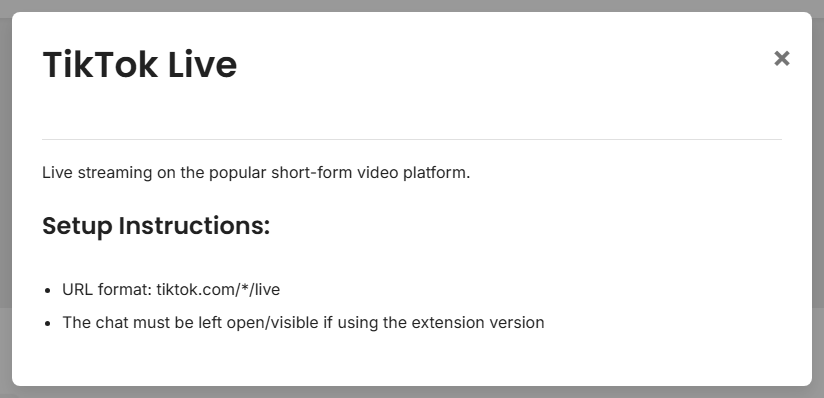 各平台說明會告訴您最簡單的開啟方式,例如一般直播頁面、彈出聊天或來源頁面。
適合使用一般瀏覽器擴充功能的情況
- 平台在一般瀏覽器中可用。
- 您已登入正確的帳號。
- 支援的網站頁面要求開啟網站或彈出聊天。
YouTube、Twitch、Facebook、Discord、Slack、WhatsApp 與大多數瀏覽器來源從這裡開始。
適合使用彈出或僅聊天視窗的情況
- 平台具有獨立的彈出聊天 URL。
- 一般直播頁面負擔較重或不可靠。
- 您希望使用只顯示聊天的小視窗。
有關平台的具體說明,請參閱 支援的網站.
適合使用桌面應用程式的情況
- 瀏覽器分頁被隱藏、節流或捨棄。
- 您希望在應用程式內部管理來源視窗。
- 您正在使用應用程式專用整合,例如某些 TikTok 模式。
桌面設定: 獨立應用程式指南.
適合使用來源頁面的情況
- 平台需要專用的 Social Stream 來源 URL。
- 設定要求頻道、房間、權杖或登入步驟。
- 無法從一般瀏覽器分頁擷取該平台。
來源頁面是正常的。它只是表示 Social Stream 對該平台需要使用專用頁面。
快速選擇
| 情況 | 使用 |
|---|
| 標準受支援聊天網站 | 瀏覽器擴充功能 |
| 網站要求彈出聊天 | 彈出/僅聊天視窗 |
| 隱藏的瀏覽器分頁停止更新 | 桌面應用程式 |
| 設定要求房間/頻道/權杖 | 來源頁面 |
| 自訂自動化或傳入資料 | 命令/API 或自訂來源 |
不確定時,先從符合情況的最簡單選項開始。以後可以切換方法。
