플랫폼 설정 선택기

OBS를 열기 전에 가장 간단한 캡처 방식을 선택하세요.

지원 사이트 페이지부터 시작

먼저 플랫폼을 검색하세요. 더 어려운 방법을 시도하기 전에 클릭하여 짧은 설정 안내를 읽으세요.
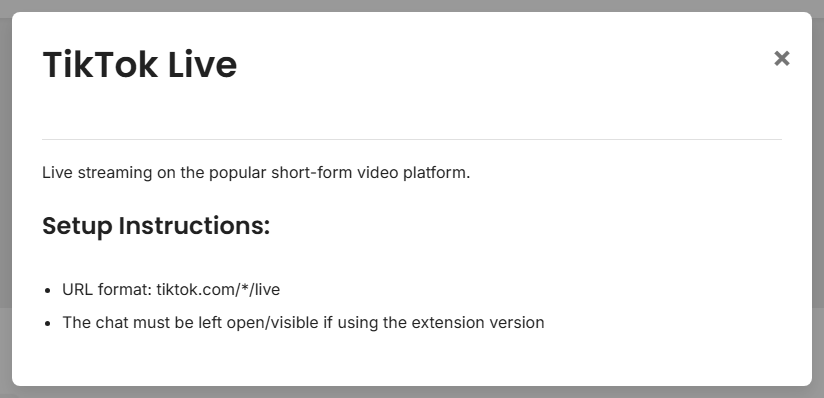
URL 형식과 채팅 표시 안내가 있는 지원 사이트의 TikTok Live 설정 팝업
각 플랫폼 안내에는 일반 라이브 페이지, 팝아웃 채팅, 소스 페이지 등 가장 간단하게 열 수 있는 항목이 나와 있습니다.

일반 브라우저 확장 프로그램을 사용할 때

  • 플랫폼이 일반 브라우저에서 작동하는 경우.
  • 이미 올바른 계정으로 로그인한 경우.
  • 지원 사이트 페이지에서 사이트를 열거나 채팅을 팝아웃하라고 안내하는 경우.

YouTube, Twitch, Facebook, Discord, Slack, WhatsApp 및 대부분의 브라우저 기반 소스는 여기서 시작하세요.

팝아웃 또는 채팅 전용 창을 사용할 때

  • 플랫폼에 별도의 팝아웃 채팅 URL이 있는 경우.
  • 일반 방송 페이지가 무겁거나 불안정한 경우.
  • 채팅만 표시하는 작은 창이 필요한 경우.

플랫폼별 자세한 안내는 다음을 참고하세요: 지원 사이트.

데스크톱 앱을 사용할 때

  • 브라우저 탭이 숨겨지거나 성능이 제한되거나 메모리에서 해제되는 경우.
  • 앱 안에서 소스 창을 관리하려는 경우.
  • 일부 TikTok 모드처럼 앱 전용 통합을 사용하는 경우.

데스크톱 설정: 독립 실행형 앱 가이드.

소스 페이지를 사용할 때

  • 플랫폼에 전용 Social Stream 소스 URL이 필요한 경우.
  • 설정에서 채널, 방, 토큰 또는 로그인을 요청하는 경우.
  • 일반 브라우저 탭에서 플랫폼을 캡처할 수 없는 경우.

소스 페이지는 정상적인 방식입니다. 해당 플랫폼에 Social Stream 전용 페이지가 필요하다는 뜻입니다.

빠른 선택

상황사용:
일반 지원 채팅 사이트브라우저 확장 프로그램
사이트에서 채팅 팝아웃을 안내함팝아웃/채팅 전용 창
숨겨진 브라우저 탭의 업데이트가 멈춤데스크톱 앱
설정에서 방/채널/토큰을 요청함소스 페이지
사용자 지정 자동화 또는 수신 데이터명령/API 또는 사용자 지정 소스

잘 모르겠다면 해당하는 항목 중 가장 쉬운 방법부터 시작하세요. 나중에 방식을 바꿀 수 있습니다.
