
طريقتان للاستخدام
تحدث إلى الذكاء الاصطناعي بصوت مسموع على cohost.html. يرد عليك ويمكنه مناقشة الدردشة عندما تطلب ذلك.
انقر بزر الفأرة الأيمن على رسالة دردشة في Dock. تقرؤها الصورة الرمزية، أو تصوغ إجابة أو مزاحاً خفيفاً توافق عليه أولاً.
يعرض كلاهما صورة رمزية وفقاعة كلام في OBS باستخدام تراكب مسرح الذكاء الاصطناعي, cohost-overlay.html.
المضيف المشارك الصوتي في 8 خطوات
يستخدم هذا OpenAI Realtime، لذا ستحتاج إلى مفتاح OpenAI API. الخيارات الأخرى هي أدناه.
- في نافذة Social Stream المنبثقة، اختر ChatGPT API، والصق مفتاح API لمشروع OpenAI، ثم انقر اختبار روبوت الدردشة المحدد (Test selected chat bot).
- افتح
cohost.htmlمن النافذة المنبثقة. حافظ على خصوصية الرابط. - اختر OpenAI Realtime.
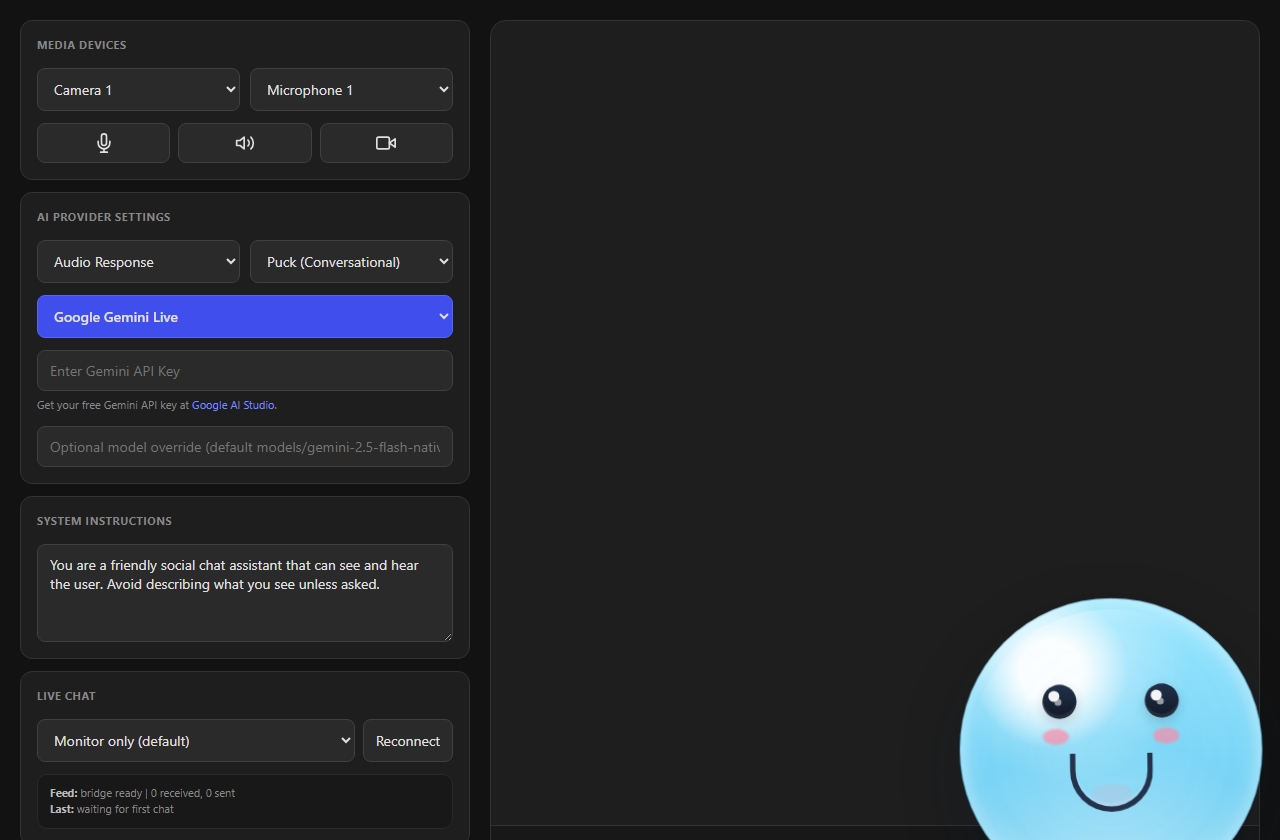
- اختر الميكروفون الذي تتحدث فيه. أبقِ الاستجابة الصوتية (Audio Response) محدداً.
- اضغط بدء المقدّم المشارك (Start Co-host).
- اترك الدردشة المباشرة على السياق فقط (Context only). اسأل «ماذا تقول الدردشة؟» في أي وقت.
- في OBS، التقط الصوت من صفحة المضيف المشارك أو التطبيق. صوت الذكاء الاصطناعي يُشغّل هناك فقط.
- أضف
cohost-overlay.html?session=YOUR_SESSION_IDإلى OBS كمصدر متصفح لعرض الصورة الرمزية وفقاعة الكلام.
المزيد عن OpenAI Realtime
- تُحتسب التكلفة على حساب OpenAI API الخاص بك. وهو منفصل عن chatgpt.com ولا ينضم إلى محادثة في موقع ChatGPT أو تطبيقه.
- يبقى مفتاحك القياسي في Social Stream. تحصل صفحة المضيف المشارك على تصريح قصير العمر فقط.
- لا تحتاج إلى تفعيل خيار بوت الدردشة الخاص لهذا.
- الحد الأقصى للردود هو 512 رمزاً للإخراج. التشخيصات يوضح إجمالي استخدام الرموز وسرعة بدء الردود.
- إذا تحدثت أثناء كلامه، يتوقف ويتخلص من الصوت الذي لم يُشغّل بعد.
- يحتفظ بما يصل إلى 20 رسالة حديثة لمدة أقصاها 90 ثانية، بما فيها معلومات التبرعات والعضويات والمشرفين والأحداث والقنوات، ثم ينساها.
- يعيد الاتصال تلقائياً عند الانقطاع ويبدأ جلسة جديدة قبل حد OpenAI البالغ 60 دقيقة. تنتقل التعليمات وإعدادات السرعة، لكنه ينسى ما قيل صوتياً.
كيف يستخدم دردشتك
افتح صفحة المضيف المشارك باستخدام session مثل Social Stream، ليتمكن من رؤية دردشتك المباشرة. اختر الطريقة ضمن الدردشة المباشرة.
| إعداد الدردشة المباشرة | ما الذي يفعله |
|---|---|
| السياق فقط - الإجابة عند الطلب (افتراضي) | يتذكر الرسائل الحديثة ويبقى صامتاً حتى تسأله عن الدردشة. |
| نطق الردود على الأسئلة والإشارات | يجيب عن الأسئلة والإشارات صوتياً من تلقاء نفسه. |
| نطق رد على كل رسالة | يجيب عن كل رسالة صوتياً. |
لا ينشر أي منها ردوداً في دردشة YouTube أو Twitch أو Kick. السياق فقط (Context only) يمرّر الدردشة إلى الذكاء الاصطناعي مع OpenAI Realtime فقط. يراقب المزودون الآخرون الدردشة لكن لا يمررونها إلى الذكاء الاصطناعي.
الصوت دون OpenAI
| أين تشغّله | كيف يسمعك |
|---|---|
| تطبيق SSN لسطح المكتب | Whisper على جهازك. ينزّل نحو 42 ميغابايت عند الاستخدام الأول، ثم يعمل دون اتصال. |
| Chrome (رابط الإضافة) | التعرف على الكلام في Chrome. قد يحتاج إلى الإنترنت. |
| متصفحات أخرى | قد لا يعمل الصوت. قد تظل الكتابة والدردشة المباشرة والكاميرا أو الشاشة وردود الذكاء الاصطناعي تعمل. |
للتحقق من أنه يسمعك، افتح التشخيصات. ينبغي أن يعرض جارٍ الاستماع (Desktop Whisper) أو جارٍ الاستماع (OpenAI WebRTC)، وينبغي أن تظهر كلماتك تحت ما تم سماعه (Heard).
ذكاء اصطناعي مجاني للاختبار
- افتح بوتات الدردشة وخدمات الذكاء الاصطناعي ← إعداد مزود خدمة النموذج اللغوي.
- اختر SSN Hosted Trial LLM (تجريبي).
- اترك عنوان الخدمة والرمز والنموذج فارغة.
هو مجاني طوال مدة التجربة وقد يُعطّل أو يُقيّد معدله. للاستخدام الطويل، أضف رمزك الخاص أو استخدم ذكاء اصطناعياً محلياً.
أزرار Dock في 5 خطوات
- افتح لوحة Dock:
dock.html?session=YOUR_SESSION_ID. - أضف تراكب المسرح إلى OBS:
cohost-overlay.html?session=YOUR_SESSION_ID. أضف&ttsإذا أردت أن ينطق. - أعدّ مزود ذكاء اصطناعي في النافذة المنبثقة. لاختبار سريع، استخدم SSN Hosted Trial LLM.
- فعّل بوتات الدردشة وخدمات الذكاء الاصطناعي ← بوت الدردشة - الواجهة الخاصة ← تفعيل خيار بوت الدردشة الخاص.
- انقر بزر الفأرة الأيمن على رسالة في Dock واختر المقدّم المشارك (Co-host).
| الزر | ما الذي يفعله | يتطلب |
|---|---|---|
| القراءة عبر المقدّم المشارك (Read on Co-host) | تقرأ الصورة الرمزية الرسالة. | تراكب المسرح متصل. لا يلزم ذكاء اصطناعي. |
| إجابة (Answer) | يكتب إجابة قصيرة لموافقتك. | بوت الدردشة الخاص مفعّل، مع مزود ذكاء اصطناعي. |
| مزاح خفيف (Light Roast) | يكتب مزاحاً خفيفاً وقصيراً مناسباً للعائلة لموافقتك. | بوت الدردشة الخاص مفعّل، مع مزود ذكاء اصطناعي. |
| نطق (Speak) | يرسل المسودة التي وافقت عليها إلى التراكب. | مسودة. |
| نسخ | ينسخ المسودة دون إرسالها. | مسودة. |
لا تُنطق مسودات الذكاء الاصطناعي حتى تنقر نطق (Speak). تتم الموافقة في لوحة Dock بعيداً عن البث.
لا تعمل قائمة زر الفأرة الأيمن من لوحة المفاتيح حتى الآن. يمكن لمستخدمي لوحة المفاتيح الكتابة أو التحدث على cohost.html بدلاً من ذلك.
السرعة والجودة والتكلفة (OpenAI)
| الإعداد | أسرع وأقل تكلفة | أكثر قدرة، أبطأ |
|---|---|---|
| النموذج | مصغّر | جودة كاملة (تكلفة أعلى) |
| جهد الاستدلال | أدنى أو منخفض | عالٍ أو عالٍ جداً (تكلفة أعلى) |
| سرعة تبادل الأدوار | سريع: ينتظر نحو ثانيتين بعد توقفك. قد يقاطعك عند توقف قصير. | متوازن: نحو 4 ثوانٍ. متأنٍ: نحو 8 ثوانٍ. |
تسري تغييرات الاستدلال حتى أثناء الاتصال. التشخيصات يوضح المدة حتى بدء الردود. قد يظل ذلك متغيراً بحسب الشبكة وحِمل OpenAI.
السماح له بالتحكم في البث
يمكن للمضيف المشارك تشغيل Spotify أو تبديل مشاهد OBS أو إبراز رسالة دردشة. كلها معطّلة افتراضياً. يدعم OpenAI Realtime الثلاثة. يدعم النموذج المعدّ في SSN أداة Spotify فقط. ولا يدعمها المزودون الآخرون بعد.
- في نافذة Social Stream المنبثقة، فعّل الأدوات التي تريدها فقط.
- لـ OBS، اكتب أسماء المشاهد المسموح له بالانتقال إليها تماماً، وافصلها بفواصل. أبقِ
actions.htmlمتصلاً بـ OBS، أو استخدم مصدر متصفح OBS بصلاحيات كاملة. - مفعّل (On)
cohost.html، وافتح عناصر تحكم المقدّم المشارك في البث وفعّل الأدوات نفسها. - اطلب منه صوتياً، مثل «انتقل إلى BRB» أو «أبرز الرسالة الأخيرة» أو «امسح الدردشة المميزة».
حل المشكلات
| المشكلة | جرّب هذا |
|---|---|
| لا توجد قائمة المضيف المشارك في Dock | تراكب المسرح غير مفتوح في الجلسة نفسها. لا يؤثر مفتاح تراكب بوت الدردشة الأساسي في ذلك. |
| زر الإجابة أو المزاح الخفيف معطّل | فعّل خيار بوت الدردشة الخاص، وتأكد من تشغيل Social Stream. |
| تنتهي مهلة الإجابة أو المزاح الخفيف أو النموذج المعدّ في SSN | تحقق من تشغيل Social Stream وتطابق الجلسة وتفعيل بوت الدردشة الخاص وإمكانية الوصول إلى مزود الذكاء الاصطناعي. |
| لا ترى صفحة المضيف المشارك الدردشة | استخدم نفس قيمة session كما في النافذة المنبثقة. اضبط الدردشة المباشرة على أي خيار غير إيقاف. |
| يعرف الدردشة لكنه يبقى صامتاً | هذا طبيعي في وضع السياق فقط. اسأله ماذا تقول الدردشة، أو اختر وضعاً آخر. |
| لا يظهر شيء في OBS | انقر على اختبار التراكب (Test overlay) على صفحة المضيف المشارك وتحقق من ظهور السطر. |
| يظهر النص دون صوت (OpenAI) | تحقق من الاستجابة الصوتية (Audio Response)، وإذن الصوت في المتصفح، والتقاط OBS لصوت صفحة المضيف المشارك. لا تستخدم &tts لهذا. |
| صوتان في الوقت نفسه | إزالة (Remove) &forcetts من رابط التراكب. |
| ما تم سماعه (Heard) يبقى فارغاً (سطح المكتب) | تحقّق من عدم كتم الميكروفون وانتظر اكتمال التنزيل الأول. |
| ما تم سماعه (Heard) يبقى فارغاً (Chrome) | اسمح بالميكروفون، وتحقق من الميكروفون الافتراضي والإنترنت وتوفر التعرف على الكلام في Chrome. |
| الردود بطيئة | جرّب النموذج المصغّر والاستدلال المنخفض وتبادل الأدوار السريع. قارن سطر زمن الاستجابة في التشخيصات. |
| يستمر OpenAI في قطع الاتصال | اتركه يعمل أثناء إعادة المحاولة. توضّح التشخيصات ما فشل. |
| أداة تحكم بالبث مفقودة | فعّله في النافذة المنبثقة وفي أدوات تحكم بث المضيف المشارك. يحتاج OBS إلى اسم مشهد واحد على الأقل. |
| توقف الذكاء الاصطناعي التجريبي المجاني عن الرد | قد تكون الخدمة معطلة أو محدودة المعدل. استخدم رمزك الخاص أو Ollama أو واجهة API مخصصة. |
| لا يُنزّل Local Gemma | وجّه مضيف ملفاته إلى نسختك الخاصة من ملفات Gemma. |
| عدة تراكبات مفتوحة | تأكد من تطابق تسمية التراكب مع هدف Dock. الافتراضي هو cohost-overlay. |
أزرار الكتم ومستوى الصوت
- كتم الميكروفون (Mute microphone) يوقف إرسال صوتك إلى المضيف المشارك.
- كتم صوت المقدّم المشارك (Mute co-host voice)، وشريط مستوى الصوت، ومحدد الإخراج، و إيقاف الكلام (Stop speaking) تتحكم فيما تسمعه.
- كتم صوت النظام المشترك (Mute shared system audio) منفصل، ويظهر فقط للمزودين القادرين على استخدام شاشتك.
خيارات رابط التراكب
أضف هذه الخيارات إلى نهاية cohost-overlay.html .
| أريد أن… | أضف إلى الرابط |
|---|---|
| الاتصال بـ Social Stream الخاص بي (مطلوب) | ?session=YOUR_SESSION_ID |
| جعل التراكب ينطق (مسار Dock) | &tts أو &speak=1 |
| إجبار التراكب على الكلام حتى أثناء كلام صفحة المضيف المشارك (يضيف صوتاً ثانياً) | &forcetts |
| تعيين تسمية التراكب | &label=cohost-overlay |
| تغيير الاسم المعروض | &name=NinjaBot |
| استخدام صورتي الرمزية الخاصة | &avatar=https://… |
| تحريكه | &position=bottom-right |
| تكبيره أو تصغيره | &scale=1.2 |
| عرض حالة الاتصال | &status |
عندما تُشغّل صفحة المضيف المشارك الصوت بالفعل، يتجاوز التراكب نطقه الخاص كي لا تسمعه مرتين. &forcetts يعطّل ذلك.
كيف تتواصل الصفحات (للمطورين)
تنسيق الرسائل وملاحظات التصميم
تستخدم لوحة Dock والتراكب جسر جلسة Social Stream العادي. تُرسل الرسائل بصيغة overlayNinja وتُوجّه باستخدام التسمية.
القراءة عبر المقدّم المشارك (Read on Co-host): ترسل لوحة Dock الرسالة المختارة مباشرة إلى cohost-overlay.html.
إجابة / مزاح خفيف (Answer / Light Roast): تسأل لوحة Dock بوت الدردشة الخاص في الخلفية، وتعرض المسودة فيها، ولا ترسلها إلى التراكب حتى تنقر نطق.
{
  "action": "cohostOverlay",
  "target": "cohost-overlay",
  "meta": {
    "command": "say",
    "text": "The line the avatar should say",
    "speak": true,
    "emotion": "happy"
  }
}
- في مسارات النص عبر Dock، يوفّر التراكب الصورة وصوت تحويل النص إلى كلام اختيارياً. لصوت OpenAI، التقط
cohost.htmlبصورة منفصلة. لا يعيد التراكب تشغيل صوت WebRTC هذا. - توضع تفاصيل الأوامر الإضافية داخل
meta، كي تبقى البيانات متوقعة للتراكبات والأتمتة.