
Dva způsoby použití
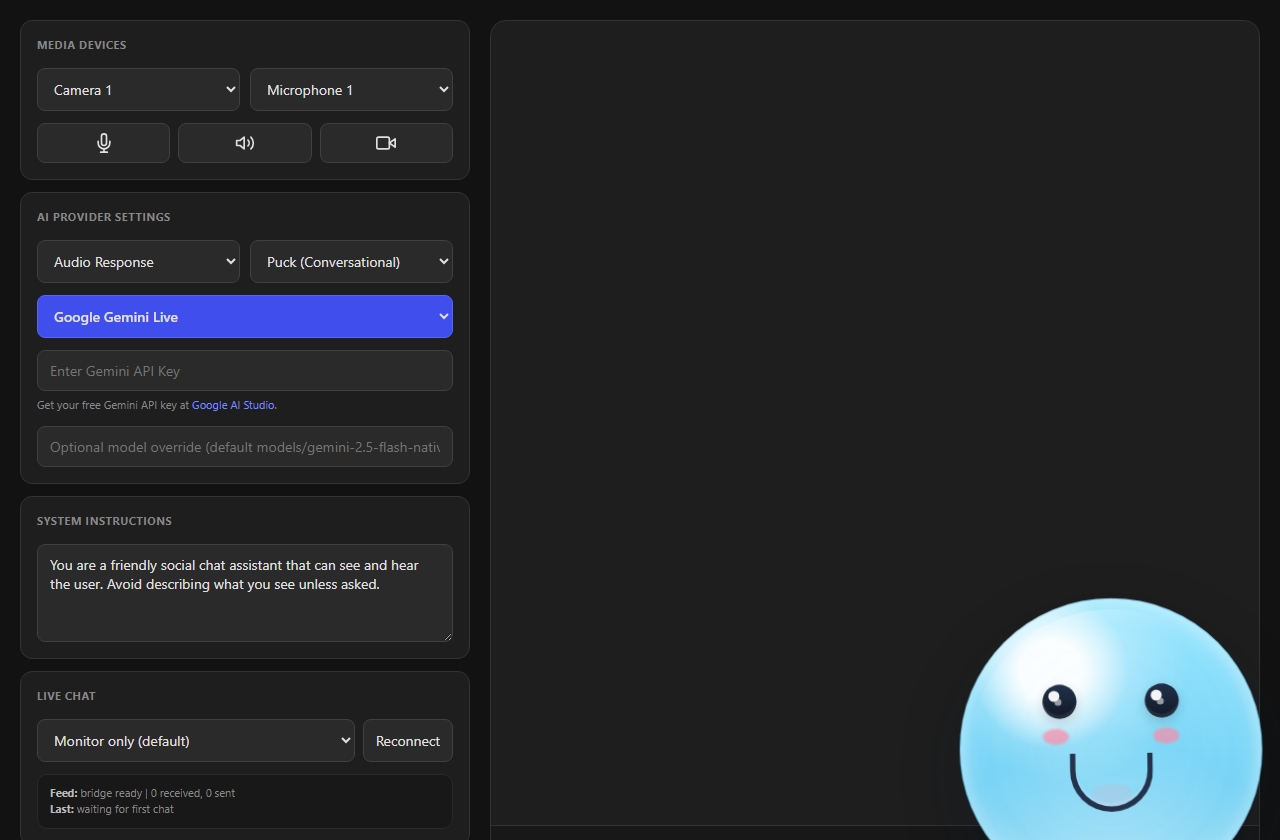
Mluvte nahlas s AI na cohost.html. Odpovídá vám a na požádání může probírat chat.
Klikněte pravým tlačítkem na zprávu v Docku. Avatar AI ji přečte nebo připraví odpověď či lehké rýpnutí, které nejprve schválíte.
Oba zobrazují avatar a řečovou bublinu v OBS. Používají Překryv scény AI, cohost-overlay.html.
Hlasový spolumoderátor v 8 krocích
Toto používá OpenAI Realtime, takže potřebujete klíč API OpenAI. Další možnosti jsou níže.
- V nabídce Social Stream vyberte ChatGPT API, vložte klíč API projektu OpenAI a klikněte na Otestovat vybraného chatbota (Test selected chat bot).
- Otevřete
cohost.htmlz nabídky. Tento odkaz uchovávejte v soukromí. - Vyberte OpenAI Realtime.
- Vyberte mikrofon, do kterého mluvíte. Nechte Zvuková odpověď (Audio Response) vybrané.
- Stiskněte Spustit spolumoderátora (Start Co-host).
- Ponechte Živý chat na Pouze kontext (Context only). Kdykoli se zeptejte „Co říká chat?“
- V OBS zachytávejte zvuk stránky nebo aplikace spolumoderátora. Hlas AI se přehrává pouze tam.
- Přidejte
cohost-overlay.html?session=YOUR_SESSION_IDdo OBS jako zdroj prohlížeče pro avatar a řečovou bublinu.
Další informace o OpenAI Realtime
- Účtuje se na váš účet API OpenAI. Je oddělený od chatgpt.com a nepřipojuje se ke konverzaci na webu ani v aplikaci ChatGPT.
- Běžný klíč zůstává v Social Stream. Stránka spolumoderátora dostane jen krátkodobé oprávnění.
- Kvůli tomu nemusíte zapínat soukromý chatbot.
- Odpovědi jsou omezené na 512 výstupních tokenů. Diagnostika ukazuje celkové využití tokenů a rychlost začátku odpovědí.
- Pokud mu skočíte do řeči, zastaví se a zahodí nepřehraný zvuk.
- Uchovává až 20 nedávných zpráv po dobu až 90 sekund, včetně informací o darech, členství, moderátorech, událostech a kanálech. Pak je zapomene.
- Po výpadku se sám připojí a před limitem 60 minut OpenAI spustí novou relaci. Pokyny a rychlost zachová, ale zapomene mluvenou konverzaci.
Jak používá váš chat
Otevřete stránku spolumoderátora se stejnou hodnotou session jako Social Stream, aby viděl živý chat. Způsob vyberte v Živý chat.
| Nastavení živého chatu | Co dělá |
|---|---|
| Pouze kontext: odpovědět na požádání (výchozí) | Pamatuje si nedávné zprávy a mlčí, dokud se nezeptáte na chat. |
| Nahlas odpovídat na otázky a zmínky | Sám nahlas odpovídá na otázky a zmínky. |
| Nahlas odpovídat na každou zprávu | Nahlas odpovídá na každou zprávu. |
Žádná z těchto možností neposílá odpovědi do chatu YouTube, Twitch nebo Kick. Pouze kontext (Context only) posílá chat AI pouze s OpenAI Realtime. Ostatní poskytovatelé chat sledují, ale nepředávají jej AI.
Hlas bez OpenAI
| Kde jej spouštíte | Jak vás slyší |
|---|---|
| Desktopová aplikace SSN | Whisper na vašem počítači. Při prvním použití stáhne asi 42 MB. Poté funguje offline. |
| Chrome (odkaz rozšíření) | Rozpoznávání řeči v Chromu. Může vyžadovat internet. |
| Ostatní prohlížeče | Hlas nemusí fungovat. Psaní, živý chat, kamera či obrazovka a odpovědi AI mohou fungovat dál. |
Chcete-li ověřit, že vás slyší, otevřete Diagnostika. Mělo by se zobrazit Poslouchá (Desktop Whisper) nebo Poslouchá (OpenAI WebRTC), a vaše slova by se měla objevit pod Rozpoznáno (Heard).
Bezplatná AI k vyzkoušení
- Otevřít Chatboti a AI služby → Nastavit poskytovatele LLM.
- Vyberte SSN Hosted Trial LLM (experimentální).
- Endpoint, token a model ponechte prázdné.
Po dobu zkoušky je zdarma a může být vypnutá nebo omezená. Pro dlouhodobé používání přidejte vlastní token nebo použijte místní AI.
Tlačítka Docku v 5 krocích
- Otevřete Dock:
dock.html?session=YOUR_SESSION_ID. - Přidejte překryv scény do OBS:
cohost-overlay.html?session=YOUR_SESSION_ID. Přidejte&ttspokud má mluvit. - V nabídce nastavte poskytovatele AI. Pro rychlé vyzkoušení použijte SSN Hosted Trial LLM.
- Zapněte Chatboti a AI služby → Chat Bot - Soukromé rozhraní → Povolit soukromý chatbot.
- Klikněte pravým tlačítkem na zprávu v Docku a vyberte Spolumoderátor (Co-host).
| Tlačítko | Co dělá | Vyžaduje |
|---|---|---|
| Přečíst na spolumoderátorovi (Read on Co-host) | Avatar přečte zprávu. | Připojený překryv scény. AI není potřeba. |
| Odpovědět (Answer) | Připraví krátkou odpověď ke schválení. | Zapnutý soukromý chatbot a poskytovatel AI. |
| Lehce popíchnout (Light Roast) | Připraví krátké, hravé a nezávadné rýpnutí ke schválení. | Zapnutý soukromý chatbot a poskytovatel AI. |
| Přednést (Speak) | Pošle schválený návrh do překryvu. | Návrh. |
| Kopírovat | Zkopíruje návrh bez odeslání. | Návrh. |
Návrhy AI se nepřečtou, dokud nekliknete na Přednést (Speak). Schválení probíhá v Docku, mimo vysílání.
Nabídka pravého tlačítka zatím nefunguje z klávesnice. Uživatelé klávesnice mohou psát nebo mluvit na cohost.html místo toho.
Rychlost, kvalita a cena (OpenAI)
| Nastavení | Rychlejší a levnější | Chytřejší, pomalejší |
|---|---|---|
| Model | Mini | Plná kvalita (vyšší cena) |
| Úsilí při uvažování | Minimal nebo Low | High nebo Extra high (vyšší cena) |
| Rychlost střídání v hovoru | Fast: čeká asi 2 sekundy po konci řeči. Může vstoupit do pauzy. | Balanced: asi 4 sekundy. Patient: asi 8. |
Změny uvažování se projeví i během připojení. Diagnostika ukazuje dobu do začátku odpovědi. Síť a zatížení OpenAI se mohou lišit.
Nechte jej ovládat vysílání
Spolumoderátor může přehrávat Spotify, přepínat scény OBS nebo zvýraznit zprávu. Vše je standardně vypnuté. OpenAI Realtime podporuje všechny tři funkce. SSN Configured LLM podporuje jen Spotify. Ostatní poskytovatelé je zatím nepodporují.
- V nabídce Social Stream zapněte pouze požadované nástroje.
- Pro OBS zadejte přesné názvy povolených scén oddělené čárkami. Nechte
actions.htmlpřipojené k OBS nebo použijte zdroj prohlížeče OBS s úplnými oprávněními. - Zapnuto (On)
cohost.html, otevřete Ovládání vysílání spolumoderátorem a zapněte stejné nástroje. - Řekněte například „přepni na BRB“, „zvýrazni poslední zprávu“ nebo „vymaž zvýrazněný chat“.
Řešení problémů
| Problém | Vyzkoušejte |
|---|---|
| V Docku chybí nabídka Co-host | Překryv scény není otevřený ve stejné relaci. Přepínač Primary chat bot overlay to neovlivňuje. |
| Answer nebo Light Roast je neaktivní | Zapněte soukromý chatbot a ověřte, že je Social Stream spuštěný. |
| Answer, Light Roast nebo SSN Configured LLM překračuje časový limit | Ověřte, že je Social Stream zapnutý, relace se shoduje, soukromý chatbot je zapnutý a poskytovatel AI je dostupný. |
| Stránka spolumoderátora nevidí chat | Použijte stejné session jako v nabídce. Live Chat nastavte na cokoli kromě Off. |
| Zná chat, ale mlčí | V režimu Pouze kontext je to normální. Zeptejte se, co říká chat, nebo vyberte jiný režim. |
| V OBS se nic nezobrazuje | Klikněte na Otestovat překryv (Test overlay) na stránce spolumoderátora a ověřte zobrazení řádku. |
| Text se zobrazuje, ale hlas není slyšet (OpenAI) | Zkontrolujte Zvuková odpověď (Audio Response), oprávnění zvuku v prohlížeči a zachytávání zvuku stránky spolumoderátora v OBS. Nepoužívejte &tts pro tento účel. |
| Dva hlasy současně | Odstranit &forcetts z odkazu překryvu. |
| Rozpoznáno (Heard) zůstává prázdné (desktop) | Ověřte, že mikrofon není ztlumený, a nechte dokončit první stažení. |
| Rozpoznáno (Heard) zůstává prázdné (Chrome) | Povolte mikrofon, ověřte výchozí mikrofon počítače, internet a dostupnost rozpoznávání řeči v Chromu. |
| Odpovědi jsou pomalé | Vyzkoušejte Mini, uvažování Low a střídání Fast. Porovnejte řádek Latency v diagnostice. |
| OpenAI se stále odpojuje | Nechte jej běžet během dalších pokusů. Diagnostika ukáže, co selhalo. |
| Chybí nástroj pro ovládání vysílání | Zapněte jej v nabídce i v Co-host Stream Controls. OBS potřebuje alespoň jeden název scény. |
| Bezplatná zkušební AI přestala odpovídat | Může být vypnutá nebo omezená. Použijte vlastní token, Ollama nebo Custom API. |
| Místní Gemma se nestahuje | Nastavte hostitele prostředků na vlastní kopii souborů Gemma. |
| Je otevřeno více překryvů | Ověřte, že popisek překryvu odpovídá cíli Docku. Výchozí je cohost-overlay. |
Tlačítka ztlumení a hlasitosti
- Ztlumit mikrofon (Mute microphone) přestane posílat váš hlas spolumoderátorovi.
- Ztlumit hlas spolumoderátora (Mute co-host voice), posuvník hlasitosti, výběr výstupu a Přestat mluvit (Stop speaking) ovládají to, co slyšíte.
- Ztlumit sdílený systémový zvuk (Mute shared system audio) je samostatné a zobrazuje se jen u poskytovatelů, kteří umí použít obrazovku.
Možnosti odkazu na překryv
Tyto možnosti přidejte na konec svého cohost-overlay.html odkaz.
| Chci… | Přidejte do odkazu |
|---|---|
| Připojit k mému Social Stream (povinné) | ?session=YOUR_SESSION_ID |
| Nechat překryv mluvit (postup přes Dock) | &tts nebo &speak=1 |
| Vynutit řeč překryvu, i když mluví stránka spolumoderátora (přidá druhý hlas) | &forcetts |
| Nastavit popisek překryvu | &label=cohost-overlay |
| Změnit zobrazené jméno | &name=NinjaBot |
| Použít vlastní avatar | &avatar=https://… |
| Přesunout | &position=bottom-right |
| Zvětšit nebo zmenšit | &scale=1.2 |
| Zobrazit stav připojení | &status |
Když hlas už přehrává stránka spolumoderátora, překryv vlastní řeč vynechá, aby nebyla slyšet dvakrát. &forcetts toto chování vypíná.
Jak stránky komunikují (pro vývojáře)
Formát zpráv a poznámky k návrhu
Dock a překryv používají běžný můstek relace Social Stream. Zprávy se odesílají jako overlayNinja data cílená podle štítku.
Přečíst na spolumoderátorovi (Read on Co-host): Dock posílá vybranou zprávu přímo do cohost-overlay.html.
Odpovědět / lehce popíchnout (Answer / Light Roast): Dock se na pozadí dotáže soukromého chatbota, ukáže návrh v Docku a pošle jej do překryvu až po kliknutí na Speak.
{
  "action": "cohostOverlay",
  "target": "cohost-overlay",
  "meta": {
    "command": "say",
    "text": "The line the avatar should say",
    "speak": true,
    "emotion": "happy"
  }
}
- U textových postupů Docku poskytuje překryv obraz a volitelný hlas TTS. Pro hlas OpenAI zachytávejte zvuk z
cohost.htmlsamostatně. Překryv tento zvuk WebRTC nepřehrává. - Další podrobnosti příkazu patří do
meta, aby data zůstala předvídatelná pro překryvy a automatizace.