
Dwa sposoby użycia
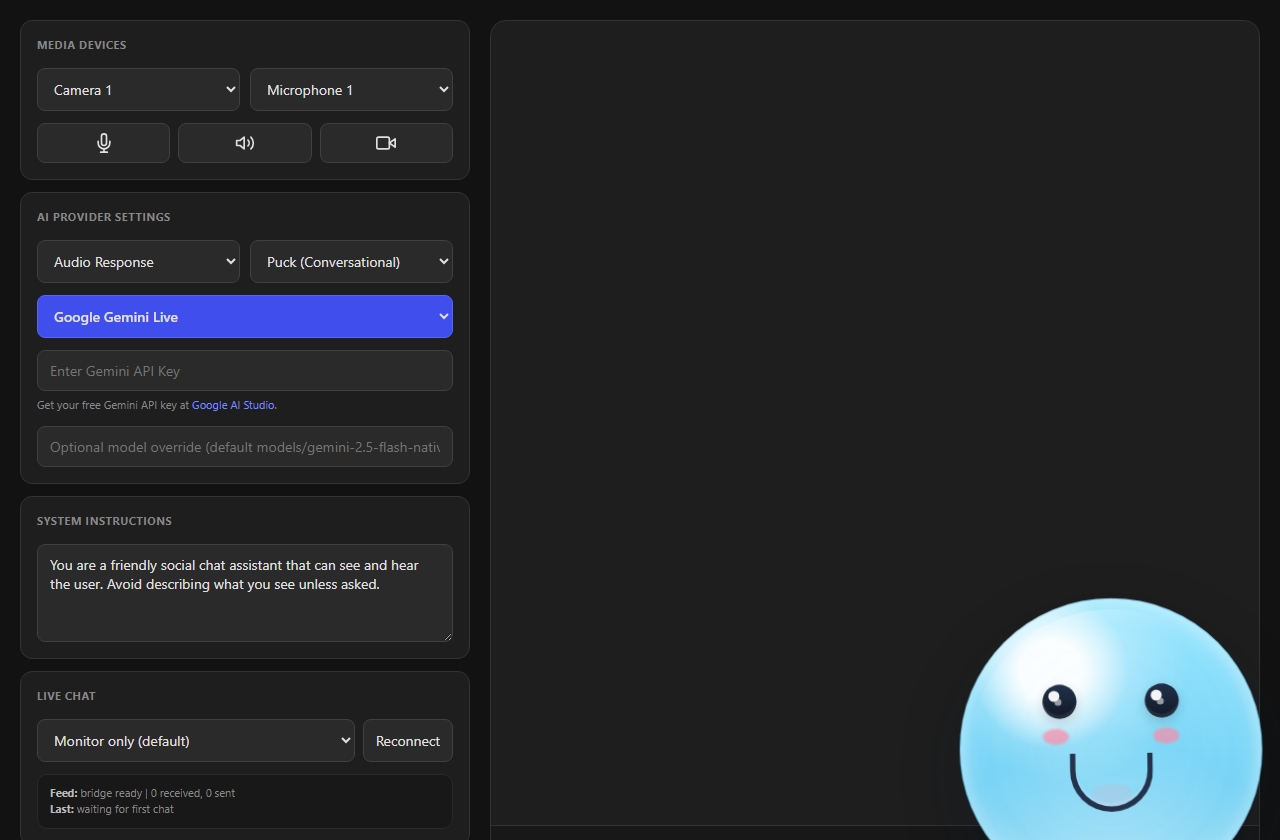
Rozmawiaj głosowo z AI na cohost.html. Odpowiada i na prośbę może omówić czat.
Kliknij prawym przyciskiem wiadomość w Docku. Awatar AI ją przeczyta albo przygotuje odpowiedź lub lekki roast, który najpierw zatwierdzisz.
Obie opcje pokazują awatar i dymek w OBS za pomocą Nakładka sceniczna AI, cohost-overlay.html.
Głosowy współprowadzący w 8 krokach
Ta funkcja używa OpenAI Realtime, więc potrzebny jest klucz OpenAI API. Inne opcje to poniżej.
- W oknie podręcznym Social Stream wybierz ChatGPT API, wklej klucz API projektu OpenAI i kliknij Przetestuj wybranego bota czatu.
- Otwórz
cohost.htmlz okna podręcznego. Zachowaj ten link dla siebie. - Wybierz OpenAI Realtime.
- Wybierz mikrofon, do którego mówisz. Pozostaw Odpowiedź dźwiękowa zaznaczone.
- Naciśnij Uruchom współprowadzącego.
- Pozostaw Czat na żywo na Tylko kontekst. W każdej chwili zapytaj „Co mówi czat?”.
- W OBS przechwytuj dźwięk ze strony lub aplikacji współprowadzącego. Tylko tam odtwarzany jest głos AI.
- Dodaj
cohost-overlay.html?session=YOUR_SESSION_IDdo OBS jako źródło przeglądarkowe dla awatara i dymka wypowiedzi.
Więcej o OpenAI Realtime
- Opłaty są naliczane na koncie OpenAI API. To usługa oddzielna od chatgpt.com, która nie dołącza do rozmowy w witrynie ani aplikacji ChatGPT.
- Twój standardowy klucz pozostaje w Social Stream. Strona współprowadzącego otrzymuje tylko krótkotrwałą przepustkę.
- Nie musisz w tym celu włączać opcji prywatnego chatbota.
- Odpowiedzi są ograniczone do 512 tokenów wyjściowych. Diagnostyka pokazuje łączne użycie tokenów i szybkość rozpoczynania odpowiedzi.
- Jeśli mu przerwiesz, zatrzyma się i odrzuci nieodtworzone audio.
- Przechowuje do 20 ostatnich wiadomości przez maksymalnie 90 sekund, w tym informacje o wpłatach, wspieraniu kanału, moderatorach, zdarzeniach i kanale. Potem je zapomina.
- Po zerwaniu połączenia łączy się ponownie i rozpoczyna nową sesję przed upływem 60-minutowego limitu OpenAI. Zachowuje instrukcje i ustawienia szybkości, ale zapomina wypowiedziane słowa.
Jak używa Twojego czatu
Otwórz stronę współprowadzącego z tym samym session co w Social Stream, aby widziała Twój czat na żywo. Wybierz sposób w sekcji Czat na żywo.
| Ustawienie czatu na żywo | Co robi |
|---|---|
| Tylko kontekst – odpowiadaj na pytanie (domyślnie) | Pamięta ostatnie wiadomości i milczy, dopóki nie zapytasz o czat. |
| Odpowiadaj głosem na pytania i wzmianki | Samodzielnie odpowiada głosem na pytania i wzmianki. |
| Odpowiadaj głosem na każdą wiadomość | Odpowiada głosem na każdą wiadomość. |
Żadna z tych opcji nie publikuje odpowiedzi na czacie YouTube, Twitch ani Kick. Tylko kontekst przekazuje czat do AI tylko przy OpenAI Realtime. Inni dostawcy obserwują czat, ale nie przekazują go do AI.
Głos bez OpenAI
| Gdzie je uruchamiasz | Jak Cię słyszy |
|---|---|
| Aplikacja komputerowa SSN | Whisper na Twoim komputerze. Pierwsze użycie pobiera około 42 MB. Potem działa offline. |
| Chrome (link rozszerzenia) | Rozpoznawanie mowy Chrome. Może wymagać internetu. |
| Inne przeglądarki | Głos może nie działać. Pisanie, czat na żywo, kamera lub ekran oraz odpowiedzi AI nadal mogą działać. |
Aby sprawdzić, czy Cię słyszy, otwórz Diagnostyka. Powinno pokazać Nasłuchiwanie (Desktop Whisper) lub Nasłuchiwanie (OpenAI WebRTC)i Twoje słowa powinny pojawić się pod Usłyszano.
Bezpłatne AI do testów
- Otwórz Boty czatu i usługi AI → Skonfiguruj dostawcę LLM.
- Wybierz SSN Hosted Trial LLM (eksperymentalne).
- Pozostaw puste pola adresu usługi, tokena i modelu.
Jest bezpłatne w okresie próbnym i może zostać wyłączone lub objęte limitem żądań. Do długotrwałego użytku dodaj własny token lub użyj lokalnej AI.
Przyciski doku w 5 krokach
- Otwórz Dock:
dock.html?session=YOUR_SESSION_ID. - Dodaj nakładkę sceniczną do OBS:
cohost-overlay.html?session=YOUR_SESSION_ID. Dodaj&ttsjeśli ma mówić. - Skonfiguruj dostawcę AI w oknie podręcznym. Do szybkiego testu użyj SSN Hosted Trial LLM.
- Włącz Boty czatu i usługi AI → Bot czatu – Interfejs prywatny → Włącz prywatnego bota czatu.
- Kliknij prawym przyciskiem wiadomość w Docku i wybierz Współprowadzący.
| Przycisk | Co robi | Wymaga |
|---|---|---|
| Odczytaj przez współprowadzącego | Awatar odczytuje wiadomość. | Nakładka sceniczna jest połączona. AI nie jest potrzebna. |
| Odpowiedz (Answer) | Tworzy krótką odpowiedź do zatwierdzenia. | Włączony prywatny chatbot oraz dostawca AI. |
| Lekka docinka (Light Roast) | Tworzy krótki, żartobliwy, łagodny roast do zatwierdzenia. | Włączony prywatny chatbot oraz dostawca AI. |
| Mów (Speak) | Wysyła zatwierdzony szkic do nakładki. | Szkic. |
| Kopiuj | Kopiuje szkic bez wysyłania. | Szkic. |
Szkice AI nigdy nie są odczytywane, dopóki nie klikniesz Mów (Speak). Zatwierdzasz w doku, poza transmisją.
Menu kontekstowe nie działa jeszcze z klawiatury. Użytkownicy klawiatury mogą pisać lub mówić na cohost.html zamiast tego.
Szybkość, jakość i koszt (OpenAI)
| Ustawienie | Szybciej i taniej | Inteligentniej, wolniej |
|---|---|---|
| Model | Mini | Pełna jakość (droższa) |
| Poziom rozumowania | Minimalny lub Niski | Wysokie lub bardzo wysokie (droższe) |
| Szybkość przejmowania głosu | Szybki: czeka około 2 sekund po zakończeniu mowy. Może wejść w pauzę. | Zrównoważony: około 4 sekund. Cierpliwy: około 8. |
Zmiany poziomu rozumowania działają także podczas połączenia. Diagnostyka pokazuje czas oczekiwania na początek odpowiedzi. Stan sieci i obciążenie OpenAI mogą się zmieniać.
Pozwól mu sterować transmisją
Współprowadzący może odtwarzać Spotify, przełączać sceny OBS lub wyróżniać wiadomość z czatu. Wszystko jest domyślnie wyłączone. OpenAI Realtime obsługuje wszystkie trzy funkcje. SSN Configured LLM obsługuje tylko Spotify. Inni dostawcy jeszcze ich nie obsługują.
- W oknie podręcznym Social Stream włącz tylko potrzebne narzędzia.
- Dla OBS wpisz dokładne nazwy dozwolonych scen, oddzielone przecinkami. Pozostaw
actions.htmlpołączone z OBS lub użyj źródła przeglądarkowego OBS z pełnymi uprawnieniami. - Na
cohost.html, otwórz Sterowanie transmisją przez współprowadzącego i włącz te same narzędzia. - Poproś głosem, np. „przełącz na BRB”, „wyróżnij ostatnią wiadomość” lub „wyczyść wyróżniony czat”.
Rozwiązywanie problemów
| Problem | Spróbuj tego |
|---|---|
| Brak menu współprowadzącego w Docku | Nakładka sceniczna nie jest otwarta w tej samej sesji. Przełącznik głównej nakładki chatbota nie ma na to wpływu. |
| Odpowiedź lub lekki roast jest nieaktywne | Włącz opcję prywatnego chatbota i sprawdź, czy Social Stream działa. |
| Odpowiedź, lekki roast lub skonfigurowany LLM SSN przekracza czas | Sprawdź, czy Social Stream działa, sesja jest zgodna, prywatny bot jest włączony, a dostawca AI dostępny. |
| Strona współprowadzącego nie widzi czatu | Użyj tej samej wartości session co w oknie podręcznym. Ustaw czat na żywo na dowolną opcję oprócz Wyłączony. |
| Zna czat, ale milczy | To normalne w trybie Tylko kontekst. Zapytaj, o czym mówi czat, lub wybierz inny tryb. |
| Nic nie widać w OBS | Kliknij Przetestuj nakładkę na stronie współprowadzącego i sprawdź, czy pojawia się wiersz. |
| Tekst jest widoczny, ale brak głosu (OpenAI) | Sprawdź Odpowiedź dźwiękowa, uprawnienie audio przeglądarki i przechwytywanie dźwięku strony współprowadzącego w OBS. Nie używaj &tts w tym celu. |
| Dwa głosy jednocześnie | Usuń &forcetts z linku nakładki. |
| Usłyszano pozostaje puste (aplikacja komputerowa) | Sprawdź, czy mikrofon nie jest wyciszony, i poczekaj na pierwsze pobranie. |
| Usłyszano pozostaje puste (Chrome) | Zezwól na mikrofon, sprawdź domyślny mikrofon komputera, internet i dostępność rozpoznawania mowy Chrome. |
| Odpowiedzi są powolne | Wypróbuj Mini, niski poziom rozumowania i szybkie przejmowanie głosu. Porównaj wiersz opóźnienia w Diagnostyce. |
| OpenAI ciągle się rozłącza | Pozostaw je uruchomione podczas kolejnych prób. Diagnostyka pokaże, co się nie udało. |
| Brakuje narzędzia sterowania transmisją | Włącz tę funkcję w oknie podręcznym i w sterowaniu transmisją współprowadzącego. OBS wymaga co najmniej jednej nazwy sceny. |
| Darmowe próbne AI przestało odpowiadać | Usługa może być wyłączona lub mieć limit żądań. Użyj własnego tokena, Ollama albo Custom API. |
| Lokalny model Gemma nie chce się pobrać | Skieruj adres hosta zasobów na własną kopię plików Gemma. |
| Otwartych kilka nakładek | Upewnij się, że etykieta nakładki odpowiada celowi w Docku. Domyślnie jest to cohost-overlay. |
Przyciski wyciszenia i głośności
- Wycisz mikrofon zatrzymuje przesyłanie Twojego głosu do współprowadzącego.
- Wycisz głos współprowadzącego, suwak głośności, wybór wyjścia i Przestań mówić sterują tym, co słyszysz.
- Wycisz udostępniany dźwięk systemowy jest oddzielne i widoczne tylko u dostawców, którzy mogą korzystać z Twojego ekranu.
Opcje linku nakładki
Dodaj je na końcu cohost-overlay.html łącze.
| Chcę… | Dodaj do linku |
|---|---|
| Połącz z moim Social Stream (wymagane) | ?session=YOUR_SESSION_ID |
| Włącz mowę nakładki (przepływ doku) | &tts lub &speak=1 |
| Wymuś mowę nakładki, gdy strona współprowadzącego mówi (dodaje drugi głos) | &forcetts |
| Ustaw etykietę nakładki | &label=cohost-overlay |
| Zmień wyświetlaną nazwę | &name=NinjaBot |
| Użyj własnego awatara | &avatar=https://… |
| Przesuń | &position=bottom-right |
| Powiększ lub pomniejsz | &scale=1.2 |
| Pokaż stan połączenia | &status |
Gdy strona współprowadzącego odtwarza już głos, nakładka pomija własną mowę, aby dźwięk się nie powtarzał. &forcetts wyłącza tę funkcję.
Jak strony się komunikują (dla programistów)
Format wiadomości i uwagi projektowe
Dock i nakładka korzystają ze standardowego połączenia sesji Social Stream. Wiadomości są wysyłane jako overlayNinja dane kierowane według etykiety.
Read on Co-host: Dock wysyła wybraną wiadomość bezpośrednio do cohost-overlay.html.
Answer / Light Roast: Dock pyta prywatnego chatbota w tle, pokazuje szkic w Docku i wysyła go do nakładki dopiero po kliknięciu Mów.
{
  "action": "cohostOverlay",
  "target": "cohost-overlay",
  "meta": {
    "command": "say",
    "text": "The line the avatar should say",
    "speak": true,
    "emotion": "happy"
  }
}
- W tekstowych przepływach doku nakładka daje obraz i opcjonalny głos TTS. Dla głosu OpenAI przechwytuj
cohost.htmlprzechwytuj oddzielnie jako dźwięk. Nakładka nie odtwarza ponownie tego audio WebRTC. - Dodatkowe szczegóły polecenia trafiają do
meta, aby dane były przewidywalne dla nakładek i automatyzacji.