
두 가지 사용 방법
다음 페이지에서 AI에게 말로 대화하세요: cohost.html. 음성으로 대답하며 요청하면 채팅 내용에 관해서도 이야기합니다.
Dock에서 채팅 메시지를 오른쪽 클릭하세요. AI 아바타가 읽어 주거나 답변 또는 가벼운 놀림 초안을 작성하며, 초안은 먼저 승인해야 합니다.
둘 다 OBS에 아바타와 말풍선을 표시합니다. 사용하는 기능은 AI 무대 오버레이, cohost-overlay.html.
8단계로 음성 공동 진행자 사용하기
사용하는 기능은 OpenAI Realtime이므로 OpenAI API 키가 필요합니다. 다른 선택지는 다음과 같습니다: 아래 항목.
- Social Stream 팝업에서 다음을 선택하세요: ChatGPT API, OpenAI 프로젝트 API 키를 붙여 넣고 다음을 클릭하세요: 선택한 챗봇 테스트.
- 다음을 여세요:
cohost.html링크를 팝업에서 가져오세요. 이 링크를 공개하지 마세요. - 선택: OpenAI Realtime.
- 말할 때 사용할 마이크를 선택하세요. 다음 설정은 음성 응답(Audio Response) 를 선택한 상태로 두세요.
- 프레스 공동 진행자 시작.
- 유지: 실시간 채팅 위치: 문맥만(Context only). 언제든 ‘채팅에서 무슨 이야기를 해?’라고 물어보세요.
- OBS에서 공동 진행자 페이지나 앱의 오디오를 캡처하세요. AI 음성은 그곳에서만 재생됩니다.
- 추가:
cohost-overlay.html?session=YOUR_SESSION_ID를 OBS Browser Source로 추가하여 아바타와 말풍선을 표시하세요.
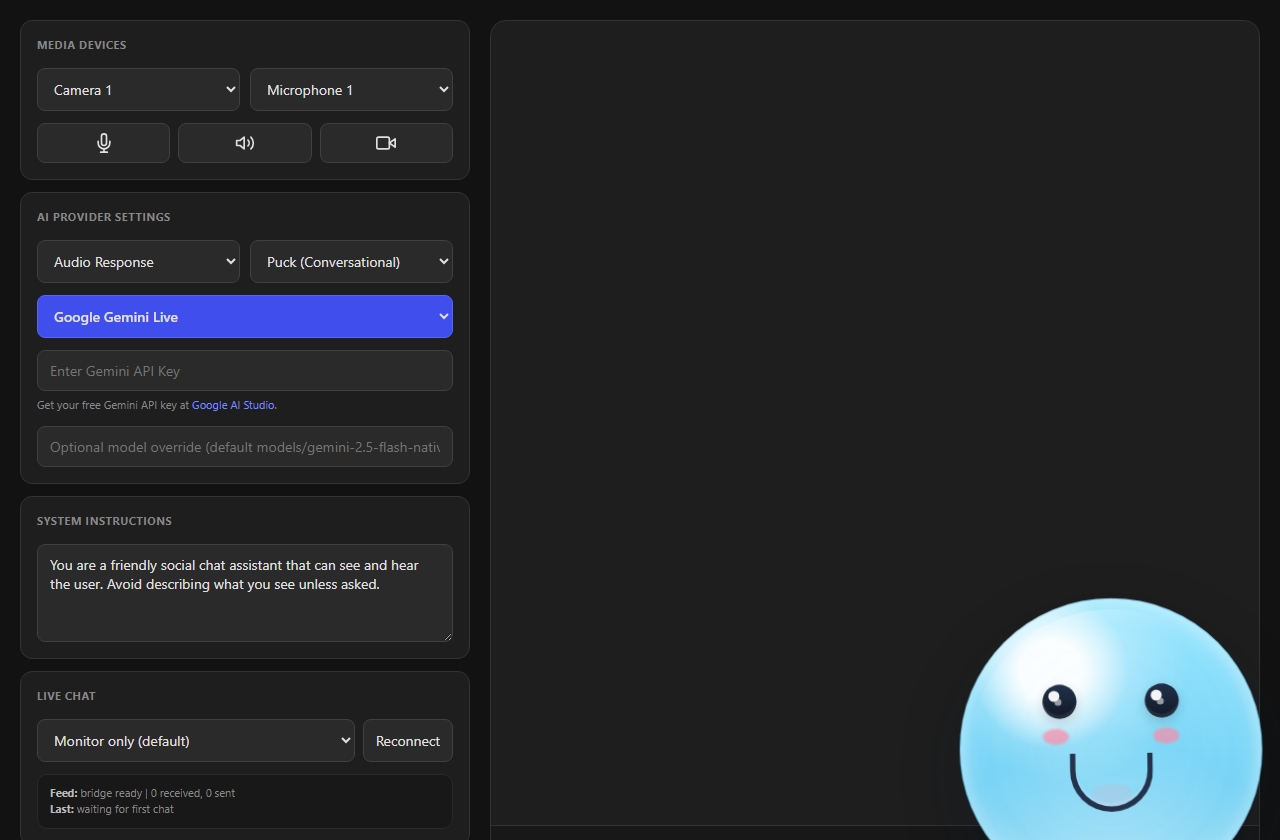
OpenAI Realtime 자세히 보기
- OpenAI API 계정에 요금이 청구됩니다. chatgpt.com과 별개이며 ChatGPT 웹사이트나 앱 대화에 참여하지 않습니다.
- 일반 키는 Social Stream 안에 보관됩니다. 공동 진행자 페이지에는 유효 기간이 짧은 인증 정보만 전달됩니다.
- 이 기능을 위해 Private Chat Bot 옵션을 켤 필요는 없습니다.
- 답변 출력은 최대 512토큰으로 제한됩니다. 진단 는 총 토큰 사용량과 답변 시작 속도를 보여 줍니다.
- 말하는 도중 끼어들면 재생을 멈추고 아직 재생하지 않은 오디오를 버립니다.
- 기부, 멤버십, 관리자, 이벤트, 채널 정보를 포함해 최근 채팅 메시지 최대 20개를 최대 90초 유지한 뒤 잊습니다.
- 연결이 끊기면 자동으로 다시 연결하고 OpenAI의 60분 제한 전에 새 세션을 시작합니다. 지침과 속도 설정은 유지되지만 음성 대화 내용은 잊습니다.
내 채팅을 사용하는 방식
같은 설정으로 공동 진행자 페이지를 여세요: session 를 Social Stream과 같게 하면 실시간 채팅을 볼 수 있습니다. 다음에서 방식을 선택하세요: 실시간 채팅.
| Live Chat 설정 | 역할 |
|---|---|
| 맥락으로만 사용하고 요청 시 답변(기본값) | 최근 메시지를 기억하며 채팅에 관해 물어볼 때까지 조용히 있습니다. |
| 질문과 멘션에 음성으로 답하기 | 질문과 멘션에 자동으로 음성 응답합니다. |
| 모든 메시지에 음성으로 답하기 | 모든 메시지에 음성으로 답합니다. |
어떤 방식도 YouTube, Twitch 또는 Kick 채팅에 답글을 게시하지 않습니다. 문맥만(Context only) 는 OpenAI Realtime에서만 채팅을 AI에 전달합니다. 다른 제공업체는 채팅을 확인하지만 AI에 전달하지는 않습니다.
OpenAI 없이 음성 사용
| 실행 환경 | 내 말을 듣는 방식 |
|---|---|
| SSN 데스크톱 앱 | 내 컴퓨터에서 실행되는 Whisper입니다. 처음에 약 42MB를 다운로드하고 이후에는 오프라인으로 작동합니다. |
| Chrome(확장 프로그램 링크) | Chrome 음성 인식입니다. 인터넷이 필요할 수 있습니다. |
| 다른 브라우저 | 음성은 작동하지 않을 수 있습니다. 텍스트 입력, 실시간 채팅, 카메라 또는 화면, AI 답변은 계속 사용할 수 있습니다. |
내 말을 들을 수 있는지 확인하려면 다음을 여세요: 진단. 다음과 같이 표시되어야 합니다: 듣는 중(Desktop Whisper) 또는 듣는 중(OpenAI WebRTC). 말한 내용이 다음 항목에 표시되어야 합니다: 인식한 내용(Heard).
테스트용 무료 AI
- 열기 Chat Bots and AI services → Configure LLM Service Provider.
- 선택: SSN Hosted Trial LLM(실험적).
- 엔드포인트, 토큰, 모델을 비워 두세요.
체험 기간에는 무료이며 중단되거나 사용량이 제한될 수 있습니다. 장기적으로 사용하려면 자신의 토큰을 추가하거나 로컬 AI를 사용하세요.
5단계로 Dock 버튼 사용하기
- Dock 열기:
dock.html?session=YOUR_SESSION_ID. - 무대 오버레이를 OBS에 추가:
cohost-overlay.html?session=YOUR_SESSION_ID. 다음을 추가합니다:&tts를 음성 재생이 필요할 때 사용하세요. - 팝업에서 AI 제공업체를 설정하세요. 빠르게 테스트하려면 SSN Hosted Trial LLM.
- 켜기: Chat Bots and AI services → Chat Bot - Private Interface → Enable private chat bot option.
- Dock 메시지를 마우스 오른쪽 버튼으로 클릭하고 다음을 선택하세요: 공동 진행자(Co-host).
| 버튼 | 역할 | 필요한 항목 |
|---|---|---|
| 공동 진행자로 읽기 | 아바타가 메시지를 읽습니다. | 무대 오버레이 연결이 필요합니다. AI는 필요하지 않습니다. |
| 답변(Answer) | 승인할 수 있도록 짧은 답변 초안을 작성합니다. | Private Chat Bot을 켜고 AI 제공업체도 설정해야 합니다. |
| 가벼운 놀림(Light Roast) | 승인할 수 있도록 짧고 장난스러우며 가족 시청에 적합한 가벼운 놀림 초안을 작성합니다. | Private Chat Bot을 켜고 AI 제공업체도 설정해야 합니다. |
| 말하기 | 승인한 초안을 오버레이로 보냅니다. | 초안입니다. |
| 복사 | 전송하지 않고 초안을 복사합니다. | 초안입니다. |
AI 초안은 다음을 클릭하기 전까지 읽어 주지 않습니다: 말하기. 승인은 방송 화면에 나오지 않는 Dock에서 이루어집니다.
오른쪽 클릭 메뉴는 아직 키보드를 지원하지 않습니다. 키보드 사용자는 다음 페이지에서 입력하거나 말할 수 있습니다: cohost.html 를 대신 사용하세요.
속도, 품질, 비용(OpenAI)
| 설정 | 더 빠르고 저렴하게 | 더 똑똑하지만 더 느리게 |
|---|---|---|
| 모델 | Mini | 최고 품질(비용 증가) |
| 추론 강도 | Minimal 또는 Low | High 또는 Extra high(비용 증가) |
| 대화 전환 속도 | Fast는 말이 끝난 뒤 약 2초 기다립니다. 잠깐 멈추면 끼어들 수 있습니다. | Balanced는 약 4초, Patient는 약 8초입니다. |
추론 설정 변경은 연결된 상태에서도 적용됩니다. 진단 는 답변 시작까지 걸리는 시간을 보여 줍니다. 네트워크와 OpenAI 부하에 따라 달라질 수 있습니다.
방송 제어 맡기기
공동 진행자는 Spotify 재생, OBS 장면 전환, 채팅 메시지 강조를 할 수 있습니다. 기본값은 모두 꺼짐입니다. OpenAI Realtime은 세 기능을 모두 지원하며 SSN Configured LLM은 Spotify만 지원합니다. 다른 제공업체는 아직 지원하지 않습니다.
- Social Stream 팝업에서 필요한 도구만 켜세요.
- OBS에서 전환을 허용할 정확한 장면 이름을 쉼표로 구분해 입력하세요. 다음 설정은
actions.html를 OBS에 연결하거나 Full Permissions가 있는 OBS Browser Source를 사용하세요. - 켜짐
cohost.html를 선택하고 다음을 엽니다: 공동 진행자의 방송 제어 에서 같은 도구를 켜세요. - ‘BRB로 전환해’, ‘마지막 메시지를 강조해’, ‘강조 채팅을 지워’처럼 말로 요청하세요.
문제 해결
| 문제 | 시도할 방법 |
|---|---|
| Dock에 Co-host 메뉴가 없음 | 같은 세션에 무대 오버레이가 열려 있지 않습니다. Primary chat bot overlay 스위치는 이 기능과 관계없습니다. |
| Answer 또는 Light Roast가 비활성화됨 | Private Chat Bot 옵션을 켜고 Social Stream이 실행 중인지 확인하세요. |
| Answer, Light Roast 또는 SSN Configured LLM 시간이 초과됨 | Social Stream이 켜져 있고 세션이 일치하며 Private Chat Bot이 켜져 있고 AI 제공업체에 연결할 수 있는지 확인하세요. |
| 공동 진행자 페이지에 채팅이 보이지 않음 | 동일한 값을 사용하세요: session 를 팝업과 같게 하세요. Live Chat은 Off 이외의 값으로 설정하세요. |
| 채팅을 알고 있지만 말하지 않음 | Context only에서는 정상입니다. 채팅 내용을 물어보거나 다른 모드를 선택하세요. |
| OBS에 아무것도 표시되지 않음 | 클릭: 오버레이 테스트 를 공동 진행자 페이지에서 열고 해당 항목이 표시되는지 확인하세요. |
| 텍스트는 표시되지만 음성이 없음(OpenAI) | 확인: 음성 응답(Audio Response), 브라우저 오디오 권한, OBS의 공동 진행자 페이지 오디오 캡처를 확인하세요. 이 경우에는 &tts 는 사용하지 마세요. |
| 두 음성이 동시에 나옴 | 제거 &forcetts 를 오버레이 링크에서 제거하세요. |
| 인식한 내용(Heard) 항목이 비어 있음(데스크톱) | 마이크가 음소거되어 있지 않은지 확인하고 첫 다운로드가 끝날 때까지 기다리세요. |
| 인식한 내용(Heard) 항목이 비어 있음(Chrome) | 마이크를 허용하고 컴퓨터의 기본 마이크, 인터넷 연결, Chrome 음성 인식 사용 가능 여부를 확인하세요. |
| 답변이 느림 | Mini, Low 추론, Fast 대화 전환을 사용해 보세요. Diagnostics의 Latency 항목을 비교하세요. |
| OpenAI 연결이 계속 끊김 | 다시 시도하는 동안 계속 실행해 두세요. 실패 원인은 Diagnostics에 표시됩니다. |
| 방송 제어 도구가 보이지 않음 | 팝업과 Co-host Stream Controls 양쪽에서 켜세요. OBS에는 장면 이름이 최소 하나 필요합니다. |
| 무료 체험 AI가 답하지 않음 | 꺼져 있거나 사용량 제한에 걸렸을 수 있습니다. 자신의 토큰, Ollama 또는 Custom API를 사용하세요. |
| 로컬 Gemma가 다운로드되지 않음 | 자신이 보관한 Gemma 파일을 사용하도록 파일 호스트를 지정하세요. |
| 여러 오버레이가 열려 있음 | 오버레이 라벨이 Dock의 대상과 일치하는지 확인하세요. 기본값은 cohost-overlay. |
음소거 및 볼륨 버튼
- 마이크 음소거 는 공동 진행자에게 음성을 보내는 것을 중지합니다.
- 공동 진행자 음성 음소거, 볼륨 슬라이더, 출력 선택기, 다음 항목을 확인하세요: 말하기 중지 설정으로 듣는 소리를 조절합니다.
- 공유 시스템 오디오 음소거 는 별도 설정이며 화면을 사용할 수 있는 제공업체에서만 표시됩니다.
오버레이 링크 옵션
다음 설정을 링크 끝에 추가하세요: cohost-overlay.html 링크.
| 원하는 작업… | 링크에 추가 |
|---|---|
| 내 Social Stream에 연결(필수) | ?session=YOUR_SESSION_ID |
| 오버레이가 말하게 하기(Dock 방식) | &tts 또는 &speak=1 |
| 공동 진행자 페이지가 말하는 중에도 오버레이 음성 강제 재생(음성이 하나 더 나옴) | &forcetts |
| 오버레이 라벨 설정 | &label=cohost-overlay |
| 표시 이름 바꾸기 | &name=NinjaBot |
| 내 아바타 사용 | &avatar=https://… |
| 위치 이동 | &position=bottom-right |
| 크기 바꾸기 | &scale=1.2 |
| 연결 상태 표시 | &status |
공동 진행자 페이지가 이미 음성을 재생 중이면 두 번 들리지 않도록 오버레이의 자체 음성을 생략합니다. &forcetts 는 해당 기능을 끕니다.
페이지 간 통신 방식(개발자용)
메시지 형식과 설계 참고 사항
Dock과 오버레이는 일반 Social Stream 세션 브리지를 사용합니다. 메시지는 다음 형식으로 전송됩니다: overlayNinja 페이로드로 전송되며 라벨로 대상이 지정됩니다.
공동 진행자로 읽기: 에서는 Dock이 선택한 메시지를 다음으로 바로 보냅니다: cohost-overlay.html.
답변 / 가벼운 놀림(Answer / Light Roast): 에서는 Dock이 백그라운드의 비공개 챗봇에 요청하고 초안을 표시한 뒤 Speak를 클릭해야 오버레이로 보냅니다.
{
  "action": "cohostOverlay",
  "target": "cohost-overlay",
  "meta": {
    "command": "say",
    "text": "The line the avatar should say",
    "speak": true,
    "emotion": "happy"
  }
}
- Dock 텍스트 방식에서 오버레이는 이미지와 선택적인 TTS 음성을 담당합니다. OpenAI 음성은 다음을 캡처하세요:
cohost.html의 오디오를 별도로 캡처하세요. 오버레이는 해당 WebRTC 오디오를 다시 재생하지 않습니다. - 추가 명령 정보는 다음에 넣습니다:
meta. 그러면 오버레이와 자동화에서 일정한 데이터 형식을 사용할 수 있습니다.