
Dos formas de usarlo
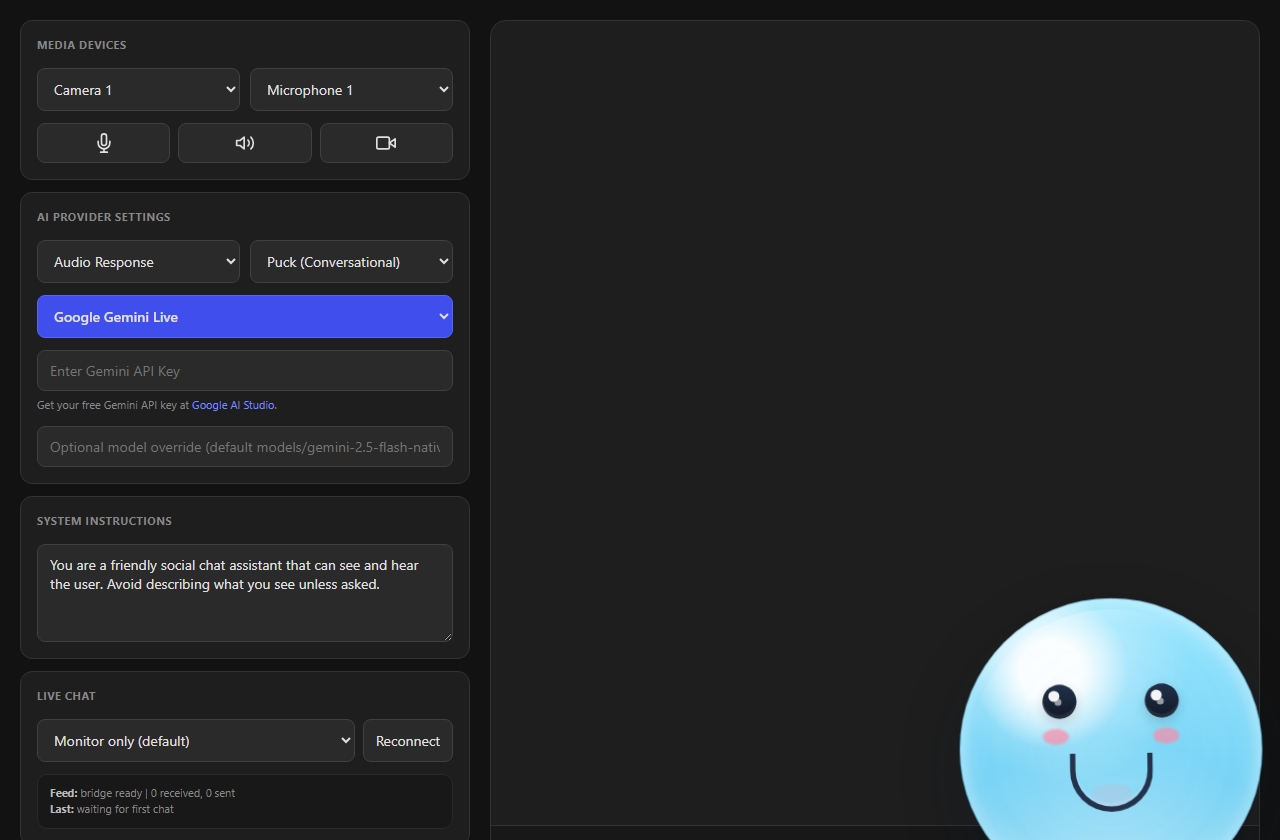
Habla en voz alta con la IA en cohost.html. Te responde y puede comentar el chat cuando se lo pidas.
Haz clic derecho en un mensaje del chat del Dock. El avatar de IA lo lee o redacta una respuesta o broma suave que debes aprobar primero.
Ambos muestran un avatar y un bocadillo de diálogo en OBS mediante la Superposición de escena de IA, cohost-overlay.html.
Copresentador por voz en 8 pasos
Esto usa OpenAI Realtime, por lo que necesitarás una clave de API de OpenAI. Otras opciones aparecen más abajo.
- En el menú de Social Stream, elige API de ChatGPT, pega la clave de API de tu proyecto de OpenAI y haz clic en Probar chatbot seleccionado (Test selected chat bot).
- Abre:
cohost.htmldesde el menú. Mantén ese enlace privado. - Selecciona OpenAI Realtime.
- Elige el micrófono por el que hablas. Mantén Respuesta de audio (Audio Response) seleccionado.
- Presione Iniciar copresentador (Start Co-host).
- Deja Chat en directo en Solo contexto (Context only). Pregunta «¿Qué dice el chat?» cuando quieras.
- En OBS, captura el audio de la página o aplicación del copresentador. La voz de la IA solo se reproduce allí.
- Añade
cohost-overlay.html?session=YOUR_SESSION_IDa OBS como fuente de navegador para el avatar y el bocadillo de diálogo.
Más sobre OpenAI Realtime
- Se factura a tu cuenta de API de OpenAI. Es independiente de chatgpt.com y no se une a una conversación de la web o aplicación ChatGPT.
- Tu clave estándar permanece en Social Stream. La página del copresentador solo recibe una credencial de corta duración.
- No necesitas activar el chatbot privado para esto.
- Las respuestas están limitadas a 512 tokens de salida. Diagnósticos muestra el uso total de tokens y la rapidez con que empiezan las respuestas.
- Si hablas mientras responde, se detiene y descarta el audio aún no reproducido.
- Conserva hasta 20 mensajes recientes durante un máximo de 90 segundos, con información de donaciones, membresías, moderadores, eventos y canales. Después los olvida.
- Se reconecta solo si se pierde la conexión e inicia una sesión nueva antes del límite de 60 minutos de OpenAI. Conserva las instrucciones y la velocidad, pero olvida lo que se dijo en voz alta.
Cómo usa tu chat
Abre la página del copresentador con el mismo valor de session que Social Stream para que vea el chat en directo. Elige cómo en Chat en directo.
| Ajuste de chat en directo | Qué hace |
|---|---|
| Solo contexto: responder cuando se le pregunte (predeterminado) | Recuerda los mensajes recientes y permanece en silencio hasta que le preguntes por el chat. |
| Responder en voz alta a preguntas y menciones | Responde por sí solo a preguntas y menciones en voz alta. |
| Responder en voz alta a cada mensaje | Responde a cada mensaje en voz alta. |
Ninguna de estas opciones publica respuestas en los chats de YouTube, Twitch o Kick. Solo contexto (Context only) solo envía el chat a la IA con OpenAI Realtime. Los demás proveedores observan el chat, pero no lo pasan a la IA.
Voz sin OpenAI
| Dónde lo ejecutas | Cómo te escucha |
|---|---|
| Aplicación de escritorio SSN | Whisper, en tu ordenador. El primer uso descarga unos 42 MB. Después funciona sin conexión. |
| Chrome (enlace de la extensión) | Reconocimiento de voz de Chrome. Puede necesitar internet. |
| Otros navegadores | La voz puede no funcionar. Escribir, el chat en directo, la cámara o pantalla y las respuestas de IA pueden seguir funcionando. |
Para comprobar que te oye, abre Diagnósticos. Debería indicar Escuchando (Desktop Whisper) o Escuchando (OpenAI WebRTC), y tus palabras deberían aparecer en Oído (Heard).
IA gratuita para probar
- Abrir Chat Bots y servicios de IA → Configurar proveedor de LLM.
- Selecciona LLM de prueba alojado de SSN, experimental (SSN Hosted Trial LLM (experimental)).
- Deja vacíos el endpoint, el token y el modelo.
Es gratuita mientras dure la prueba y puede desactivarse o limitarse. Para usarla a largo plazo, añade tu propio token o usa una IA local.
Botones del Dock en 5 pasos
- Abre el Dock:
dock.html?session=YOUR_SESSION_ID. - Añade la superposición de escena a OBS:
cohost-overlay.html?session=YOUR_SESSION_ID. Añade&ttssi debe hablar. - Configura un proveedor de IA en el menú. Para una prueba rápida, usa LLM de prueba alojado de SSN (SSN Hosted Trial LLM).
- Activa Chat Bots y servicios de IA → Chat Bot - Interfaz privada → Activar chatbot privado.
- Haz clic derecho en un mensaje del Dock y elige Copresentador (Co-host).
| Botón | Qué hace | Requiere |
|---|---|---|
| Leer con el copresentador (Read on Co-host) | El avatar lee el mensaje. | Superposición de escena conectada. No necesita IA. |
| Responder (Answer) | Redacta una respuesta breve para que la apruebes. | Chatbot privado activado y un proveedor de IA. |
| Broma suave (Light Roast) | Redacta una broma breve, juguetona y apta para todos los públicos para que la apruebes. | Chatbot privado activado y un proveedor de IA. |
| Hablar (Speak) | Envía el borrador aprobado a la superposición. | Un borrador. |
| Copiar (Copy) | Copia el borrador sin enviarlo. | Un borrador. |
Los borradores de IA no se leen hasta que hagas clic en Hablar (Speak). La aprobación se realiza en el Dock, fuera de la transmisión.
El menú del botón derecho aún no funciona con el teclado. Quienes usen teclado pueden escribir o hablar en cohost.html en su lugar.
Velocidad, calidad y coste (OpenAI)
| Ajuste | Más rápido y barato | Más inteligente, más lento |
|---|---|---|
| Modelo | Mini | Calidad completa (más cara) |
| Esfuerzo de razonamiento | Minimal o Low | High o Extra high (más caro) |
| Velocidad de los turnos de conversación | Fast: espera unos 2 segundos al dejar de hablar. Puede intervenir durante una pausa. | Balanced: unos 4 segundos. Patient: unos 8. |
Los cambios de razonamiento se aplican incluso durante la conexión. Diagnósticos muestra cuánto tardan en empezar las respuestas. La red y la carga de OpenAI pueden variar.
Deja que controle tu transmisión
El copresentador puede reproducir Spotify, cambiar escenas de OBS o destacar un mensaje. Todo está desactivado por defecto. OpenAI Realtime admite las tres funciones. SSN Configured LLM solo admite Spotify. Los otros proveedores aún no las admiten.
- En el menú de Social Stream, activa solo las herramientas que quieras.
- Para OBS, escribe los nombres exactos de las escenas permitidas, separados por comas. Mantén
actions.htmlconectado a OBS, o usa una fuente de navegador de OBS con permisos completos. - Activado (On)
cohost.html, abre Controles del directo del copresentador y activa las mismas herramientas. - Pídeselo en voz alta, por ejemplo «cambia a BRB», «destaca el último mensaje» o «borra el chat destacado».
Solucionar problemas
| Problema | Prueba esto |
|---|---|
| No aparece Co-host en el Dock | La superposición de escena no está abierta en la misma sesión. El interruptor Primary chat bot overlay no afecta a esto. |
| Answer o Light Roast está deshabilitado | Activa la opción de chatbot privado y comprueba que Social Stream esté en ejecución. |
| Answer, Light Roast o SSN Configured LLM agota el tiempo de espera | Comprueba que Social Stream esté activado, que la sesión coincida, que el chatbot privado esté activado y que el proveedor de IA sea accesible. |
| La página del copresentador no ve el chat | Usa el mismo session que el menú. Configura Live Chat en cualquier opción excepto Off. |
| Conoce el chat pero no habla | Es normal en Solo contexto. Pregúntale qué dice el chat o elige otro modo. |
| No aparece nada en OBS | Haz clic en Probar overlay (Test overlay) en la página del copresentador y comprueba que aparezca la línea. |
| Aparece texto pero no hay voz (OpenAI) | Comprueba Respuesta de audio (Audio Response), los permisos de audio del navegador y que OBS capture el audio de la página del copresentador. No uses &tts para esto. |
| Dos voces a la vez | Eliminar (Remove) &forcetts del enlace de la superposición. |
| Oído (Heard) permanece vacío (escritorio) | Comprueba que el micrófono no esté silenciado y deja terminar la primera descarga. |
| Oído (Heard) permanece vacío (Chrome) | Permite el micrófono, comprueba el micrófono predeterminado del ordenador, la conexión a internet y que el reconocimiento de voz de Chrome esté disponible. |
| Las respuestas tardan | Prueba Mini, razonamiento Low y turnos Fast. Compara la línea Latency en Diagnósticos. |
| OpenAI se desconecta continuamente | Déjalo en ejecución mientras lo reintenta. Diagnósticos muestra lo que falló. |
| Falta una herramienta de control de la transmisión | Actívala en el menú y en Co-host Stream Controls. OBS necesita al menos un nombre de escena. |
| La IA de prueba gratuita dejó de responder | Puede estar desactivada o limitada. Usa tu propio token, Ollama o Custom API. |
| Gemma local no se descarga | Configura el servidor de recursos para que apunte a tu propia copia de los archivos de Gemma. |
| Hay varias superposiciones abiertas | Comprueba que la etiqueta de la superposición coincida con el destino del Dock. La predeterminada es cohost-overlay. |
Botones de silencio y volumen
- Silenciar micrófono (Mute microphone) deja de enviar tu voz al copresentador.
- Silenciar voz del copresentador (Mute co-host voice), el control de volumen, el selector de salida y Dejar de hablar (Stop speaking) controlan lo que oyes.
- Silenciar audio del sistema compartido (Mute shared system audio) es independiente y solo aparece para proveedores que pueden usar tu pantalla.
Opciones del enlace de superposición
Añade estas opciones al final de tu cohost-overlay.html enlace.
| Quiero… | Añade al enlace |
|---|---|
| Conectar a mi Social Stream (obligatorio) | ?session=YOUR_SESSION_ID |
| Hacer hablar a la superposición (flujo del Dock) | &tts o &speak=1 |
| Forzar la voz de la superposición aunque hable la página del copresentador (añade una segunda voz) | &forcetts |
| Definir la etiqueta de la superposición | &label=cohost-overlay |
| Cambiar el nombre mostrado | &name=NinjaBot |
| Usar mi propio avatar | &avatar=https://… |
| Moverlo | &position=bottom-right |
| Agrandarlo o reducirlo | &scale=1.2 |
| Mostrar el estado de conexión | &status |
Cuando la página del copresentador ya reproduce la voz, la superposición omite la suya para que no se oiga dos veces. &forcetts desactiva ese comportamiento.
Cómo se comunican las páginas (para desarrolladores)
Formato de mensajes y notas de diseño
El Dock y la superposición usan el puente normal de sesión de Social Stream. Los mensajes se envían como overlayNinja y se dirigen mediante una etiqueta.
Leer con el copresentador (Read on Co-host): el Dock envía el mensaje elegido directamente a cohost-overlay.html.
Responder / Broma suave (Answer / Light Roast): el Dock consulta al chatbot privado en segundo plano, muestra el borrador en el Dock y solo lo envía a la superposición cuando haces clic en Speak.
{
  "action": "cohostOverlay",
  "target": "cohost-overlay",
  "meta": {
    "command": "say",
    "text": "The line the avatar should say",
    "speak": true,
    "emotion": "happy"
  }
}
- En los flujos de texto del Dock, la superposición proporciona la imagen y la voz TTS opcional. Para la voz de OpenAI, captura el audio de
cohost.htmlpor separado. La superposición no reproduce ese audio WebRTC. - Los detalles adicionales del comando van dentro de
meta, para que los datos sigan siendo predecibles para superposiciones y automatizaciones.