
فصل الدردشة حسب المنصة في 4 خطوات
مثال: تراكب يعرض دردشة Twitch فقط وآخر يعرض YouTube فقط، بينما تقرأ الجميع في Dock واحد.
- أضف جميع دردشاتك إلى Social Stream Ninja. تأكد من ظهور رسالة جديدة من كل مصدر في لوحة إرساء دردشة البث. أبقِ Dock هذا بلا مرشحات؛ فهو عرضك الخاص.
- انسخ رابط
dock.htmlمرتين. يحتفظ النسخ بالجلسة وكلمة المرور والإصدار وإعدادات الخادم. - أضف مرشحاً إلى نهاية كل نسخة، مثل
&onlyfrom=twitch&hidemenu(راجع الجدول أدناه). - أضف كل رابط إلى OBS كمصدر مستقل من نوع مصدر المتصفح. سمّها بوضوح، مثل دردشة Twitch و دردشة YouTube.

- التقاط Twitch + YouTube
- جلسة SSN واحدة يعرض Dock لديك كليهما
- عروض OBS Twitch فقط وYouTube فقط
خيارات التصفية لتراكبات الدردشة
| أريد عرض… | أضف إلى رابط Dock |
|---|---|
| Twitch فقط | &onlyfrom=twitch&hidemenu |
| YouTube فقط | &onlyfrom=youtube&hidemenu |
| Twitch وYouTube معًا | &onlyfrom=twitch,youtube&hidemenu |
| كل شيء ما عدا Discord | &hidefrom=discord&hidemenu |
مثال كامل:
https://socialstream.ninja/dock.html?session=YOUR_SESSION_ID&onlyfrom=twitch&hidemenuonlyfrom و hidefrom هنا. خيارات من تراكبات أخرى، مثل onlytype، قد لا تعمل على هذه الصفحة. YouTube Shorts نوع مستقل: أضف youtubeshorts إذا كان نظام الالتقاط يرسله. راجع أنواع المصادر.فصل Featured Chat (الرسائل المختارة)
- انسخ رابط
featured.htmlمرتين. - أضف
&onlyfrom=twitchلأحدهما و&onlyfrom=youtubeللآخر. - أبقِ Dock مفتوحاً لاختيار الرسائل.
twitch,youtube) يعمل على Dock فقط.يحدد المرشح الرسائل المختارة التي تقبلها الصفحة فقط، ولا ينشئ طوابير منفصلة. رفض رسالة لا يمسح الشاشة أيضاً. عند تبديل الفقرات، امسح الرسالة المميزة بنفسك كي لا تبقى رسالة قديمة ظاهرة.
قناتان على المنصة نفسها
onlyfrom=twitch يعني Twitch كله، وليس قناة Twitch واحدة. لا يمكن استخدام أسماء القنوات أو عناوين البث كأسماء مرشحات.
| أريد أن… | افعل هذا |
|---|---|
| عرض القناة التي أتت منها كل رسالة | أضف &showchannelname (يعمل عندما يرسل المصدر اسم القناة). |
| تشغيل عرضين منفصلين تماماً | استخدم نسخ التقاط أو ملفات تعريف منفصلة، لكل منها جلستها ومصادرها الخاصة فقط. |
| تصفية Dock بحسب تبويب المتصفح | &filtertid=123 (متقدم، انظر أدناه). |
label يسمي الصفحة لأغراض التوجيه؛ ليس مرشح قناة.الكيفية filtertid يعمل
- يأخذ المعرّف الرقمي لتبويب المتصفح الذي أتت منه الرسالة. افصل المعرّفات المتعددة بفواصل.
- ابحث عن
tidفي بيانات رسالة ملتقطة حقيقية. راجع مرجع الأحداث و الأوامر وAPI. - ليس معرّف قناة المنصة.
- قد تتغير معرّفات التبويبات عند إعادة فتح المصدر. قد تُخفى المصادر التي لا تحمل معرّفاً مطابقاً.
- يعمل على Dock فقط، ولا يعمل كمرشح قناة في Featured Chat.
اختبر كل عرض
- أرسل رسالة Twitch وهمية ورسالة YouTube وهمية إلى جلسة اختبار. استخدم إنشاء رسائل اختبار.
- تأكد من ظهور الرسائل كليهما في Dock، وأن كل تراكب دردشة يعرض منصته فقط.
- اعرض كل رسالة كرسالة مميزة ثم اضغط المسح. افحص جميع صفحات الرسائل المميزة بعد تبديل المنصات.
- كرر الاختبار برسالة حقيقية من كل مصدر. الرسائل الوهمية ليس لها معرّفات تبويبات حقيقية.
| المشكلة | جرّب هذا |
|---|---|
| أحد العروض فارغ | أزل المرشح مؤقتاً. إذا عادت الدردشة، تحقق من نوع المصدر الدقيق أو معرّف التبويب. |
| ما زال فارغاً دون المرشح | راجع حل مشكلات الجلسة والتوجيه. |
| غيّرت اسم مصدر OBS ولم يتغير شيء | تغيير الاسم لا يغير الرابط المحفوظ. عدّل العنوان نفسه. |
الدردشة والتنبيهات في تبويب متصفح واحد
دمج التراكبات يجمع روابط التراكبات في تبويب واحد أو مصدر متصفح OBS واحد. يفيد لقراءة الدردشة على الهاتف أثناء بث IRL.
- الصق لوحة إرساء دردشة البث في الطبقة السفلية.
- الصق تنبيهات البث المتعدد في الطبقة العلوية. احتفظ بالروابط كاملة مع الجلسة وكلمة المرور وخيارات الاتصال.
- اترك خلفية SSN شفافة محددًا.
- فعّل السماح بالنقر والتمرير على هذه الطبقة للدردشة. عطّله للتنبيهات كي لا تمنع التفاعل مع الدردشة.
- اضغط معاينة (Preview)، ثم إظهار رمز QR وامسحه بهاتفك. أو اضغط نسخ الرابط المدمج (Copy combined link) للصقه في مصدر متصفح.
لا يحتوي العرض المدمج على أدوات إعداد؛ يعرض تراكباتك فقط.
خيارات الطبقة
| أريد أن… | افعل هذا |
|---|---|
| إضافة تراكبات أخرى | حتى ثمانية روابط. |
| وضع طبقة في الأمام أو الخلف | استخدم أزرار الأسهم. |
| تغيير حجم طبقة أو نقلها | افتح الحجم والموضع. حدد العرض والارتفاع واليسار والأعلى بالبكسل (450) أو بالنسبة المئوية (100%). |
| إعادة طبقة إلى ملء الشاشة | إعادة الضبط لملء الشاشة (Reset to fullscreen). ترك العرض والارتفاع فارغين يملأ المتصفح؛ وترك اليسار والأعلى فارغين يبدأ من الركن العلوي الأيسر. |
| إنشاء عمود دردشة أيسر (1920×1080) | طبقة الدردشة: العرض 450، والارتفاع 1080، واليسار 0، والأعلى 0. تبقى الطبقات الأخرى بملء الشاشة. |
| تعديل رابط مدمج لاحقاً | استخدم الرابط القابل للتعديل، أو أضف ?edit=1 قبل #. |
| البدء من جديد | مسح الإعداد المحفوظ (Clear saved setup). |
تبقى قياسات البكسل ثابتة عند تغيير حجم المتصفح، بينما تتكيف النسب المئوية معه. يحتفظ كل تراكب بمحتواه وإعداداته.
الحفظ والهواتف والخصوصية
- تُحفظ الروابط وخيارات الطبقات تلقائياً في هذا المتصفح، حتى غير المكتملة. قد لا يحتفظ بها التصفح الخاص.
- يحمل الرابط المدمج ورمز QR التخطيط كاملاً. اضبطه على الحاسوب، ثم امسحه مرة واحدة واحفظه في مفضلة الهاتف. فتحه يحفظ الإعداد أيضاً في متصفح الهاتف.
- التعديلات على الحاسوب لا تحدّث رابطاً قديماً. انسخ الرابط الجديد أو امسحه بعد التحرير. لا تتم المزامنة عبر معرّف الجلسة.
- احمِ الروابط المدمجة ورموز QR كما تحمي روابط التراكب.
- يجب أن يستمر التقاط SSN، وأن يصل الهاتف إلى الخوادم نفسها التي تستخدمها الروابط الأصلية.
localhostأو127.0.0.1يعني الهاتف نفسه. - قد لا تتسع رموز QR للروابط الطويلة جداً. يمكنك نسخ الرابط على أي حال.
وصفة OBS: عمود دردشة أيسر مع تأثيرات بملء الشاشة
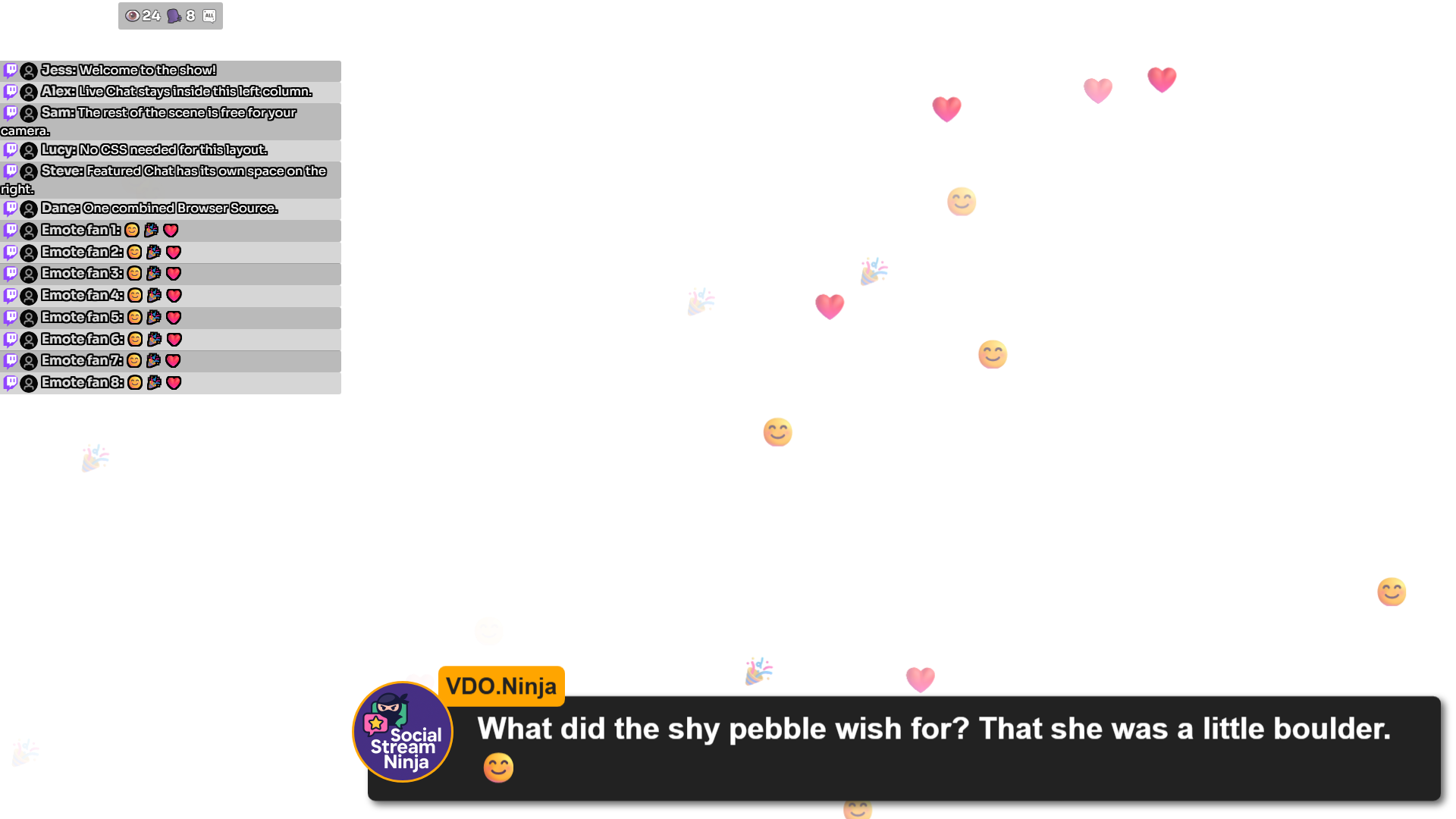
لا حاجة إلى CSS. لكل طبقة منطقتها الخاصة. اضبط مصدر المتصفح في OBS على 1920×1080. أضف الطبقات بدءاً من السفلية، وأدخل الأرقام فقط بلا فواصل أو «px» ضمن الحجم والموضع.
| الطبقة | العرض | الارتفاع | اليسار | الأعلى |
|---|---|---|---|---|
| 1. الدردشة المباشرة / لوحة الإرساء | 450 | 1000 | 0 | 80 |
| 2. عداد الحماس | 450 | 80 | 0 | 0 |
| 3. جدار الرموز التعبيرية | 1920 | 1080 | 0 | 0 |
| 4. الدردشة المميزة | 1470 | 1080 | 450 | 0 |
| 5. NinjaBacker (اختياري) | 1920 | 1080 | 0 | 0 |
تشغل Hype أعلى 80 بكسل ويأتي عمود الدردشة تحتها. تريد الدردشة بكامل الارتفاع خلف Hype؟ اضبط ارتفاع Live Chat على 1080 ، والإزاحة العلوية إلى 0. تحتاج أحجام المشاهد الأخرى أرقاماً مختلفة.
- الصق روابط التراكبات كاملة. انسخ الروابط من مصادر المتصفح الحالية للاحتفاظ بالجلسة وكلمة المرور والأنماط وإعدادات الاتصال. أبقِ خلفية SSN شفافة محدداً. قص OBS وتحويلاته ومرشحاته وCSS المخصص ليست داخل الرابط ولن تنتقل معه.
- وسّط Hype داخل العمود. في
hype.html، استخدم&align=center. استبدل أيalign=leftأوalign=right، وأزلalignright. لمظهر مضغوط، جرّب&combineall&hidetitle&style=compact&scale=0.75(استبدل القيم الموجودة). زد ارتفاع طبقة Hype إذا احتاج النمط مساحة أكبر. - أبقِ Featured Chat بجوار عمود الدردشة. اضبط اليسار = 450 و العرض = 1470 معاً (450 + 1470 = 1920). تحريك طبقة بعرض 1920 إلى اليمين سيقص حافتها. أضف
¢erإلىfeatured.htmlلتوسيط الرسائل القصيرة داخل تلك المساحة. للتوسيط عبر المشهد كله، استخدم Left 0 وWidth 1920 و¢er. - ضع NinjaBacker أخيراً (اختياري). الصق رابط تراكبه للمشاهدين كأعلى طبقة مع إعداد حركة الدخول من اليمين. يحدد المجمّع المساحة والترتيب، بينما يحدد NinjaBacker حركته بنفسه. يجب أن تكون خلفيته شفافة وأن يسمح موقعه بالتضمين. لم تكن هذه الطبقة ضمن المثال المختبر.
- عاين بحجم 1920×1080. أرسل رسالة دردشة فيها رموز تعبيرية، واختر رسالة مميزة من Dock، وفعّل بيانات Hype في SSN. الدردشة العادية لا تختار رسالة مميزة تلقائياً.
- انسخ الرابط المدمج الجديد إلى OBS. اضبط مصدر المتصفح على عرض 1920 وارتفاع 1080. حجم المعاينة لا يضبط ذلك. لائمه مع المشهد دون قص. بعد كل تغيير في التخطيط، انسخ الرابط مجدداً؛ الرابط القديم يحتفظ بالتخطيط القديم.
إذا كانت طبقة فارغة أو تغطي الدردشة
| المشكلة | جرّب هذا |
|---|---|
| إحدى الطبقات فارغة | افتح رابطها الأصلي بمفرده أولاً. تبقى التنبيهات فارغة حتى وصول حدث. الدمج لا يلتقط أي بيانات جديدة. |
| خلفية إحدى الطبقات معتمة | تعمل الشفافية التلقائية مع dock.html, featured.html, multi-alerts.html، و minecraft.html. تحتاج الصفحات الأخرى إعداد الشفافية الخاص بها. تمنع بعض المواقع الخارجية التضمين. |
| لا أستطيع النقر أو تمرير الدردشة | قد تمنع الطبقة الشفافة النقر أيضاً. عطّل السماح بالنقر والتمرير (Allow taps and scrolling) على الطبقات فوق الدردشة التي لا تحتاج إليه. |
| لا صوت على الهاتف | قد تحتاج الهواتف إلى نقرة قبل تشغيل الصوت. فعّل النقر على تلك الطبقة وانقر عليها. اختبر على الهاتف الفعلي قبل الاعتماد عليه. |