
Separa la chat per piattaforma in 4 passaggi
Esempio: una sovrimpressione mostra solo Twitch, un'altra solo YouTube. Tu continui a leggere tutto in un unico Dock.
- Aggiungi tutte le chat a Social Stream Ninja. Verifica che un nuovo messaggio da ciascuna appaia nel tuo Dock della chat in diretta (Streaming Chat Dock). Mantieni quel Dock senza filtri. È la tua vista personale.
- Copia il link generato di
dock.htmldue volte. La copia conserva sessione, password, versione e impostazioni del server. - Aggiungi un filtro alla fine di ogni copia, come
&onlyfrom=twitch&hidemenu(vedi la tabella sotto). - Aggiungi ogni link a OBS come una Sorgente browser. Assegna nomi chiari, come Chat Twitch e Chat di YouTube.

- Acquisizione Twitch + YouTube
- Una sessione SSN Il tuo Dock riceve entrambi
- Viste OBS Solo Twitch e solo YouTube
Opzioni di filtro per sovrimpressioni chat
| Voglio mostrare… | Aggiungi al link del Dock |
|---|---|
| Solo Twitch | &onlyfrom=twitch&hidemenu |
| Solo YouTube | &onlyfrom=youtube&hidemenu |
| Twitch e YouTube insieme | &onlyfrom=twitch,youtube&hidemenu |
| Tutto tranne Discord | &hidefrom=discord&hidemenu |
Un esempio completo:
https://socialstream.ninja/dock.html?session=YOUR_SESSION_ID&onlyfrom=twitch&hidemenuonlyfrom e hidefrom qui. Le opzioni di altre sovrimpressioni, come onlytype, potrebbero non funzionare in questa pagina. YouTube Shorts ha un tipo proprio: aggiungi youtubeshorts se la cattura lo segnala. Consulta Tipi di sorgente.Separa Featured Chat (messaggi selezionati)
- Copia il link generato di
featured.htmldue volte. - Aggiungi
&onlyfrom=twitcha uno e&onlyfrom=youtubeall'altro. - Mantieni aperto il Dock per scegliere i messaggi.
twitch,youtube) funziona solo nel Dock.Il filtro decide solo quali messaggi selezionati accetta una pagina. Non crea code separate. Un messaggio rifiutato non cancella lo schermo. Quando cambi segmento, cancella il messaggio in evidenza per non lasciare visibile quello precedente.
Due canali sulla stessa piattaforma
onlyfrom=twitch indica tutto Twitch, non un solo canale Twitch. I nomi dei canali e i titoli delle dirette non possono essere usati come nomi dei filtri.
| Voglio… | Fai così |
|---|---|
| Mostra da quale canale proviene ogni messaggio | Aggiungi &showchannelname (funziona se la sorgente invia un nome di canale). |
| Gestisci due programmi completamente separati | Usa istanze o profili di cattura separati, ciascuno con la propria sessione e solo le proprie sorgenti aperte. |
| Filtra il Dock per scheda del browser | &filtertid=123 (avanzato, vedi sotto). |
label assegna un nome alla pagina per l'instradamento; non è un filtro di canale.Come filtertid funziona
- Accetta l'ID numerico della scheda del browser da cui proviene il messaggio. Separa più ID con virgole.
- Trova la
tidnei dati di un messaggio reale acquisito. Consulta il Riferimento degli eventi e Comandi e API. - Non è un ID canale della piattaforma.
- Gli ID delle schede possono cambiare quando riapri una sorgente. Le sorgenti senza un ID corrispondente possono essere nascoste.
- Funziona solo nel Dock, non come filtro di canale di Featured Chat.
Prova ogni vista
- Invia un messaggio simulato Twitch e uno YouTube in una sessione di test. Usa Crea messaggi di test.
- Verifica che entrambi appaiano nel Dock e che ogni sovrimpressione chat mostri solo la propria piattaforma.
- Metti in evidenza ogni messaggio, poi premi cancella. Controlla ogni pagina dei messaggi in evidenza dopo aver cambiato piattaforma.
- Ripeti con un messaggio reale da ogni sorgente. I messaggi simulati non hanno ID di scheda reali.
| Problema | Prova così |
|---|---|
| Una vista è vuota | Rimuovi il filtro per un momento. Se la chat torna, controlla il tipo esatto di sorgente o l'ID della scheda. |
| Ancora vuoto senza filtro | Consulta risoluzione dei problemi di sessione e instradamento. |
| Rinominare la sorgente OBS non ha cambiato nulla | Rinominare non cambia il link salvato. Modifica l'URL stesso. |
Chat e avvisi in una scheda del browser
Combina overlay sovrappone i link delle sovrimpressioni in una scheda o una sorgente browser OBS. È utile per leggere la chat sul telefono durante una diretta IRL.
- Incolla il link del tuo Dock della chat in diretta (Streaming Chat Dock) nel livello inferiore.
- Incolla il link del tuo Riquadro avvisi multistream nel livello superiore. Mantieni i link completi, con sessione, password e opzioni di connessione.
- Lascia Sfondo SSN trasparente selezionato.
- Attiva Consenti tocchi e scorrimento su questo livello per la chat. Disattivali per gli avvisi, così non bloccano la chat.
- Premere Anteprima, poi Mostra codice QR e scansionalo con il telefono. Oppure premi Copia link combinato per incollarlo in una sorgente browser.
La vista combinata non ha controlli di configurazione. Mostra solo le sovrimpressioni.
Opzioni del livello
| Voglio… | Fai così |
|---|---|
| Aggiungi altre sovrimpressioni | Fino a otto link. |
| Metti un livello davanti o dietro | Usa i pulsanti freccia. |
| Ridimensiona o sposta un livello | Apri Dimensione e posizione. Imposta larghezza, altezza, sinistra e alto in pixel (450) o in percentuale (100%). |
| Riporta un livello a schermo intero | Ripristina a schermo intero. Larghezza e altezza vuote riempiono il browser; sinistra e alto vuoti partono dall'angolo superiore sinistro. |
| Crea una colonna chat a sinistra (1920×1080) | Livello chat: larghezza 450, altezza 1080, sinistra 0, alto 0. Gli altri livelli restano a schermo intero. |
| Modifica un link combinato in seguito | Usa il link modificabile oppure aggiungi ?edit=1 prima di #. |
| Ricomincia | Cancella configurazione salvata. |
Le dimensioni in pixel restano fisse quando ridimensioni il browser. Le percentuali si adattano. Ogni sovrimpressione mantiene contenuti e impostazioni propri.
Salvataggio, telefoni e privacy
- Link e opzioni dei livelli si salvano automaticamente in questo browser, anche se incompleti. La navigazione privata potrebbe non conservarli.
- Il link combinato e il codice QR contengono l'intero layout. Configuralo sul computer, scansionalo una volta e salvalo nei preferiti del telefono. L'apertura salva la configurazione anche nel browser del telefono.
- Le modifiche sul computer non aggiornano un vecchio link. Copia o scansiona il nuovo link dopo le modifiche. Nulla viene sincronizzato tramite l'ID di sessione.
- Mantieni link combinati e codici QR riservati quanto i link delle sovrimpressioni.
- La cattura SSN deve rimanere attiva e il telefono deve raggiungere gli stessi server dei link originali.
localhostoppure127.0.0.1indica il telefono stesso. - I link molto lunghi potrebbero non entrare in un codice QR. Puoi comunque copiare il link.
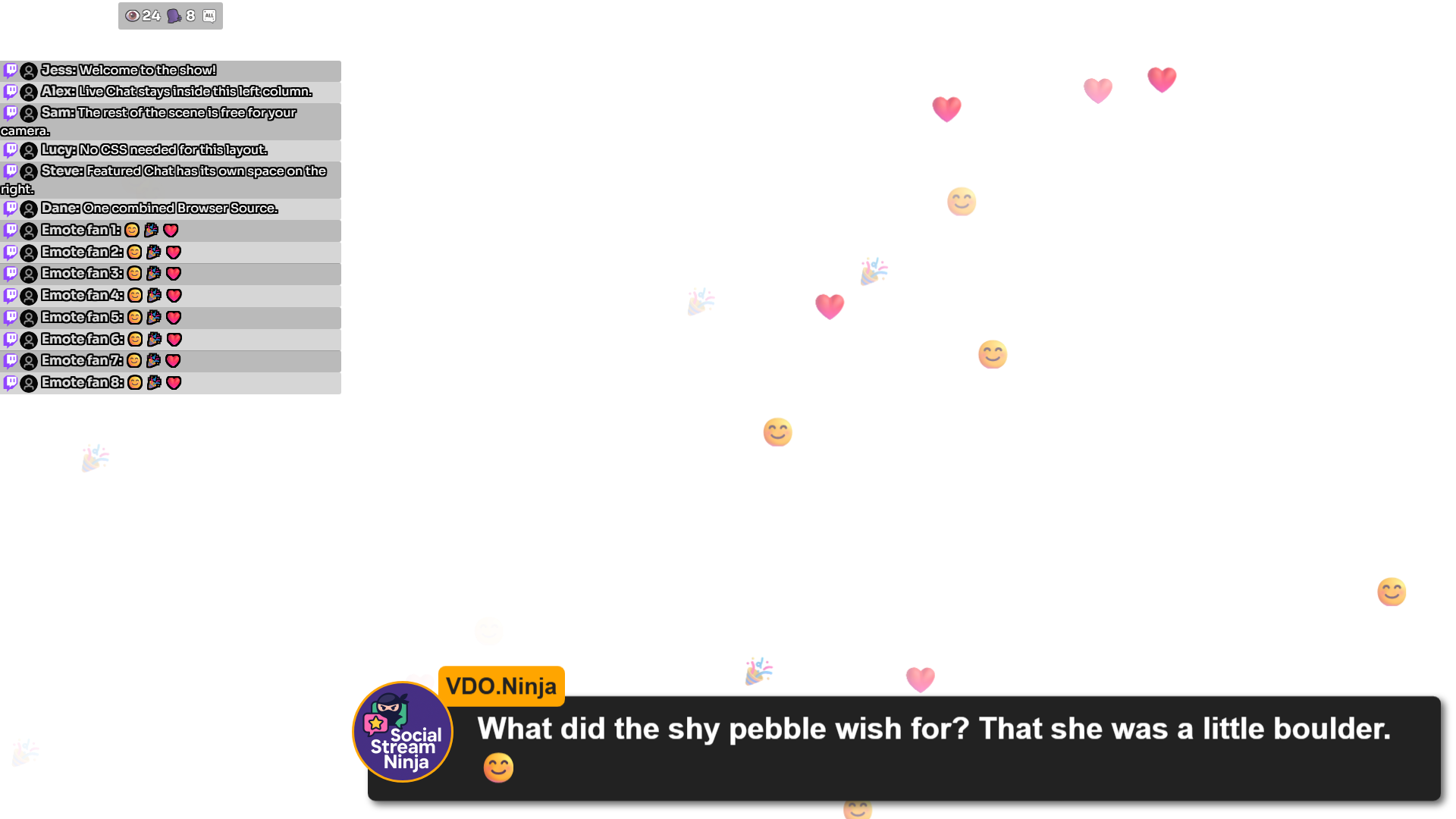
Esempio OBS: colonna chat a sinistra con effetti a schermo intero
Non serve CSS. Ogni livello ha la propria area. Imposta la sorgente browser OBS a 1920×1080. Aggiungi prima i livelli inferiori e inserisci solo numeri (senza virgole né “px”) in Dimensione e posizione.
| Livello | Larghezza | Altezza | Sinistra | Alto |
|---|---|---|---|---|
| 1. Chat dal vivo / Dock | 450 | 1000 | 0 | 80 |
| 2. Contatore Hype | 450 | 80 | 0 | 0 |
| 3. Parete emoji / emoticon | 1920 | 1080 | 0 | 0 |
| 4. Chat in primo piano | 1470 | 1080 | 450 | 0 |
| 5. NinjaBacker (facoltativo) | 1920 | 1080 | 0 | 0 |
Gli 80 pixel superiori contengono Hype, con la colonna chat sotto. Vuoi la chat a tutta altezza dietro Hype? Imposta l'altezza di Live Chat a 1080 e la posizione dall'alto su 0. Altre dimensioni di scena richiedono altri valori.
- Incolla i link completi delle sovrimpressioni. Copiali dalle sorgenti browser esistenti per conservare sessione, password, stili e impostazioni di connessione. Lascia Sfondo SSN trasparente selezionato. Ritagli, trasformazioni, filtri e CSS personalizzato di OBS non sono nel link e non vengono trasferiti.
- Centra Hype nella colonna. Nel link di
hype.html, usa&align=center. Sostituisci qualsiasialign=leftoppurealign=right, e rimuovialignright. Per un aspetto compatto, prova&combineall&hidetitle&style=compact&scale=0.75(sostituisci i valori esistenti). Aumenta l'altezza del livello Hype se lo stile richiede più spazio. - Mantieni Featured Chat accanto alla colonna della chat. Imposta Sinistra = 450 e Larghezza = 1470 insieme (450 + 1470 = 1920). Spostare a destra un livello largo 1920 pixel ne taglierebbe il bordo. Aggiungi
¢erafeatured.htmlper centrare i messaggi brevi in quell'area. Per centrare sull'intera scena, usa Sinistra 0, Larghezza 1920 e¢er. - Metti NinjaBacker per ultimo (facoltativo). Incolla il link della sovrimpressione per spettatori come livello superiore, con l'animazione di ingresso da destra. Il combinatore imposta area e ordine; NinjaBacker imposta la propria animazione. Lo sfondo deve essere trasparente e il sito deve consentire l'incorporamento. Questo livello non faceva parte dell'esempio testato.
- Anteprima a 1920×1080. Invia un messaggio con emoji, metti in evidenza un messaggio dal Dock e attiva i dati Hype in SSN. La chat normale non sceglie da sola un messaggio da evidenziare.
- Copia il nuovo link combinato in OBS. Imposta quella sorgente browser con larghezza 1920 e altezza 1080. Le dimensioni dell'anteprima non le impostano. Adattala alla scena senza ritagliare. Dopo ogni modifica al layout, copia di nuovo il link; quello precedente conserva il vecchio layout.
Se un livello è vuoto o copre la chat
| Problema | Prova così |
|---|---|
| Un livello è vuoto | Prima apri il link originale da solo. Gli avvisi restano vuoti finché non arriva un evento. La combinazione non acquisisce nulla di nuovo. |
| Un livello ha uno sfondo opaco | La trasparenza automatica funziona per dock.html, featured.html, multi-alerts.html, e minecraft.html. Le altre pagine richiedono la propria impostazione di trasparenza. Alcuni siti esterni bloccano l'incorporamento. |
| Impossibile toccare o scorrere la chat | Un livello trasparente può comunque bloccare i tocchi. Disattiva Consenti tocchi e scorrimento sui livelli sopra la chat che non ne hanno bisogno. |
| Nessun audio sul telefono | I telefoni possono richiedere un tocco prima di riprodurre audio. Abilita i tocchi su quel livello e toccalo. Prova sul telefono reale prima di farci affidamento. |