
Séparer le chat par plateforme en 4 étapes
Exemple : une superposition affiche uniquement Twitch, une autre uniquement YouTube. Vous lisez toujours tout dans un seul Dock.
- Ajoutez tous vos chats à Social Stream Ninja. Vérifiez qu'un nouveau message de chacun apparaît dans votre Dock de chat du direct (Streaming Chat Dock). Gardez ce Dock sans filtre. C'est votre vue personnelle.
- Copiez votre lien généré de
dock.htmldeux fois. La copie conserve la session, le mot de passe, la version et les réglages du serveur. - Ajoutez un filtre à la fin de chaque copie, comme
&onlyfrom=twitch&hidemenu(voir le tableau ci-dessous). - Ajoutez chaque lien dans OBS comme une Source navigateur. Donnez-leur des noms clairs, comme Chat Twitch et Chat YouTube.

- Capture Twitch + YouTube
- Une session SSN Votre Dock reçoit les deux
- Vues OBS Twitch uniquement et YouTube uniquement
Options de filtre pour les superpositions de chat
| Je veux afficher… | Ajouter au lien du Dock |
|---|---|
| Twitch uniquement | &onlyfrom=twitch&hidemenu |
| YouTube uniquement | &onlyfrom=youtube&hidemenu |
| Twitch et YouTube ensemble | &onlyfrom=twitch,youtube&hidemenu |
| Tout sauf Discord | &hidefrom=discord&hidemenu |
Un exemple complet :
https://socialstream.ninja/dock.html?session=YOUR_SESSION_ID&onlyfrom=twitch&hidemenuonlyfrom et hidefrom ici. Les options d'autres superpositions, comme onlytype, peuvent ne pas fonctionner sur cette page. YouTube Shorts possède son propre type : ajoutez youtubeshorts si votre capture le signale. Consultez Types de sources.Séparer Featured Chat (messages sélectionnés)
- Copiez votre lien généré de
featured.htmldeux fois. - Ajouter
&onlyfrom=twitchà l'un et&onlyfrom=youtubeà l'autre. - Gardez votre Dock ouvert pour choisir les messages.
twitch,youtube) fonctionne uniquement dans le Dock.Le filtre décide seulement quels messages sélectionnés une page accepte. Il ne crée pas de files séparées. Un message refusé n'efface pas non plus l'écran. Au changement de segment, effacez vous-même le message en avant pour ne pas laisser l'ancien affiché.
Deux chaînes sur la même plateforme
onlyfrom=twitch désigne tout Twitch, pas une seule chaîne Twitch. Les noms de chaîne et titres de diffusion ne peuvent pas servir de noms de filtre.
| Je souhaite… | Procédez ainsi |
|---|---|
| Afficher la chaîne d'origine de chaque message | Ajouter &showchannelname (fonctionne si la source transmet un nom de chaîne). |
| Faire deux émissions entièrement séparées | Utilisez des instances ou profils de capture séparés, chacun avec sa propre session et uniquement ses propres sources. |
| Filtrer le Dock par onglet du navigateur | &filtertid=123 (avancé, voir ci-dessous). |
label nomme la page pour le routage ; ce n'est pas un filtre de chaîne.Comment filtertid fonctionne
- Il prend l'identifiant numérique de l'onglet d'origine du message. Séparez plusieurs identifiants par des virgules.
- Trouvez le
tiddans les données d'un vrai message capturé. Consultez la Référence des événements et Commandes et API. - Ce n'est pas un identifiant de chaîne de la plateforme.
- Les identifiants d'onglet peuvent changer à la réouverture d'une source. Les sources sans identifiant correspondant peuvent être masquées.
- Il fonctionne uniquement dans le Dock, pas comme filtre de chaîne dans Featured Chat.
Tester chaque vue
- Envoyez un message fictif Twitch et un message fictif YouTube dans une session de test. Utilisez Créer des messages de test.
- Vérifiez que les deux apparaissent dans votre Dock et que chaque superposition de chat affiche uniquement sa plateforme.
- Mettez chaque message en avant, puis effacez-le. Vérifiez chaque page de messages en avant après avoir changé de plateforme.
- Répétez avec un vrai message de chaque source. Les messages fictifs n'ont pas de vrais identifiants d'onglet.
| Problème | À essayer |
|---|---|
| Une vue est vide | Retirez le filtre un instant. Si le chat réapparaît, vérifiez le type exact de source ou l'identifiant d'onglet. |
| Toujours vide sans le filtre | Voir dépannage des sessions et du routage. |
| Renommer la source OBS n'a rien changé | Renommer ne change pas le lien enregistré. Modifiez l'URL elle-même. |
Chat et alertes dans un onglet du navigateur
Combiner les incrustations empile vos liens de superposition dans un onglet ou une source navigateur OBS. Pratique pour lire le chat sur votre téléphone pendant un direct IRL.
- Collez le lien de votre Dock de chat du direct (Streaming Chat Dock) dans le calque du bas.
- Collez le lien de votre Alertes multistream dans le calque du haut. Gardez les liens complets, avec session, mot de passe et options de connexion.
- Laissez Fond SSN transparent coché.
- Activez Autoriser les appuis et le défilement sur ce calque pour le chat. Désactivez-les pour les alertes afin qu'elles ne bloquent pas le chat.
- Appuyez sur Aperçu, puis Afficher le code QR et scannez-le avec votre téléphone. Ou appuyez sur Copier le lien combiné pour le coller dans une source navigateur.
La vue combinée n'a pas de commandes de configuration. Elle affiche uniquement vos superpositions.
Options du calque
| Je souhaite… | Procédez ainsi |
|---|---|
| Ajouter des superpositions | Jusqu'à huit liens. |
| Placer un calque devant ou derrière | Utilisez les boutons fléchés. |
| Redimensionner ou déplacer un calque | Ouvrir Taille et position. Réglez largeur, hauteur, gauche et haut en pixels (450) ou en pourcentage (100%). |
| Remettre un calque en plein écran | Rétablir le plein écran. Une largeur et une hauteur vides remplissent le navigateur ; gauche et haut vides partent du coin supérieur gauche. |
| Créer une colonne de chat à gauche (1920×1080) | Calque du chat : largeur 450, hauteur 1080, gauche 0, haut 0. Les autres calques restent en plein écran. |
| Modifier un lien combiné plus tard | Utilisez le lien modifiable ou ajoutez ?edit=1 avant le #. |
| Recommencer | Effacer la configuration enregistrée. |
Les dimensions en pixels restent fixes lors du redimensionnement du navigateur. Les pourcentages s'adaptent. Chaque superposition conserve son contenu et ses réglages.
Enregistrement, téléphones et confidentialité
- Vos liens et options de calque sont enregistrés automatiquement dans ce navigateur, même inachevés. La navigation privée peut ne pas les conserver.
- Le lien combiné et le code QR contiennent toute la disposition. Configurez-la sur ordinateur, scannez une fois, puis ajoutez-la aux favoris du téléphone. L'ouverture enregistre aussi la configuration dans le navigateur du téléphone.
- Les modifications sur ordinateur ne mettent pas à jour un ancien lien. Copiez ou scannez le nouveau lien après modification. Rien ne se synchronise via l'identifiant de session.
- Gardez les liens combinés et codes QR aussi privés que vos liens de superposition.
- La capture SSN doit rester active et le téléphone doit pouvoir joindre les mêmes serveurs que les liens originaux.
localhostou127.0.0.1désigne le téléphone lui-même. - Les liens très longs peuvent ne pas tenir dans un code QR. Vous pouvez toujours copier le lien.
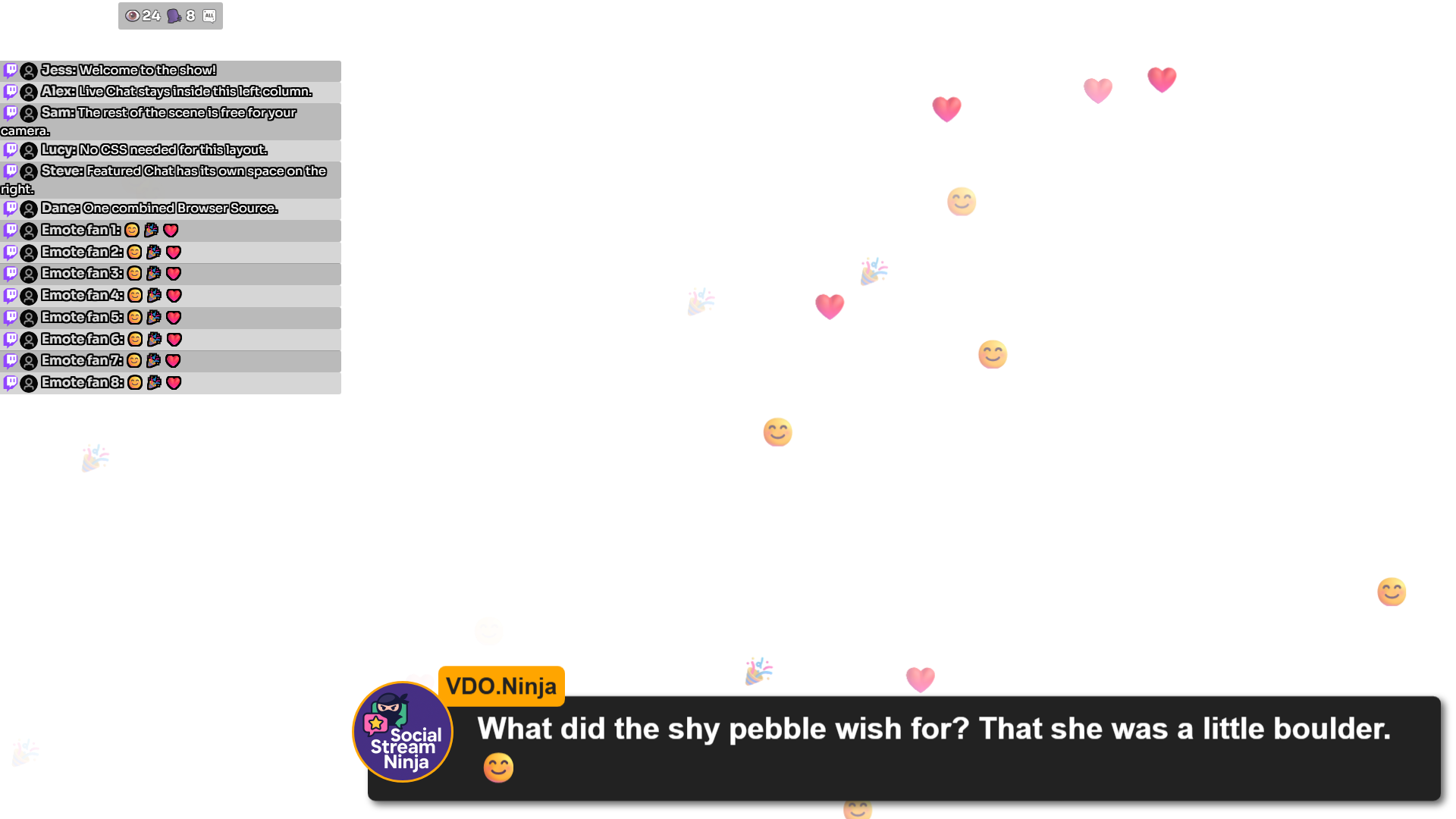
Exemple OBS : colonne de chat à gauche avec effets plein écran
Aucun CSS nécessaire. Chaque calque a sa propre zone. Réglez la source navigateur OBS sur 1920×1080. Ajoutez d'abord les calques du bas et saisissez uniquement des nombres (sans virgules ni « px ») dans Taille et position.
| Couche | Largeur | Hauteur | Gauche | Haut |
|---|---|---|---|---|
| 1. Chat en direct / Dock | 450 | 1000 | 0 | 80 |
| 2. Compteur Hype | 450 | 80 | 0 | 0 |
| 3. Mur d'émojis / émoticônes | 1920 | 1080 | 0 | 0 |
| 4. Chat mis en avant (Featured Chat) | 1470 | 1080 | 450 | 0 |
| 5. NinjaBacker (facultatif) | 1920 | 1080 | 0 | 0 |
Les 80 pixels du haut contiennent Hype, avec la colonne de chat en dessous. Vous voulez le chat sur toute la hauteur derrière Hype ? Réglez la hauteur de Live Chat sur 1080 et le haut sur 0. D'autres tailles de scène nécessitent d'autres valeurs.
- Collez les liens complets de vos superpositions. Copiez-les depuis vos sources navigateur existantes pour conserver session, mot de passe, styles et réglages de connexion. Laissez Fond SSN transparent coché. Les recadrages, transformations, filtres et CSS personnalisé d'OBS ne sont pas dans le lien et ne sont pas repris.
- Centrez Hype dans la colonne. Dans le lien de
hype.html, utilisez&align=center. Remplacez toutalign=leftoualign=right, et retirezalignright. Pour un rendu compact, essayez&combineall&hidetitle&style=compact&scale=0.75(remplacez les valeurs existantes). Augmentez la hauteur du calque Hype si votre style demande plus d'espace. - Gardez Featured Chat à côté de la colonne de chat. Définissez Gauche = 450 et Largeur = 1470 ensemble (450 + 1470 = 1920). Déplacer à droite un calque de 1920 pixels de large couperait son bord. Ajoutez
¢eràfeatured.htmlpour centrer les messages courts dans cette zone. Pour centrer sur toute la scène, utilisez Gauche 0, Largeur 1920 et¢er. - Placez NinjaBacker en dernier (facultatif). Collez son lien de superposition pour spectateurs comme calque supérieur, avec son animation d'entrée par la droite. Le combinateur définit la zone et l'ordre ; NinjaBacker définit son animation. Le fond doit être transparent et le site doit autoriser l'intégration. Ce calque ne faisait pas partie de l'exemple testé.
- Prévisualisez à 1920 × 1080. Envoyez un message avec des emojis, mettez un message en avant depuis votre Dock et activez les données Hype dans SSN. Le chat normal ne choisit pas tout seul un message à mettre en avant.
- Copiez le nouveau lien combiné dans OBS. Réglez cette source navigateur sur largeur 1920, hauteur 1080. La taille de l'aperçu ne règle pas cela. Ajustez-la à votre scène sans recadrage. Après chaque modification, recopiez le lien ; l'ancien conserve l'ancienne disposition.
Si une couche est vide ou recouvre le chat
| Problème | À essayer |
|---|---|
| Un calque est vide | Ouvrez d'abord son lien original seul. Les alertes restent vides jusqu'à l'arrivée d'un événement. La combinaison ne capture rien de nouveau. |
| Un calque a un fond opaque | La transparence automatique fonctionne pour dock.html, featured.html, multi-alerts.html, et minecraft.html. Les autres pages nécessitent leur propre réglage de transparence. Certains sites externes bloquent l'intégration. |
| Impossible d'appuyer sur le chat ou de le faire défiler | Un calque transparent peut quand même bloquer les appuis. Désactivez Autoriser les appuis et le défilement sur les calques au-dessus du chat qui n'en ont pas besoin. |
| Aucun son sur le téléphone | Les téléphones peuvent nécessiter un appui avant de lire du son. Autorisez les appuis sur ce calque et touchez-le. Testez sur le téléphone réel avant de vous y fier. |