
四步按平台拆分聊天
例如:一个叠加层只显示 Twitch 聊天,另一个只显示 YouTube 聊天;你仍可在同一个 Dock 中阅读全部消息。
- 将所有聊天加入 Social Stream Ninja,确认每个来源的新消息都能出现在 直播聊天停靠面板。保留这个 Dock 的完整视图,不要加过滤条件,供自己查看。
- 复制生成的
dock.html链接两份。复制可保留会话、密码、版本和服务器设置。 - 在各份链接末尾添加过滤条件,例如
&onlyfrom=twitch&hidemenu(参见 下表). - 将各链接分别添加为 OBS 的 浏览器来源。给它们起清楚的名字,例如 Twitch 聊天 和 YouTube 聊天.

- 捕获 Twitch + YouTube
- 一个 SSN 会话 Dock 可以看到两边
- OBS 视图 仅 Twitch 和仅 YouTube
聊天叠加层的过滤选项
| 我想显示… | 添加到 Dock 链接 |
|---|---|
| 仅 Twitch | &onlyfrom=twitch&hidemenu |
| 仅 YouTube | &onlyfrom=youtube&hidemenu |
| Twitch 与 YouTube 合并显示 | &onlyfrom=twitch,youtube&hidemenu |
| 除 Discord 之外的所有来源 | &hidefrom=discord&hidemenu |
完整示例:
https://socialstream.ninja/dock.html?session=YOUR_SESSION_ID&onlyfrom=twitch&hidemenu使用
onlyfrom 和 hidefrom 在这里查看。 其他叠加层的选项,例如 onlytype等选项可能不适用于此页面。YouTube Shorts 是独立类型,请添加 youtubeshorts ,前提是采集会报告该值。参见 来源类型.拆分精选聊天(选中的消息)
- 复制生成的
featured.html链接两份。 - 添加
&onlyfrom=twitch到其中一份,再将&onlyfrom=youtube添加到另一份。 - 保持 Dock 打开,以便选择消息。
精选聊天的每条链接只接受一个平台。 逗号分隔列表(
twitch,youtube)仅适用于 Dock。过滤条件只决定页面接受哪些精选消息,不会建立独立队列。拒绝某条消息也不会清屏。切换节目环节时,请手动清除精选消息,以免旧消息留在画面上。
同一平台的两个频道
onlyfrom=twitch 表示整个 Twitch,而不是某个 Twitch 频道。频道名称和直播标题不能当作过滤名称。
| 我想要… | 执行操作 |
|---|---|
| 显示每条消息来自哪个频道 | 添加 &showchannelname (来源发送频道名称时有效)。 |
| 运行两个完全独立的节目 | 使用独立的采集实例或配置文件,各自使用自己的会话,并且只打开各自的来源。 |
| 按浏览器标签页过滤 Dock | &filtertid=123 (高级用法,见下文)。 |
使用其他会话却没有对应采集的叠加层会一直为空。叠加层的
label 是路由用的页面名称,不是频道过滤条件。测试每个视图
- 向测试会话发送一条模拟 Twitch 消息和一条模拟 YouTube 消息。使用 创建测试消息.
- 确认 Dock 中有两边的消息,而各聊天叠加层只显示自己的平台。
- 分别精选各条消息,再点击清除。切换平台后检查所有精选聊天页面。
- 再用每个来源的真实消息重复测试。模拟消息没有真实标签页 ID。
| 问题 | 试试这个 |
|---|---|
| 视图为空白 | 暂时移除过滤条件。如果聊天恢复,请核对准确的来源类型或标签页 ID。 |
| 去掉过滤条件仍为空白 | 参阅 会话和路由故障排查. |
| 修改 OBS 源名称后没有变化 | 改名不会改变保存的链接,请直接编辑 URL。 |
在一个浏览器标签页中显示聊天和提醒
合并叠加层 将叠加层链接堆叠到一个标签页或一个 OBS 浏览器源中,适合户外直播时用手机阅读聊天。
- 粘贴你的 直播聊天停靠面板 链接到最底层。
- 粘贴你的 多平台直播提醒 链接到最上层。保留包含会话、密码和连接选项的完整链接。
- 将 透明 SSN 背景 已勾选。
- 开启 允许在此图层中点击和滚动 用于聊天。提醒图层则关闭,以免阻挡聊天操作。
- 新闻 预览,然后 显示二维码 并用手机扫描。或按 复制组合链接 粘贴到浏览器源。
组合视图没有设置控件,只显示叠加层。
图层选项
| 我想要… | 执行操作 |
|---|---|
| 添加更多叠加层 | 最多八条链接。 |
| 将图层移到前面或后面 | 使用箭头按钮。 |
| 调整图层大小或位置 | 打开 尺寸和位置。以像素(450)或百分比(100%). |
| 让图层恢复全屏 | 重置为全屏。宽度和高度留空时填满浏览器;左侧和顶部位置留空时从左上角开始。 |
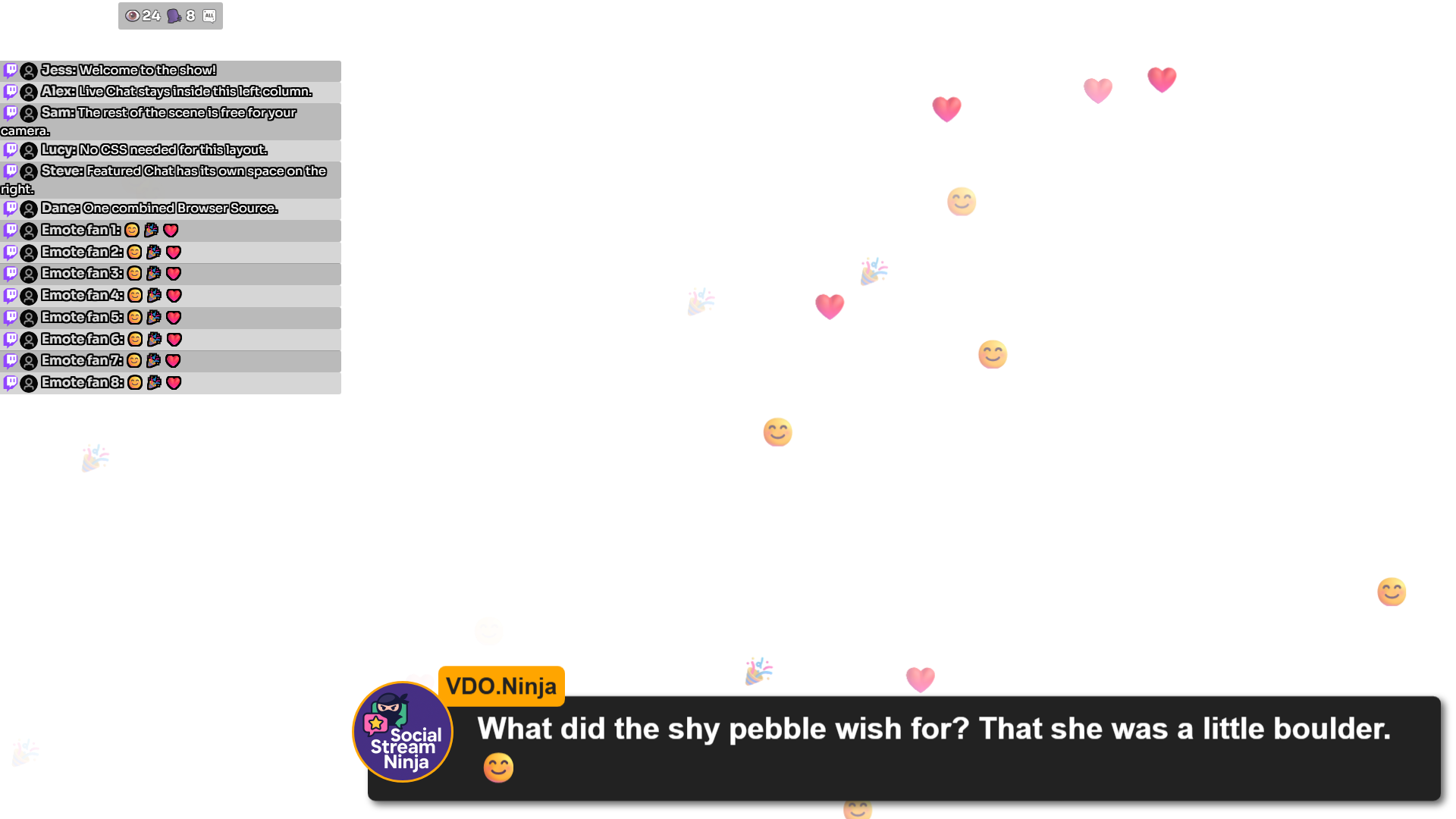
| 创建左侧聊天列(1920×1080) | 聊天图层:宽度 450,高度 1080,左侧位置 0,顶部位置 0。其他图层保持全屏。 |
| 稍后编辑组合链接 | 使用可编辑链接,或添加 ?edit=1 ,放在以下内容之前: #. |
| 重新开始 | 清除已保存的设置. |
浏览器改变尺寸时,像素值保持固定,百分比值随之变化。各叠加层保留自己的内容和设置。
保存、手机与隐私
- 链接和图层选项会自动保存在此浏览器中,即使尚未完成。隐私浏览模式可能不会保留它们。
- 组合链接和二维码包含整个布局。在电脑上设置,扫描一次,再在手机上收藏。打开后,布局也会保存到手机浏览器中。
- 在电脑上修改不会更新旧链接。编辑后请复制或扫描新链接。会话 ID 不会同步这些设置。
- 组合链接和二维码应像叠加层链接一样保密。
- SSN 采集仍须运行,手机也必须能连接到原始链接所用的服务器。
localhost或127.0.0.1指的是手机本身。 - 过长的链接可能无法放入二维码,但仍可复制链接。
OBS 布局:左侧聊天列搭配全屏特效
无需 CSS。 每个图层都有自己的区域。将 OBS 浏览器源设为 1920×1080。从底层开始添加图层,在各图层的以下字段中只填数字(不要逗号或“px”): 尺寸和位置.
| 图层 | 宽度 | 高度 | 左侧偏移 | 顶部偏移 |
|---|---|---|---|---|
| 1. 实时聊天/停靠面板 | 450 | 1000 | 0 | 80 |
| 2. Hype 计数器 | 450 | 80 | 0 | 0 |
| 3. Emoji/表情墙 | 1920 | 1080 | 0 | 0 |
| 4. 精选聊天 | 1470 | 1080 | 450 | 0 |
| 5. NinjaBacker(可选) | 1920 | 1080 | 0 | 0 |
顶部 80 像素放 Hype,下面放聊天列。想让聊天在 Hype 后面铺满全高?将 Live Chat 高度设为 1080 ,顶部偏移量设为 0。场景尺寸不同,需要调整数值。
- 粘贴完整的叠加层链接。 从现有的浏览器源复制,可一并保留会话、密码、样式和连接设置。保持勾选 透明 SSN 背景 。OBS 的裁剪、变换、滤镜和自定义 CSS 不在链接中,无法一并转移。
- 将 Hype 在列内居中。 在
hype.html链接时,使用&align=center。替换所有align=left或align=right,并移除alignright。想要紧凑的外观,可尝试&combineall&hidetitle&style=compact&scale=0.75(替换已有值)。如果样式需要更多空间,请增加 Hype 图层的高度。 - 将精选聊天放在聊天列旁边。 设置 左侧位置 = 450 和 宽度 = 1470 一起设置(450 + 1470 = 1920)。把宽 1920 的图层右移会切掉边缘。添加
¢er为featured.html可让短消息在该区域居中。若要在整个场景中居中,设为左侧 0、宽度 1920,再使用¢er. - 将 NinjaBacker 放在最后(可选)。 将其观众叠加层链接放在最上层,并设置从右侧进入的动画。组合工具控制区域和顺序,NinjaBacker 控制自身动画。背景必须透明,且网站必须允许嵌入。此图层未包含在已测试的示例中。
- 以 1920×1080 预览。 发送带表情的聊天,从 Dock 精选一条消息,并在 SSN 中开启 Hype 数据。普通聊天不会自动选择精选消息。
- 将新的组合链接复制到 OBS。 将该浏览器源的宽度设为 1920、高度设为 1080。预览尺寸不会设置这些值。完整适配场景,不要裁剪。每次修改布局后重新复制链接,旧链接仍保留旧布局。
性能: 一个浏览器源仍会运行其中的每个叠加层。OBS 源数量减少不保证 CPU 或内存占用降低。完成后关闭浏览器预览,并在关闭旧源的情况下比较 OBS 表现。M1 Mac 性能和你自己的 NinjaBacker 链接尚未测试。也可将 Live Chat 保持独立,仅组合其余叠加层。
图层空白或盖住聊天时
| 问题 | 试试这个 |
|---|---|
| 图层为空 | 先单独打开原始链接。提醒在事件到来前保持为空。组合页面不会开始新的采集。 |
| 图层背景不透明 | 以下页面可自动透明: dock.html, featured.html, multi-alerts.html,以及 minecraft.html。其他页面需要各自开启透明背景。有些外部网站会阻止嵌入。 |
| 无法点击或滚动聊天 | 透明图层也可能挡住点击。关闭 允许点击和滚动 ,用于聊天上方且不需要操作的图层。 |
| 手机没有声音 | 手机可能需要点击后才能播放声音。允许点击该图层,再点一下。正式使用前,请在实际手机上测试。 |