
Nastavte tabuli míst v 5 krocích
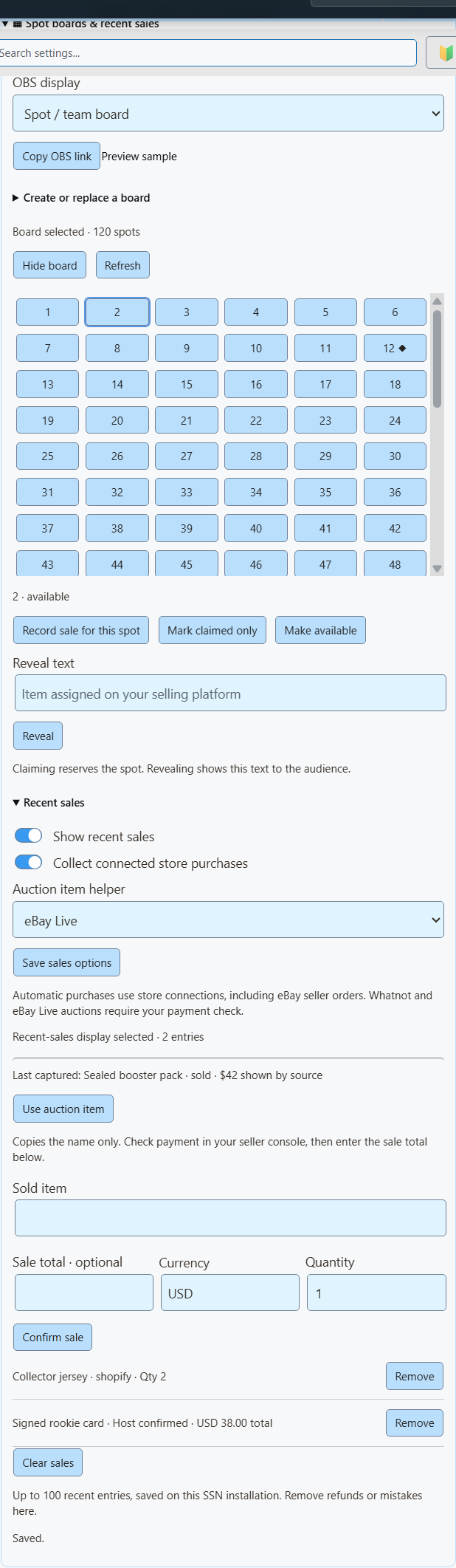
- V SSN otevřete Zpeněžení → Tabule míst a nedávné prodeje (Monetization → Spot boards & recent sales).
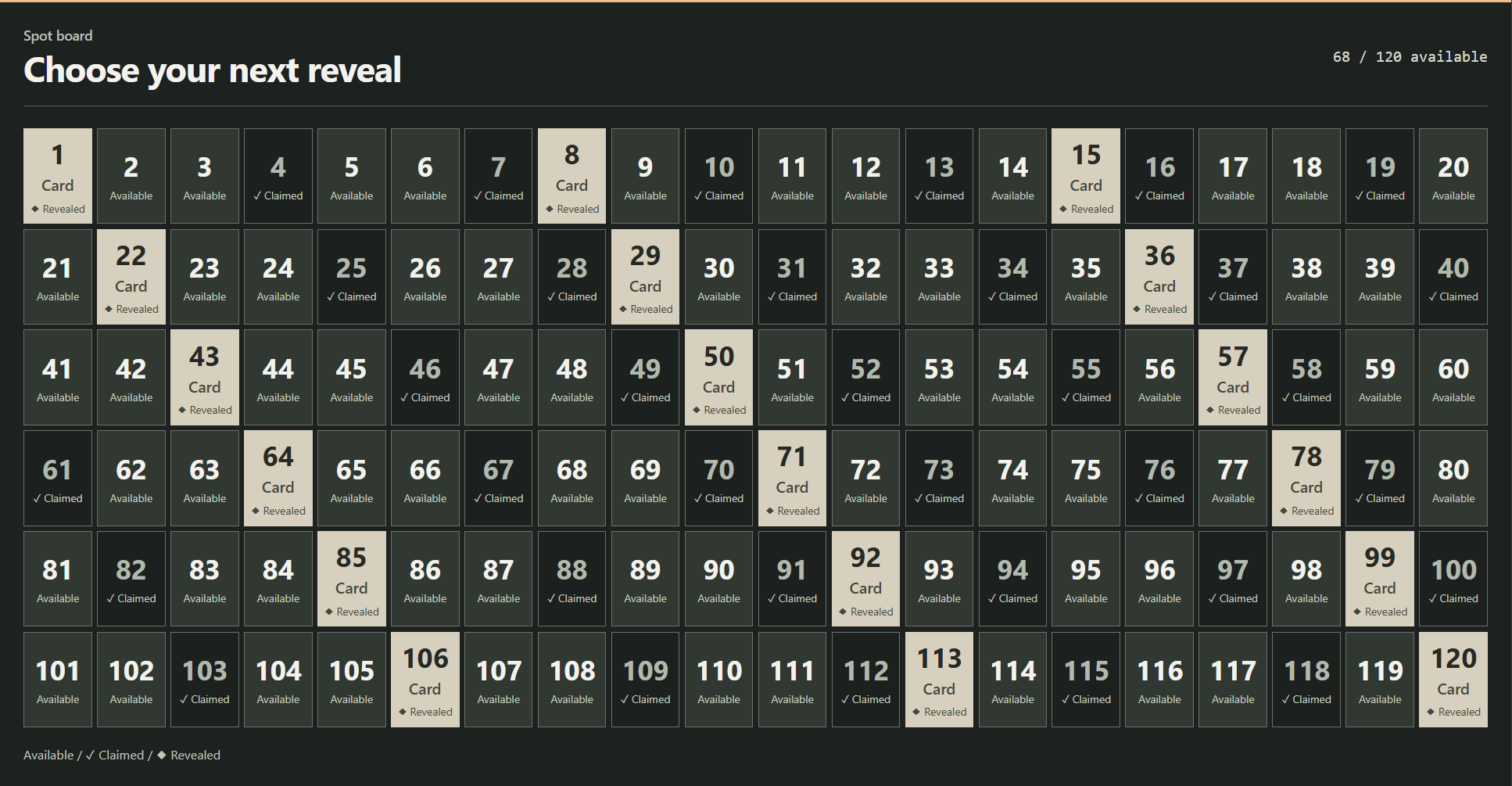
- Vyberte Číslované dlaždice. Pro mřížku 20 × 6 použijte 120 míst a 20 sloupců. Klikněte na Vytvořit tabuli.
- Klikněte na Kopírovat odkaz pro OBS a přidejte jej do OBS jako Zdroj prohlížeče (Browser Source) v rozlišení 1920 × 1080.
- Po prodeji místa klikněte na jeho dlaždici. Zkontrolujte platbu a klikněte na Zaznamenat prodej pro toto místo a potvrďte prodej.
- Chcete-li zobrazit, co získali, napište to do Text odhalení a klikněte na Odhalit.
| Chci… | Klikněte sem |
|---|---|
| Rezervovat místo bez záznamu prodeje | Pouze označit jako obsazené |
| Opravit omylem označené místo | Uvolnit |
| Vrátit platbu za místo a uvolnit je | Vrátit peníze a uvolnit (odstraní i jeho prodej) |
Týmové rozbalování
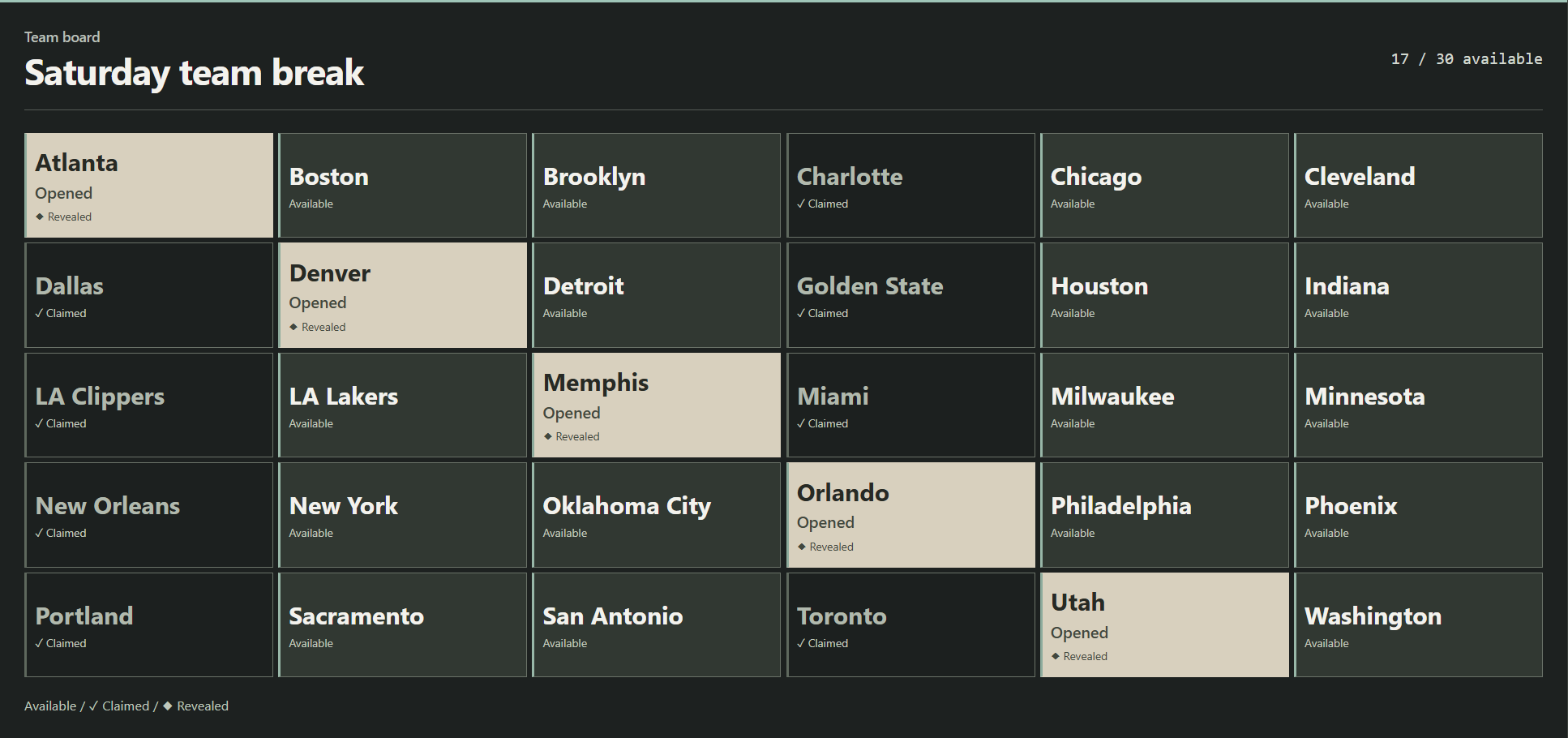
Team break rozděluje rozbalené karty podle týmu, hráče nebo jiného pojmenovaného místa.
- Vyberte Týmové dlaždice.
- Vložte názvy týmů, každý na samostatný řádek. Seznam určuje počet míst.
- Každé koupené místo označte jako obsazené. Odhalte je, až budete chtít.
Během pořadu na Whatnot nebo eBay Live
- Otevřete vysílání v SSN a zapněte Zachytávat události vysílání (Capture Stream Events). Whatnot potřebuje stránku vysílání s viditelným zápatím aukce. eBay Live funguje ze stránky chatu nebo vysílání.
- V části Nedávné prodeje, nastavte Pomocník pro předmět aukce na Whatnot nebo eBay Live. Klikněte na Uložit možnosti prodeje.
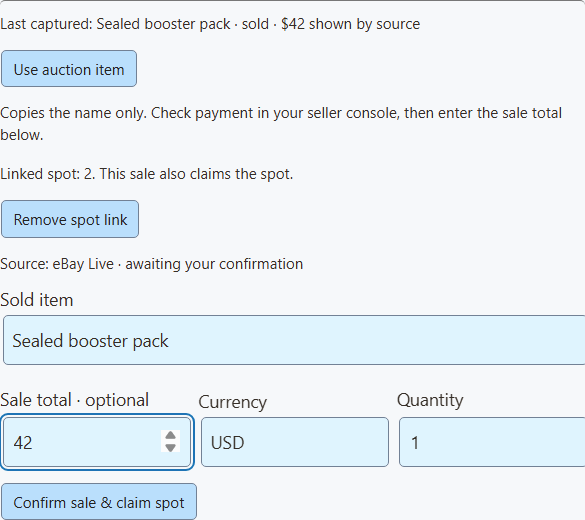
- Po prodeji položky klikněte na Použít předmět aukce pro zkopírování názvu.
- Ověřte položku a platbu na prodejním webu. Pak zadejte součet a měnu.
- U místa klikněte na jeho dlaždici a pak na Zaznamenat prodej pro toto místo. Potvrzovací tlačítko se změní na Potvrdit prodej a obsadit místo, což zaznamená obojí najednou.
- Až budete chtít položku odhalit, přidejte text odhalení.
| Chci… | Postupujte takto |
|---|---|
| Zobrazujte prodeje na obrazovce | Zapněte Zobrazit nedávné prodeje. Pro současné zobrazení tabule i prodejů použijte druhý zdroj OBS. |
| Vrátit platbu za prodej a uvolnit místo | Vrátit peníze a uvolnit u daného prodeje. |
| Odstranit pouze záznam prodeje | Odstranit |
Nová tabule začíná znovu. Prodeje staré tabule zůstávají u ní.
Živé zachytávání a připojení obchodu
Zachytávání z Whatnot a eBay Live poskytuje položku, příhozy a stav aukce. Samostatný připojení prodejce eBay přijímá zaplacené objednávky z vybraných nabídek a může automaticky plnit nedávné prodeje. Tyto prodeje nepotvrzujte také ručně, jinak se zobrazí dvakrát. Další automatické zdroje jsou Shopify, Fourthwall, Ko-fi a Buy Me a Coffee.
Pomocník uchovává pouze poslední položku z vybraného webu. Vymaže ji po pěti minutách bez aktualizace a při restartu SSN. Máte-li otevřeno více pořadů, položku zkontrolujte. Je-li pomocník prázdný, po jeho zapnutí počkejte na novou aktualizaci aukce.
eBay: ověřte stav platby v konzoli prodejce · Whatnot: neúspěšné platby v aukcích
Zobrazit nedávné prodeje
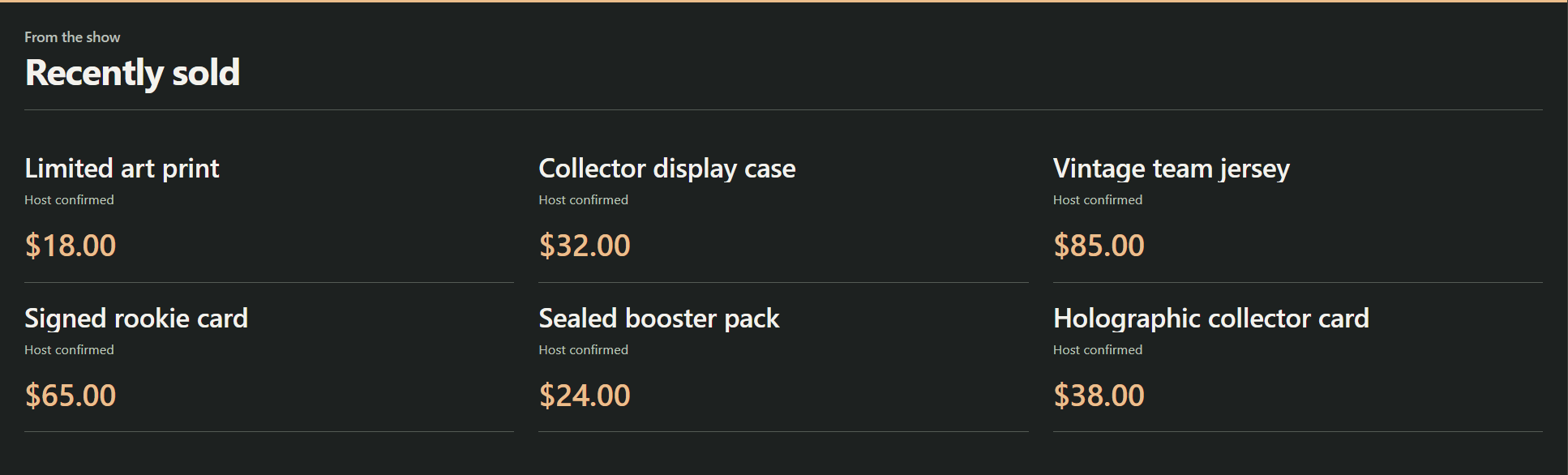
Ponechte skutečné nákupy na obrazovce po zmizení upozornění. Vyberte krátký seznam, stěnu šesti karet nebo pruh.
| Odkud pocházejí prodeje | Jak nastavit |
|---|---|
| Váš internetový obchod | Zapněte Zobrazit nedávné prodeje a Shromažďovat nákupy z připojených obchodů, pak klikněte na Uložit možnosti prodeje. Funguje s novými nákupy Shopify, prodejce eBay, Fourthwall, Ko-fi a Buy Me a Coffee. |
| Prodeje, které potvrzujete sami | Zadejte položku a případně součet a měnu. Klikněte na Potvrdit prodej. Vhodné pro Whatnot, eBay Live nebo osobní prodej po ověření platby. Zobrazují se jako Potvrzeno hostitelem. |
Chcete-li opravit chyby či vrácené platby, klikněte na Odstranit u daného prodeje. Klikněte na Vymazat prodeje a začněte nový pořad od začátku.
Ceny, historie a soukromí
Zdroje obchodů neobsahují vždy ceny, proto je automatické řádky nechávají prázdné. Chcete-li cenu zobrazit, odstraňte řádek a prodej potvrďte ručně. U více položek zadejte součet za celý záznam, nikoli cenu jednotlivých položek. SSN místo něj nikdy nedoplní cenu nabídky, nejvyšší příhoz ani částku daru.
SSN uchovává posledních 100 prodejů v tomto počítači i po restartu. Sbírá je až od zapnutí a staré objednávky neimportuje. Opakované doručení ignoruje (pamatuje si posledních 2 000 ID). Vrácené platby musíte odstranit ručně.
Jména kupujících, adresy, platební údaje a neodhalené položky se nikdy nezobrazují. Ukázkové odkazy používají zřetelně označená fiktivní data.
Zobrazte v OBS
- V ovládání tabule vyberte zobrazení: Tabule míst / týmů, nebo nedávné prodeje jako seznam, stěnu či pruh.
- Klikněte na Kopírovat odkaz pro OBS. Přidejte jej jako zdroj prohlížeče 1920 × 1080. Prázdný prostor je průhledný, takže je za ním vidět kamera.
- Nechte SSN spuštěný. Změny se zobrazí ihned.
Raději ovládáte z OBS? Dok OBS pro ovládání produktů má stejná tlačítka.
Volitelné nastavení odkazu
| Přidejte do odkazu | Co dělá |
|---|---|
&view=board, sales, wall, nebo ticker | Vybere rozvržení. |
&limit=6 | Zobrazuje až šest nedávných prodejů (nejvýše 24). |
&prices=0 | Skryje ceny. |
&label=Recently%20sold | Nastaví nadpis prodejů. |
&onlytype=shopify,ebay | Zobrazuje jen prodeje z těchto zdrojů. |
Zachovejte relaci, heslo a server ze zkopírovaného odkazu. Bez připojení nebo obsahu zůstává překryv průhledný. Zprávy nastavení se divákům nezobrazují.
Co znamenají mřížky v živých pořadech?
| Formát | Co to je |
|---|---|
| Místa týmů | Kupující platí za podíl z rozbalování karet, například karty jednoho týmu. Tabule sleduje, kdo obsadil jednotlivá místa. Viz Průvodce otevíráním balíčků karet od Whatnot a Průvodce otevíráním balíčků karet od eBay. |
| Číslovaná odhalení | Číslovaná nebo kuličková mřížka může sledovat přidělené položky. Pravidla se liší podle vysílání. Surprise Sets na Whatnot přiděluje produkty až po prodeji místa. Viz Průvodce Surprise Sets od Whatnot. |
API a Event Flow
Většina uživatelů může tuto část přeskočit. Je pro tlačítka Stream Deck, skripty a automatizace.
Příkazy API a Event Flow
Tyto ovládací prvky rozšiřují stávající commerceControl . SSN, vlastní akce API Stream Deck a volitelný dock OBS čtou stejnou odpověď getCommerceState odpověď.
{"action":"commerceControl","value":{"command":"boardSpot","data":{"id":"12","status":"claimed"}}}| Příkaz | Pole v data |
|---|---|
boardSave | title, style, columns, count nebo labels oddělené novými řádky |
boardSpot | id, status, result; optional boardId to reject changes if that board has been replaced |
boardVisibility | visible |
saleAdd | title; volitelně amount, currency, quantity, platform; volitelně boardId a spotId pro obsazení místa |
saleRemove | id; volitelně reopenSpot |
salesClear | žádné |
salesSettings | visible, automatic; volitelně auctionSource: whatnot, ebay, nebo prázdný řetězec |
Tyto úpravy neposílají události nákupu ani nespouštějí placené odměny.
V části Event Flow, použijte akci Produkty a podpora . Vyberte příkaz tabule nebo prodeje a vyplňte Pole tabule a prodejů. Textové hodnoty podporují proměnné jako {subtitle}. Pro prodejní akce použijte potvrzenou nákupní událost. Pokud tok přidává prodeje ručně, vypněte automatický sběr, aby se nezobrazovaly dvakrát.