
五步设置位置分配板
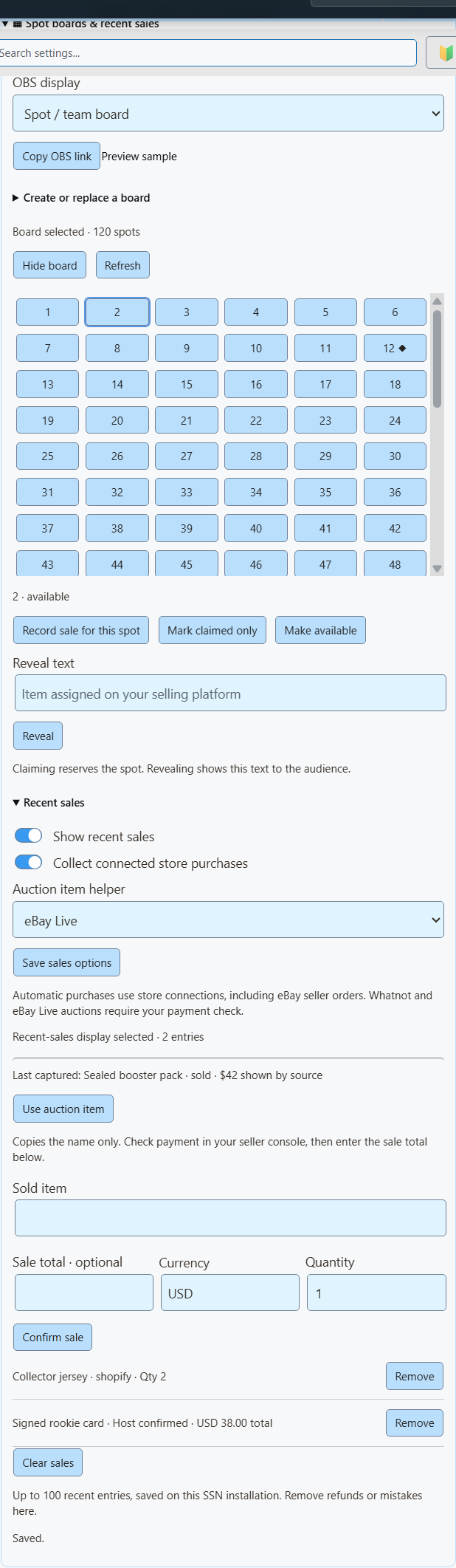
- 在 SSN 中打开 变现 → 名额看板与近期销售.
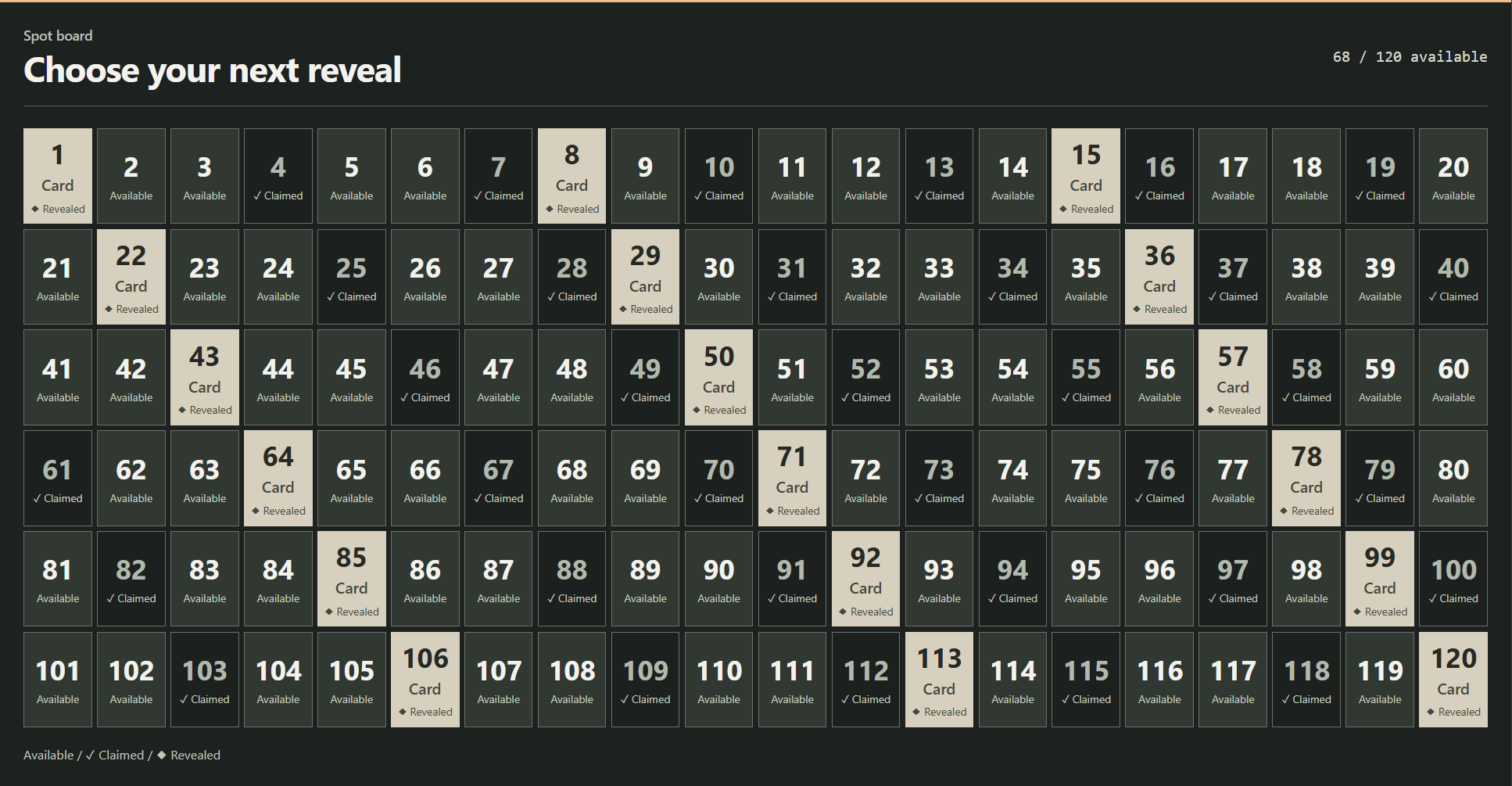
- 选择 编号方块。20 × 6 网格使用 120 个位置和 20 列。点击 创建分配板.
- 点击 复制 OBS 链接 ,然后作为以下来源添加到 OBS: 浏览器来源 ,尺寸为 1920 × 1080。
- 位置售出后,点击其方块,核对付款,再点击 为此名额记录销售 并确认销售。
- 要显示获得的商品,在以下字段输入: 揭晓文字 并点击 揭晓.
| 我想要… | 点击此项 |
|---|---|
| 占用位置但不记录销售 | 仅标记为已认领 |
| 修正误标的位置 | 设为可认领 |
| 退款并释放位置 | 退款并重新开放 (同时移除对应销售记录) |
球队拆卡
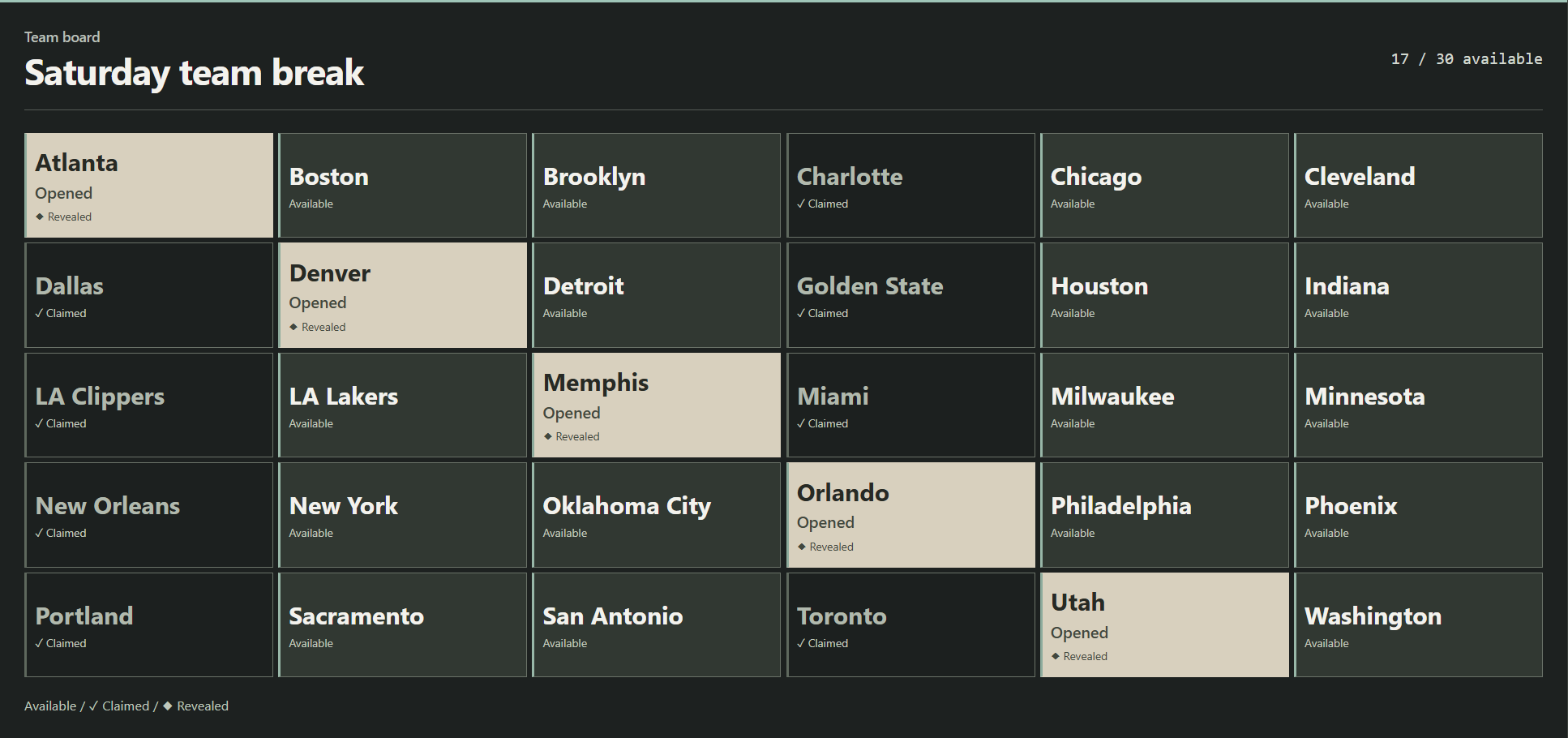
团队拆卡按球队、球员或其他命名位置分配开出的卡片。
- 选择 球队方块.
- 粘贴团队名称,每行一个。列表长度决定位置数量。
- 将售出的位置标为已认领,准备好后再揭晓。
在 Whatnot 或 eBay Live 直播期间
- 在 SSN 中打开直播并开启 捕获直播事件。Whatnot 需要打开底部拍卖栏可见的直播页面。eBay Live 可使用聊天或直播页面。
- 位于 近期销售,设置 拍卖物品助手 为 Whatnot 或 eBay Live。点击 保存销售选项.
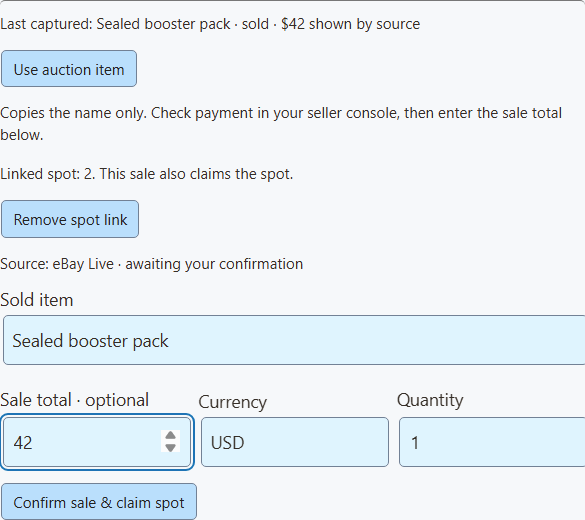
- 商品售出后点击 使用拍卖物品 以复制名称。
- 在销售网站核对商品和付款,然后输入销售总额及币种。
- 点击对应位置的方块,然后选择 为此名额记录销售。确认按钮变为 确认销售并认领名额,可一次记录两者。
- 准备好展示商品时,输入揭晓文字。
| 我想要… | 执行操作 |
|---|---|
| 在屏幕显示销售 | 开启 显示近期销售。若要同时显示分配板和销售,请使用第二个 OBS 来源。 |
| 退回销售并释放位置 | 退款并重新开放 ,针对该笔销售。 |
| 只移除销售条目 | 移除 |
新分配板从空白开始,旧板的销售记录仍保留在旧板中。
实时捕获与商店连接的区别
Whatnot 和 eBay Live 捕获提供商品、出价和拍卖状态。独立的 eBay 卖家连接 可取得所选商品的已付款订单并自动填入最近销售。不要再手动确认这些销售,否则会重复显示。其他自动来源包括 Shopify、Fourthwall、Ko-fi 和 Buy Me a Coffee。
辅助工具只保留所选网站的最后一个商品。五分钟没有更新或 SSN 重启时会清除。多场直播同时打开时请再次核对商品。如果为空,启用后等待新的拍卖更新。
显示近期销售
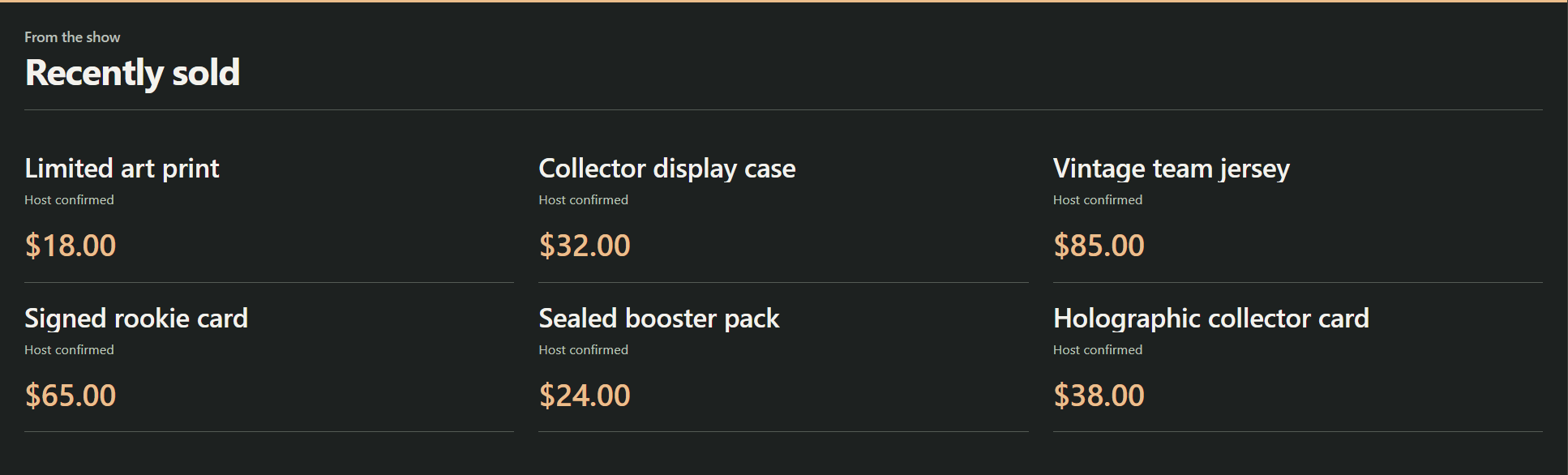
提示消失后仍在屏幕保留真实购买。可选择短列表、六张卡片的卡片墙或横条。
| 销售来源 | 如何设置 |
|---|---|
| 你的在线商店 | 开启 显示近期销售 和 收集已连接商店的购买记录,然后点击 保存销售选项。支持来自 Shopify、eBay 卖家、Fourthwall、Ko-fi 和 Buy Me a Coffee 的新购买。 |
| 你亲自确认的销售 | 输入商品,可选填总额和币种。点击 确认销售。适合已核实付款的 Whatnot、eBay Live 或线下销售。这些会显示为 主播已确认. |
修正错误或退款时,点击 移除 ,针对该笔销售。点击 清空销售 ,为新的直播重新开始。
价格、历史与隐私
商店数据不一定含价格,因此自动条目的价格留空。若要显示价格,请删除该条目并亲自确认。多个商品填写整个条目的总额,而非单价。SSN 不会用标价、最高出价或捐款额代替。
SSN 在本机保留最近 100 笔销售,重启后仍保留。只收集开启后的销售,不导入旧订单。重复接收会被忽略,系统记住最近 2,000 个 ID。退款需手动移除。
买家姓名、地址、付款信息和未揭晓商品绝不会显示。演示链接使用明确标示的虚构数据。
在 OBS 中显示
- 在分配板控制中选择显示方式: 位置/团队分配板,或把最近销售显示为列表、卡片墙或横条。
- 点击 复制 OBS 链接。以 1920 × 1080 的 Browser Source 添加。空白区域透明,可显示后方的摄像头画面。
- 保持 SSN 运行,修改会立即显示。
想在 OBS 中控制? OBS 商品控制停靠面板 提供相同的按钮。
可选链接设置
| 添加到链接 | 功能 |
|---|---|
&view=board, sales, wall,或 ticker | 选择布局。 |
&limit=6 | 显示最近最多六笔销售(可设上限 24 笔)。 |
&prices=0 | 隐藏价格。 |
&label=Recently%20sold | 设置销售标题。 |
&onlytype=shopify,ebay | 仅显示来自指定来源的销售。 |
保留复制链接中的会话、密码和服务器设置。未连接或没有内容时,覆盖层保持透明。观众不会看到设置提示。
直播中的那些网格是什么?
| 格式 | 功能说明 |
|---|---|
| 球队名额 | 买家付费购买拆卡的一份权益,例如某个球队的卡片。分配板追踪各位置的认领情况。参阅 Whatnot 拆卡指南 和 eBay 拆卡指南. |
| 编号揭晓 | 编号或球状网格可以追踪已分配的商品。具体规则因场次而异。Whatnot Surprise Sets 在位置售出后分配商品。参阅 Whatnot Surprise Sets 指南. |
API 与 Event Flow
大部分用户可以跳过。这部分面向 Stream Deck 按钮、脚本和自动化。
API 命令与 Event Flow
这些控件扩展了现有的 commerceControl API。SSN、Stream Deck 自定义 API 操作和可选 OBS 控制面板都读取相同的 getCommerceState 响应。
{"action":"commerceControl","value":{"command":"boardSpot","data":{"id":"12","status":"claimed"}}}| 命令 | 字段位于 data |
|---|---|
boardSave | title、style、columns、count 或以换行分隔的 labels |
boardSpot | id, status, result; optional boardId to reject changes if that board has been replaced |
boardVisibility | visible |
saleAdd | title;可选 amount、currency、quantity、platform;若要认领位置,可选 boardId 和 spotId |
saleRemove | id;可选 reopenSpot |
salesClear | 无 |
salesSettings | visible、automatic;可选 auctionSource: whatnot, ebay,或空字符串 |
这些编辑不会发送购买事件或触发付费奖励。
在 Event Flow,使用 商品与支持 操作。选择分配板或销售命令并填写 看板 / 销售字段。文本值支持变量,例如 {subtitle}。销售操作应匹配已确认购买事件。如果流程手动添加销售,请关闭自动收集,避免重复。