
Configure um quadro de posições em 5 etapas
- No SSN, abra Monetização → Painéis de posições e vendas recentes.
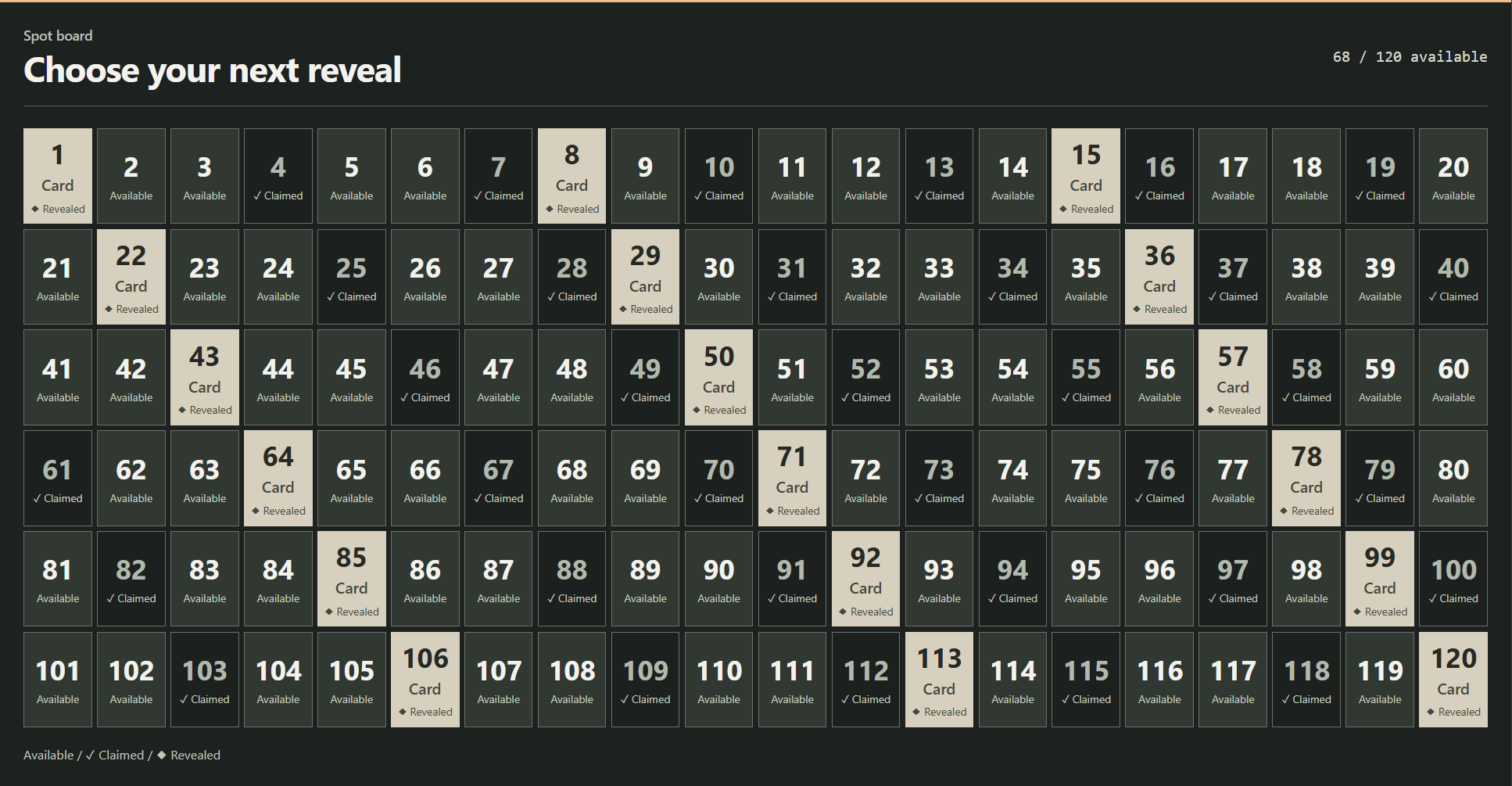
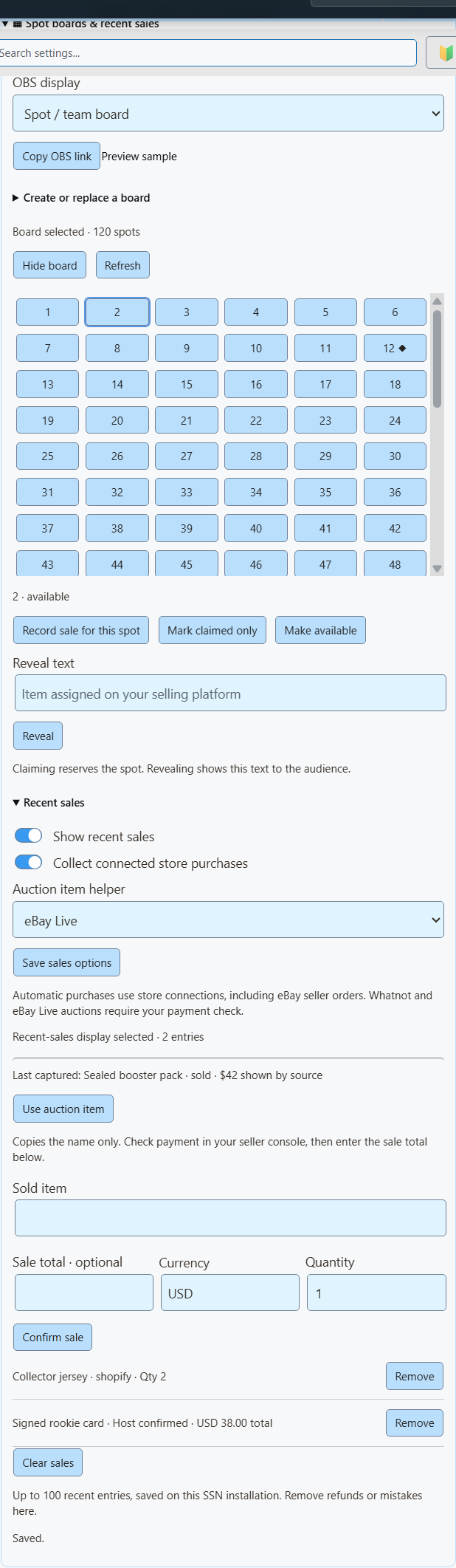
- Escolha Posições numeradas. Para uma grade de 20 × 6, use 120 posições e 20 colunas. Clique em Criar quadro.
- Clique em Copiar link do OBS e adicione ao OBS como Fonte de navegador em 1920 × 1080.
- Quando uma posição for vendida, clique nela. Confira o pagamento e clique em Registrar venda desta posição e confirme a venda.
- Para mostrar o que receberam, digite em Texto da revelação e clique em Revelar.
| Quero… | Clique aqui |
|---|---|
| Reservar uma posição sem registrar uma venda | Apenas marcar como reservada |
| Corrigir uma posição marcada por engano | Tornar disponível |
| Reembolsar uma posição e liberá-la | Reembolsar e reabrir (também remove a venda) |
Breaks de times
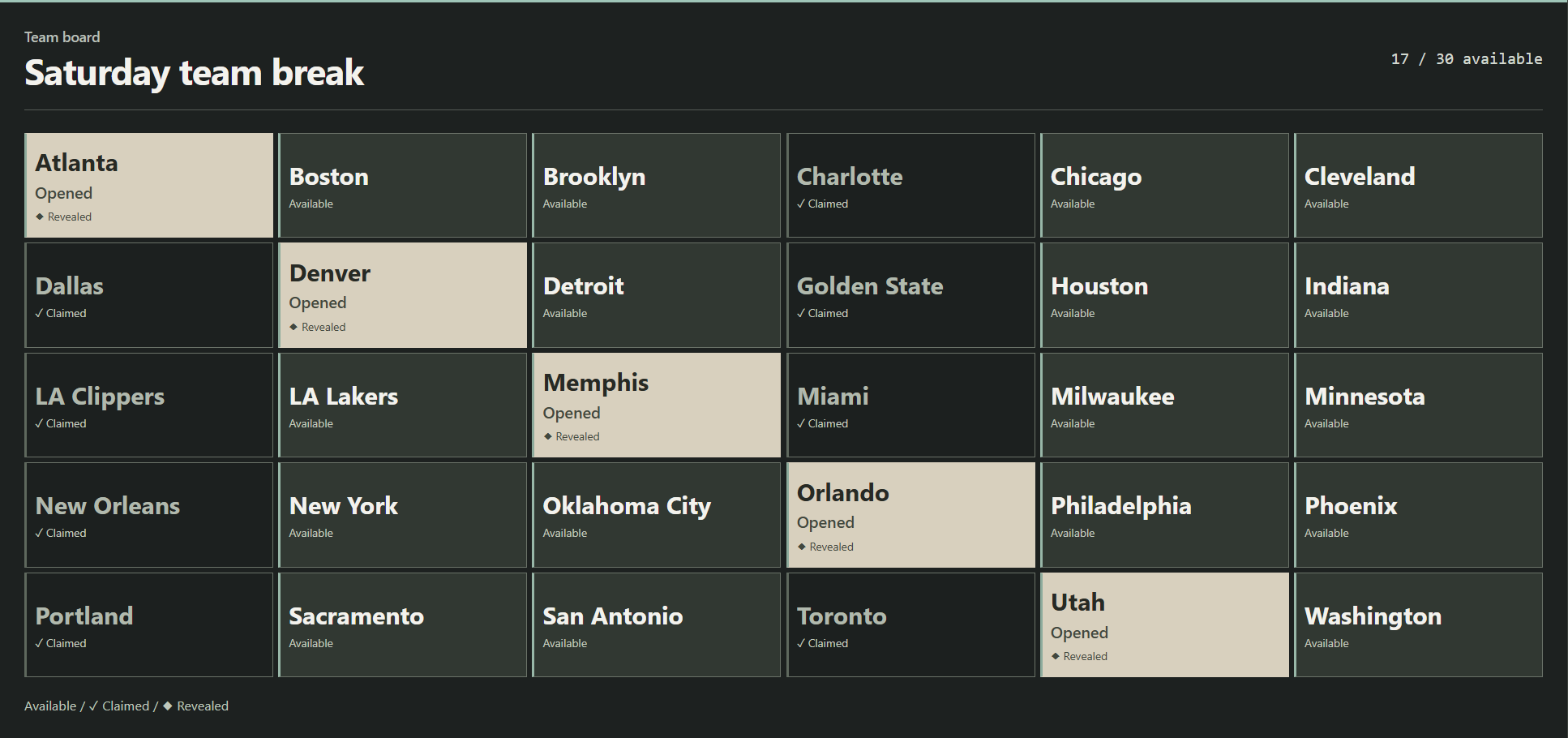
Um team break divide as cartas abertas por equipe, jogador ou outra posição nomeada.
- Escolha Blocos de times.
- Cole os nomes das equipes, um por linha. A lista define quantas posições existem.
- Marque cada posição comprada como ocupada. Revele quando quiser.
Durante um programa no Whatnot ou eBay Live
- Abra sua transmissão no SSN e ative Capturar eventos da transmissão. Whatnot precisa da página da transmissão com o rodapé do leilão visível. eBay Live funciona pela página do chat ou da transmissão.
- Em Vendas recentes, defina Assistente de item de leilão como Whatnot ou eBay Live. Clique em Salvar opções de vendas.
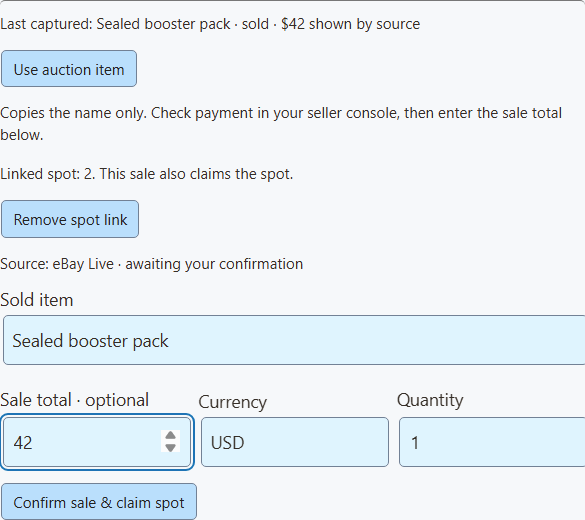
- Quando um item for vendido, clique em Usar item do leilão para copiar o nome.
- Confira o item e o pagamento no site de vendas. Depois informe total e moeda.
- Para uma posição, clique nela e depois em Registrar venda desta posição. O botão de confirmação passa a ser Confirmar venda e reservar posição, que registra os dois ao mesmo tempo.
- Adicione o texto de revelação quando quiser mostrar o item.
| Quero… | Faça isto |
|---|---|
| Mostre as vendas na tela | Ative Mostrar vendas recentes. Use outra fonte OBS para mostrar o quadro e as vendas juntos. |
| Reembolsar uma venda e liberar a posição | Reembolsar e reabrir nessa venda. |
| Remover apenas o registro da venda | Remover |
Um novo quadro começa vazio. As vendas antigas ficam no quadro anterior.
Captura ao vivo e conexão da loja
A captura de Whatnot e eBay Live fornece o item, os lances e o estado do leilão. O conexão de vendedor do eBay recebe pedidos pagos dos anúncios escolhidos e pode preencher as vendas recentes automaticamente. Não confirme essas vendas também à mão, ou elas aparecerão duas vezes. Outras fontes automáticas são Shopify, Fourthwall, Ko-fi e Buy Me a Coffee.
O assistente mantém apenas o último item do site escolhido. Ele é limpo após cinco minutos sem atualização e quando o SSN reinicia. Confira o item se houver várias transmissões abertas. Se o assistente estiver vazio, espere uma nova atualização do leilão após ativá-lo.
eBay: confira o status do pagamento no console do vendedor · Whatnot: pagamentos de leilão que falharam
Mostrar vendas recentes
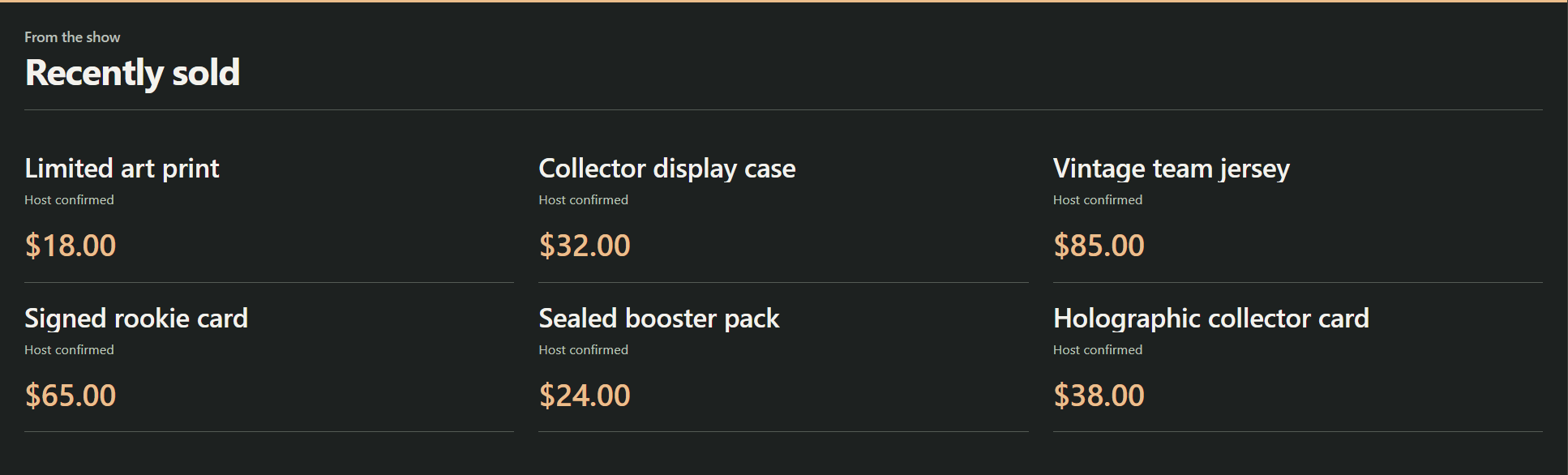
Mantenha compras reais na tela após o alerta sumir. Escolha uma lista curta, um mural de seis cartões ou uma faixa.
| De onde vêm as vendas | Como configurar |
|---|---|
| Sua loja online | Ative Mostrar vendas recentes e Coletar compras de lojas conectadas, depois clique em Salvar opções de vendas. Funciona com compras novas do Shopify, vendedor eBay, Fourthwall, Ko-fi e Buy Me a Coffee. |
| Vendas que você confirma | Informe o item e, se quiser, total e moeda. Clique em Confirmar venda. Útil para Whatnot, eBay Live ou vendas presenciais após conferir o pagamento. Aparecem como Confirmado pelo anfitrião. |
Para corrigir erros ou reembolsos, clique em Remover nessa venda. Clique em Limpar vendas para começar do zero em uma nova transmissão.
Preços, histórico e privacidade
Os feeds das lojas nem sempre incluem preços, então as linhas automáticas deixam o preço em branco. Para mostrar um preço, remova essa linha e confirme a venda manualmente. Para vários itens, informe o total do registro, não o preço de cada item. O SSN nunca usa no lugar o preço do anúncio, o maior lance ou o valor de uma doação.
O SSN mantém as últimas 100 vendas neste computador, mesmo após reiniciar. Só coleta vendas a partir da ativação. Não importa pedidos antigos. Entregas repetidas são ignoradas (ele lembra os últimos 2.000 IDs). Reembolsos precisam ser removidos manualmente.
Nomes de compradores, endereços, dados de pagamento e itens não revelados nunca aparecem. Links de demonstração usam dados fictícios claramente identificados.
Mostrar no OBS
- Nos controles do quadro, escolha uma visualização: Quadro de posições/times, ou vendas recentes como lista, mural ou faixa.
- Clique em Copiar link do OBS. Adicione como fonte de navegador em 1920 × 1080. O espaço vazio é transparente e deixa sua câmera aparecer atrás.
- Mantenha o SSN em execução. As alterações aparecem imediatamente.
Prefere controlar pelo OBS? O dock de controle de produtos do OBS tem os mesmos botões.
Configurações opcionais do link
| Adicione ao link | O que faz |
|---|---|
&view=board, sales, wall, ou ticker | Escolhe o layout. |
&limit=6 | Mostra até seis vendas recentes (máximo de 24). |
&prices=0 | Oculta os preços. |
&label=Recently%20sold | Define o título das vendas. |
&onlytype=shopify,ebay | Só mostra vendas dessas fontes. |
Mantenha sessão, senha e servidor do link copiado. Sem conexão ou conteúdo, a sobreposição fica transparente. Mensagens de configuração não aparecem ao público.
O que são aquelas grades nos programas ao vivo?
| Formato | O que é |
|---|---|
| Posições de times | Os compradores pagam por uma parte da abertura de cards, como os de um time. O quadro registra quem ocupou cada posição. Consulte o Guia de aberturas de cards do Whatnot e Guia de aberturas de cards do eBay. |
| Revelações numeradas | Uma grade numerada ou de bolas pode registrar itens atribuídos. As regras variam por transmissão. Surprise Sets do Whatnot atribui produtos depois da venda de uma posição. Consulte o Guia de Surprise Sets do Whatnot. |
API e Event Flow
A maioria pode pular esta parte. É para botões Stream Deck, scripts e automações.
Comandos de API e Event Flow
Estes controles ampliam a API existente commerceControl . SSN, as ações de API personalizadas do Stream Deck e o dock opcional do OBS leem a mesma resposta getCommerceState retornada.
{"action":"commerceControl","value":{"command":"boardSpot","data":{"id":"12","status":"claimed"}}}| Comando | Campos em data |
|---|---|
boardSave | title, style, columns, count ou labels separados por quebras de linha |
boardSpot | id, status, result; optional boardId to reject changes if that board has been replaced |
boardVisibility | visible |
saleAdd | title; opcionais: amount, currency, quantity, platform; boardId e spotId opcionais para atribuir uma posição |
saleRemove | id; reopenSpot opcional |
salesClear | nenhum |
salesSettings | visible, automatic; auctionSource opcional: whatnot, ebay, ou uma string vazia |
Essas edições não enviam eventos de compra nem acionam recompensas pagas.
Em Event Flow, use a ação Produtos e apoio . Escolha um comando de quadro ou vendas e preencha Campos de painel / vendas. Os valores de texto aceitam variáveis como {subtitle}. Para ações de venda, use um evento de compra confirmada. Se o fluxo adiciona vendas manualmente, desative a coleta automática para não aparecerem duas vezes.