
Налаштуйте дошку місць за 5 кроків
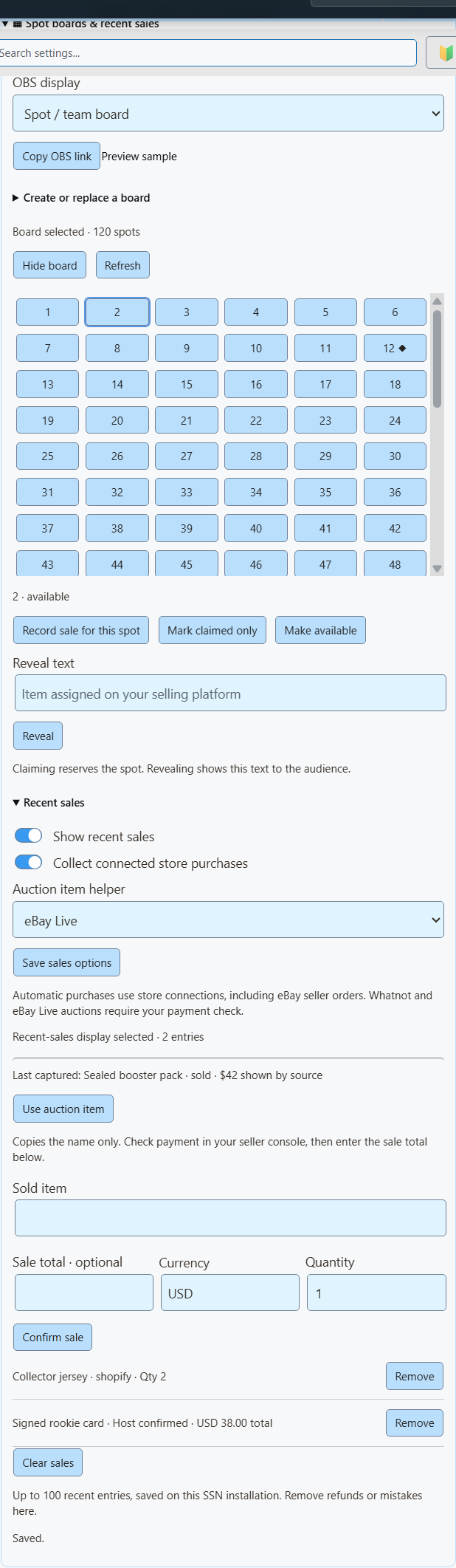
- У SSN відкрийте Монетизація → Дошки місць і останні продажі.
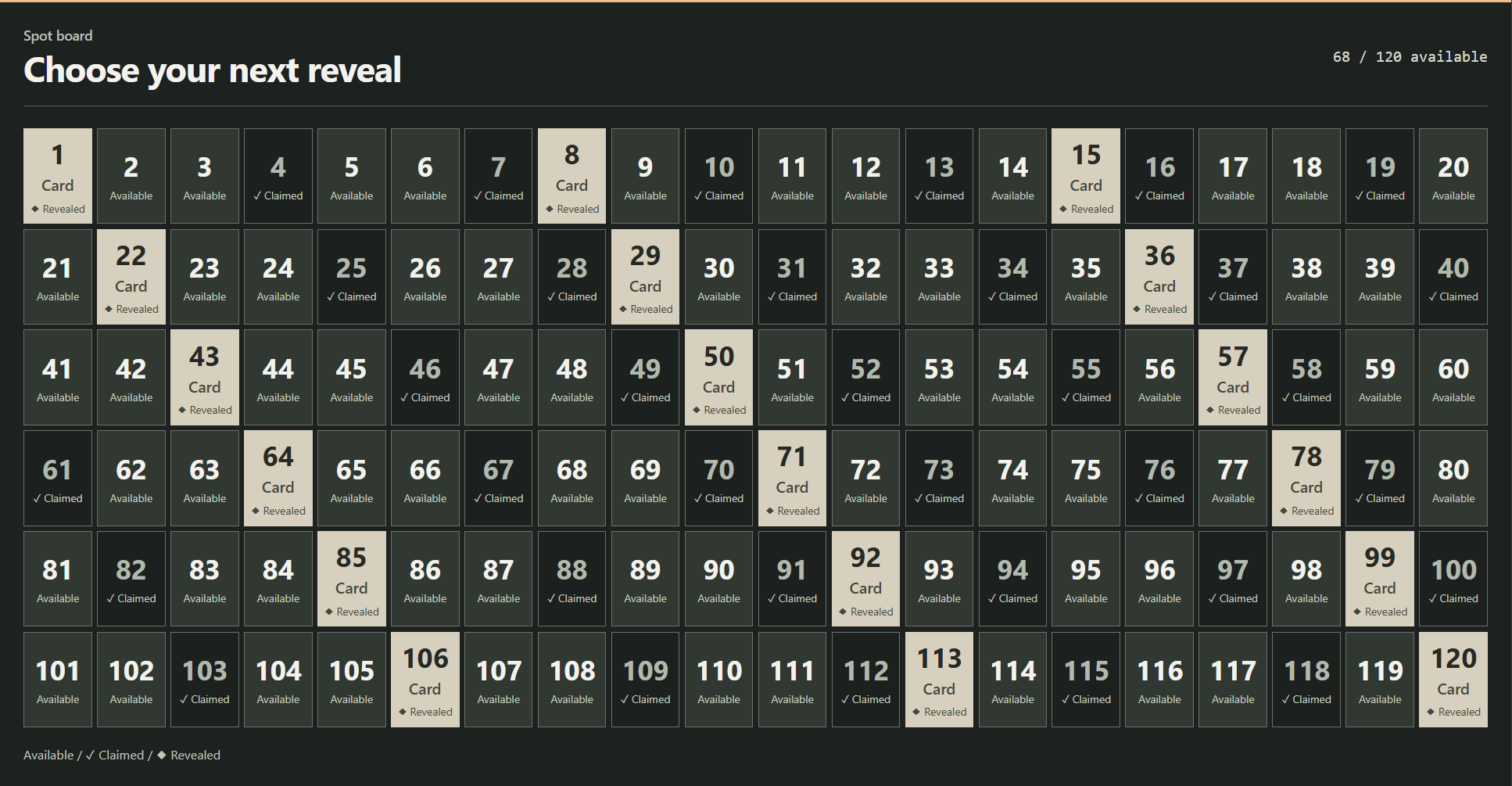
- Виберіть Нумеровані плитки. Для сітки 20 × 6 задайте 120 місць і 20 стовпців. Натисніть Створити дошку.
- Натисніть Копіювати посилання OBS і додайте його в OBS як Джерело браузера (Browser Source) із розміром 1920 × 1080.
- Коли місце продано, натисніть його плитку. Перевірте оплату, потім натисніть Записати продаж для цього місця і підтвердьте продаж.
- Щоб показати отриманий товар, уведіть його в Текст розкриття і натисніть Розкрити.
| Я хочу… | Натисніть |
|---|---|
| Зарезервувати місце без запису продажу | Лише позначити зайнятим |
| Виправити помилково позначене місце | Зробити доступним |
| Повернути оплату місця й звільнити його | Повернути кошти й відкрити знову (також видаляє пов'язаний продаж) |
Командні брейки
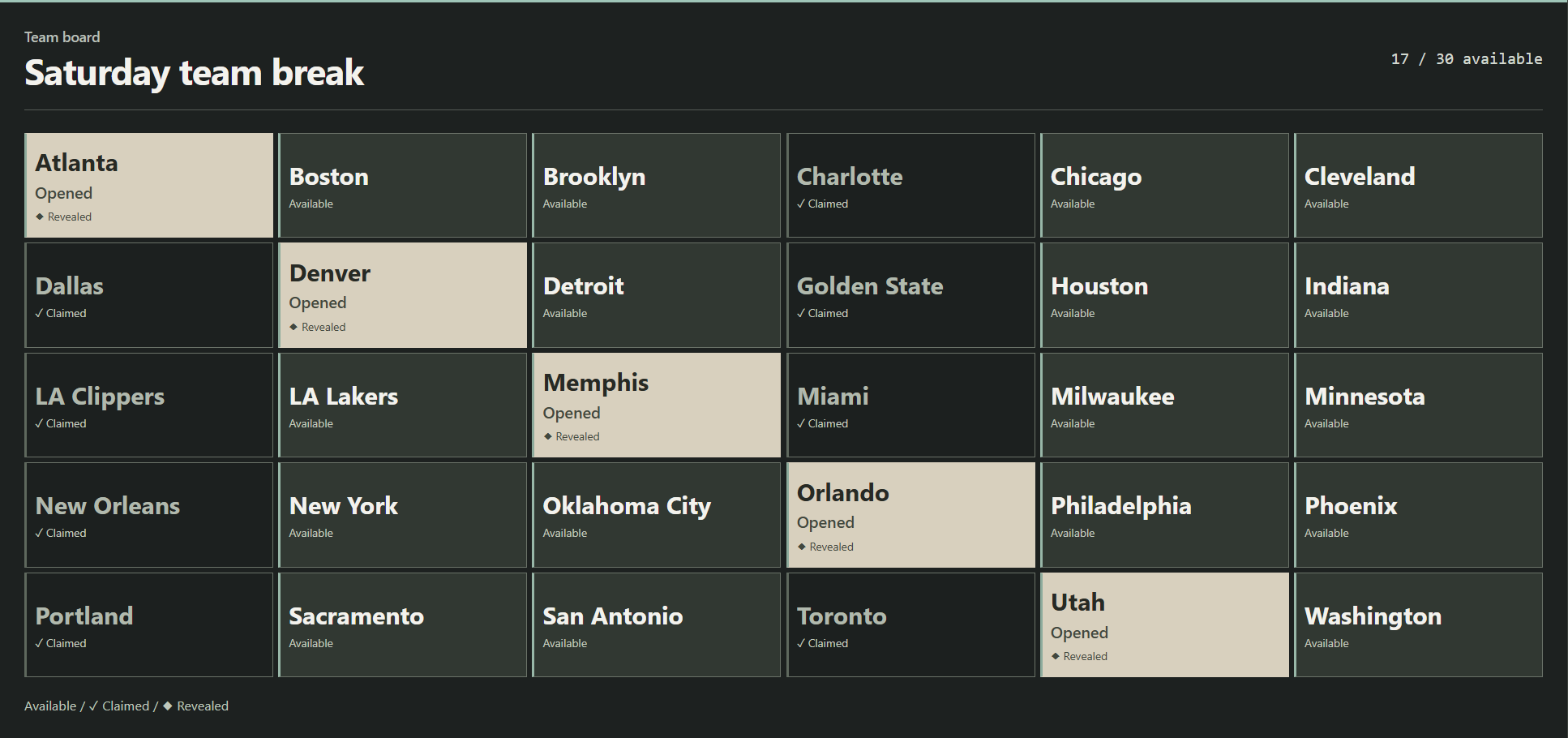
У командному брейку відкриті картки розподіляються за командою, гравцем або іншим іменованим місцем.
- Виберіть Плитки команд.
- Вставте назви команд, по одній у рядку. Список визначає кількість місць.
- Позначайте кожне куплене місце зайнятим. Розкрийте його, коли будете готові.
Під час шоу Whatnot або eBay Live
- Відкрийте ефір у SSN і ввімкніть Захоплювати події трансляції. Для Whatnot потрібна сторінка ефіру з видимою нижньою панеллю аукціону. eBay Live працює зі сторінки чату або ефіру.
- У розділі Останні продажі, установіть Помічник товару аукціону на Whatnot або eBay Live. Натисніть Зберегти параметри продажів.
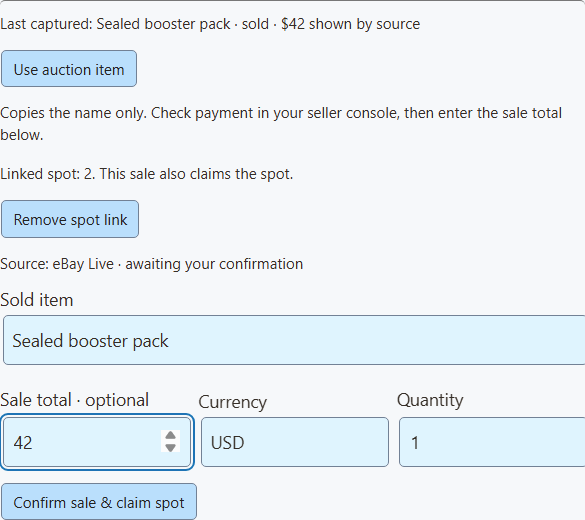
- Коли товар продано, натисніть Використати товар аукціону щоб скопіювати назву.
- Перевірте товар і оплату на торговому майданчику. Потім уведіть суму продажу й валюту.
- Для місця натисніть його плитку, потім Записати продаж для цього місця. Кнопка підтвердження зміниться на Підтвердити продаж і зайняти місцещо фіксує обидві дії одразу.
- Додайте текст розкриття, коли будете готові показати товар.
| Я хочу… | Що зробити |
|---|---|
| Показувати продажі на екрані | Увімкніть Показати останні продажі. Використовуйте друге джерело OBS, якщо хочете показувати дошку й продажі одночасно. |
| Повернення продажу й звільнення місця | Повернути кошти й відкрити знову для цього продажу. |
| Видалити лише запис продажу | Видалити |
Нова дошка починається з чистого аркуша. Продажі старої дошки залишаються з нею.
Захоплення ефіру й підключення магазину
Захоплення Whatnot і eBay Live передає товар, ставки та стан аукціону. Окреме Підключення продавця eBay отримує оплачені замовлення для вибраних оголошень і може самостійно заповнювати останні продажі. Не підтверджуйте їх ще й вручну, інакше з'являться дублі. Інші автоматичні джерела: Shopify, Fourthwall, Ko-fi та Buy Me a Coffee.
Помічник зберігає лише останній товар вибраного сайту. Він очищується через п'ять хвилин без оновлень і після перезапуску SSN. Якщо відкрито кілька ефірів, перевірте товар ще раз. Якщо помічник порожній, після ввімкнення дочекайтеся нового оновлення аукціону.
eBay: перевірте стан оплати в консолі продавця · Whatnot: невдалі платежі аукціону
Показати останні продажі
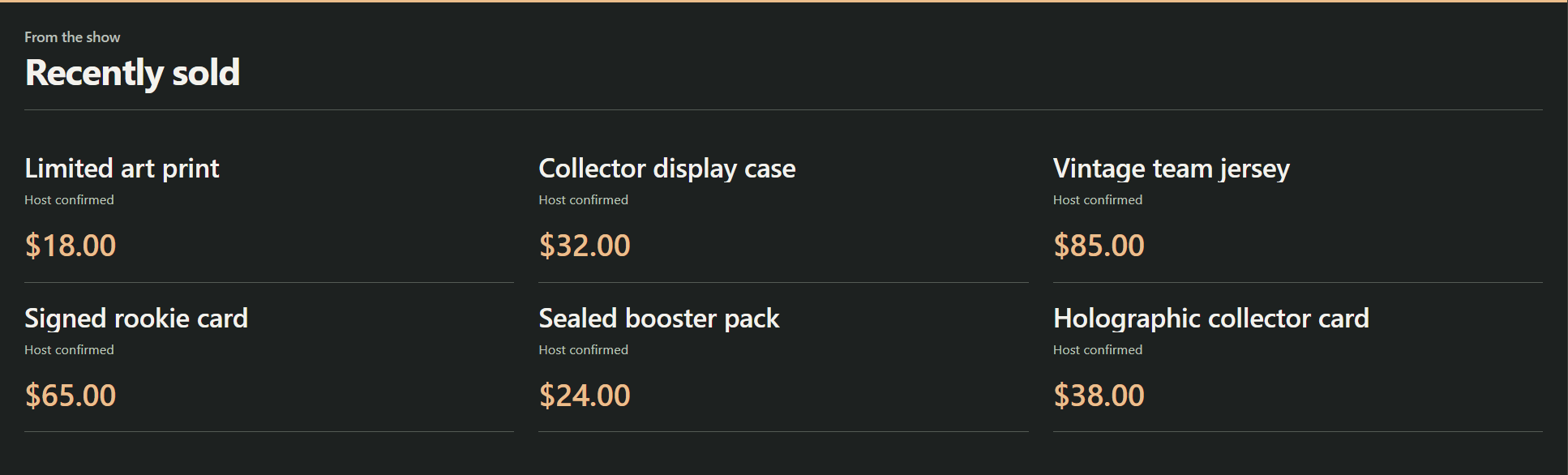
Залишайте реальні покупки на екрані після зникнення сповіщення. Виберіть короткий список, стіну із шести карток або смугу.
| Звідки надходять продажі | Як налаштувати |
|---|---|
| Ваш інтернет-магазин | Увімкніть Показати останні продажі і Збирати покупки підключених магазинів, а потім натисніть Зберегти параметри продажів. Працює з новими покупками з Shopify, підключення продавця eBay, Fourthwall, Ko-fi та Buy Me a Coffee. |
| Продажі, підтверджені вами | Уведіть товар і за бажанням суму й валюту. Натисніть Підтвердити продаж. Підходить для Whatnot, eBay Live або особистих продажів після перевірки оплати. Вони відображаються як Підтверджено ведучим. |
Для виправлення помилок або повернень натисніть Видалити для цього продажу. Натисніть Очистити продажі щоб почати з чистого аркуша для нового ефіру.
Ціни, історія та конфіденційність
Потоки магазинів не завжди містять ціни, тож в автоматичних записах ціна порожня. Щоб показати ціну, видаліть запис і підтвердьте його самі. Для кількох товарів укажіть загальну суму запису, а не ціну кожного. SSN ніколи не підставляє ціну оголошення, найвищу ставку чи суму пожертви.
SSN зберігає останні 100 продажів на цьому комп'ютері навіть після перезапуску. Збір починається з моменту ввімкнення; старі замовлення не імпортуються. Повторне доставлення ігнорується: зберігаються останні 2000 ID. Повернення потрібно видаляти вручну.
Імена покупців, адреси, платіжні дані й нерозкриті товари ніколи не показуються. Демо-посилання використовують явно позначені вигадані дані.
Показати в OBS
- В елементах керування дошкою виберіть вигляд: Дошка місць/командабо останні продажі списком, стіною чи смугою.
- Натисніть Копіювати посилання OBS. Додайте його як браузерне джерело 1920 × 1080. Порожні ділянки прозорі, тож камеру видно за ними.
- Не закривайте SSN. Зміни з'являються одразу.
Віддаєте перевагу керуванню з OBS? Панель Док керування товарами OBS містить ті самі кнопки.
Додаткові параметри посилання
| Додати до посилання | Що робить |
|---|---|
&view=board, sales, wall, або ticker | Вибирає макет. |
&limit=6 | Показує до шести останніх продажів (максимум 24). |
&prices=0 | Приховує ціни. |
&label=Recently%20sold | Задає заголовок продажів. |
&onlytype=shopify,ebay | Показує продажі лише з цих джерел. |
Збережіть сеанс, пароль і параметри сервера зі скопійованого посилання. Якщо підключення немає або нічого показувати, накладка залишається прозорою. Повідомлення налаштування ніколи не видно глядачам.
Що означають ці сітки на живих шоу?
| Формат | Що це |
|---|---|
| Місця команд | Покупці оплачують частку в брейку карток, наприклад картки однієї команди. Дошка відстежує, хто зайняв кожне місце. Див. Посібник Whatnot із брейків і Посібник eBay із брейків. |
| Розкриття за номерами | Сітка з номерами або кулями може відстежувати розподілені товари. Точні правила залежать від ефіру. Surprise Sets у Whatnot розподіляє товари після продажу місця. Див. Посібник Whatnot із Surprise Sets. |
API та Event Flow
Більшість користувачів можуть це пропустити. Розділ для кнопок Stream Deck, скриптів і автоматизації.
Команди API та Event Flow
Ці засоби керування розширюють наявний commerceControl API. SSN, власні дії API Stream Deck і необов'язковий док OBS читають ту саму getCommerceState відповідь.
{"action":"commerceControl","value":{"command":"boardSpot","data":{"id":"12","status":"claimed"}}}| Команда | Поля в data |
|---|---|
boardSave | title, style, columns, count або labels, розділені новими рядками |
boardSpot | id, status, result; optional boardId to reject changes if that board has been replaced |
boardVisibility | visible |
saleAdd | title; необов'язково amount, currency, quantity, platform; необов'язково boardId і spotId для зайняття місця |
saleRemove | id; необов'язково reopenSpot |
salesClear | немає |
salesSettings | visible, automatic; необов'язково auctionSource: whatnot, ebayабо порожній рядок |
Ці зміни не надсилають події покупок і не запускають платні винагороди.
У розділі Потоки подійвикористовуйте Товари та підтримка дію. Виберіть команду дошки або продажів і заповніть Поля дошки / продажів. Текстові значення приймають змінні, наприклад {subtitle}. Для дій продажу використовуйте підтверджену подію покупки. Якщо потік додає продажі вручну, вимкніть автоматичний збір, щоб уникнути дублів.